Netz erstellen und Rohre dimensionieren
Nahwärmenetz Teil 1: Ein Wärmenetz erstellen und die Rohrdimensionierung durchführen
Überblick
In diesem Teil wird gezeigt, wie ein Nahwärmenetz in VICUS Districts erstellt wird. Im ersten Schritt werden Abnehmer aus OpenStreetMap-Daten erzeugt, ein Rohrnetz eingezeichnet, die Abnehmer und die Energiezentrale verbunden und eine Rohrdimensionierung durchgeführt.
Als Vorbereitung wurde bereits ein OpenStreetMap-Ausschnitt in VICUS Districts importiert. Falls noch nicht geschehen, kann dies über Import > OpenStreetMap erfolgen, indem ein Kartenausschnitt gewählt wird, der dann automatisch heruntergeladen und dargestellt wird.
Abnehmer erstellen
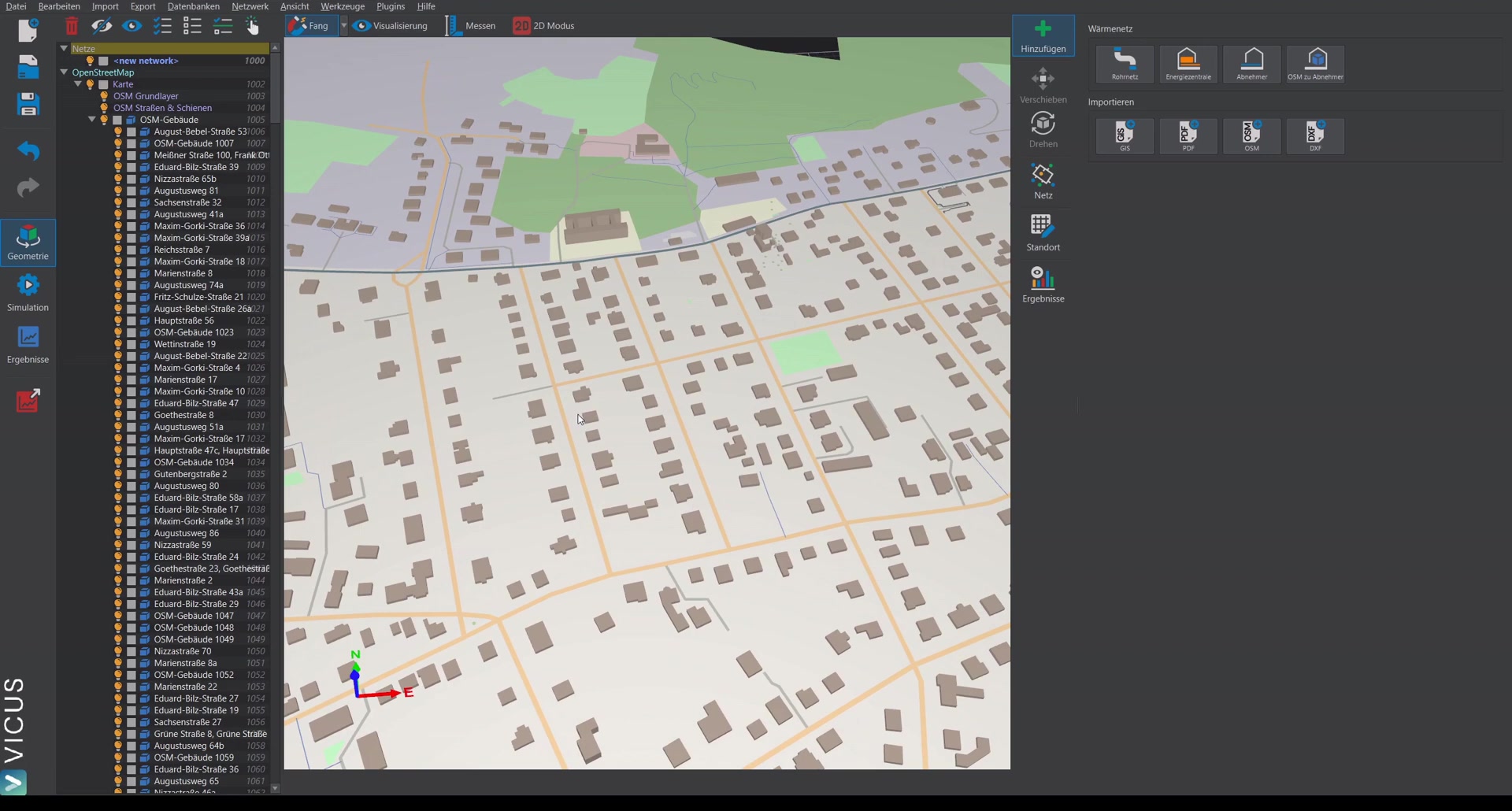
Im ersten Schritt werden die Abnehmer bestimmt, die an das Netz angeschlossen werden sollen:
- Gebäude direkt in der Karte auswählen und in den Modus OpenStreetMap zu Abnehmer wechseln.
- Mit gedrückter Steuerungstaste ein Auswahlfenster von oben links nach unten rechts aufziehen, um mehrere Gebäude gleichzeitig auszuwählen.
- Kleine Gebäude ggf. abwählen. Die Adressen werden dargestellt.
- Den Gebäudeenergiestandard wählen oder bei den vordefinierten Einstellungen belassen.
- Auf Weiter klicken — hier werden Brutto- und Nettofläche, Anschlussleistung sowie Heizenergiebedarf angezeigt.
- Mit Abnehmer erstellen die Abnehmer erzeugen. Die Abnehmer werden als Punkte dargestellt.
Wärmenetz einzeichnen
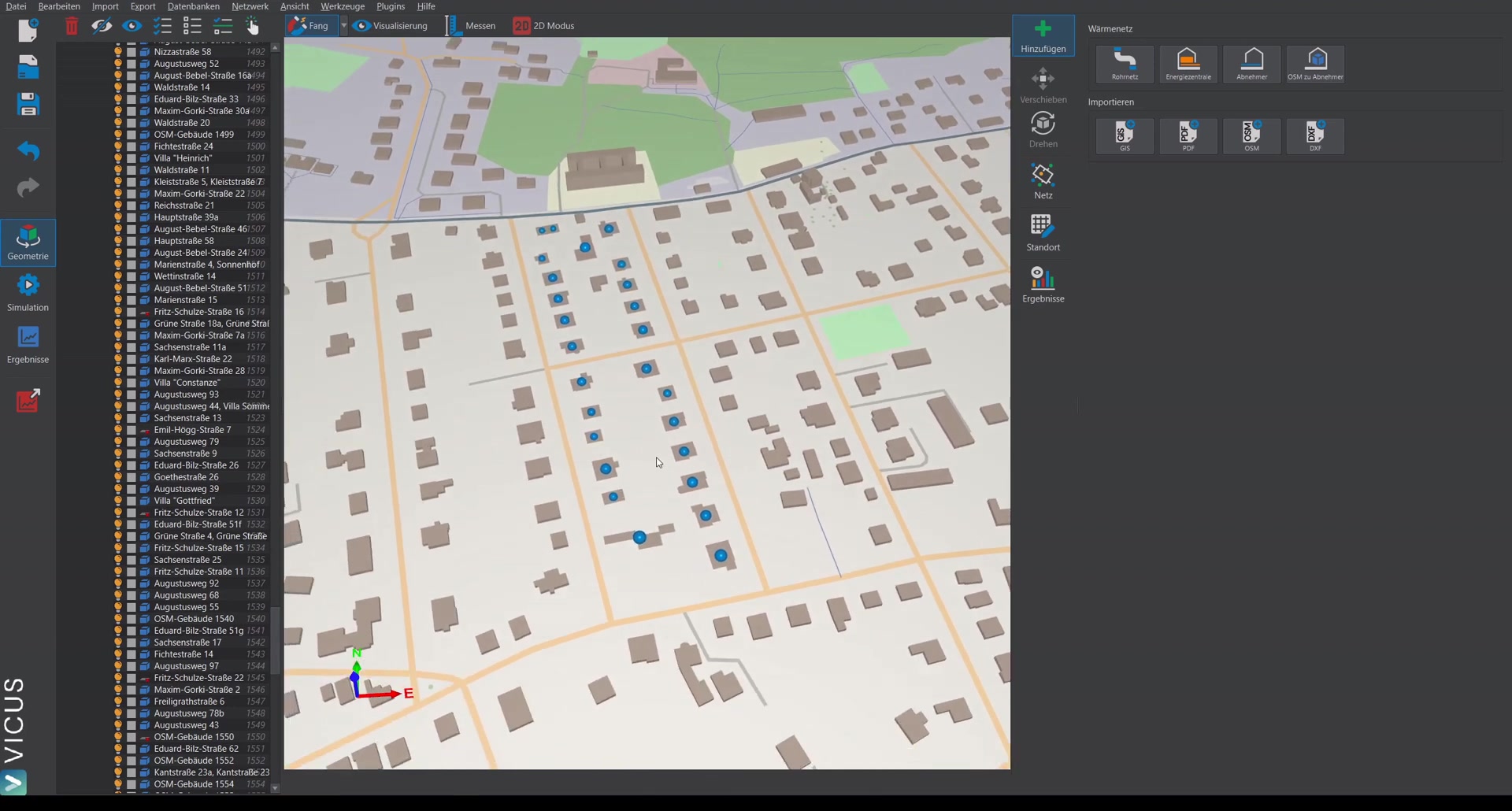
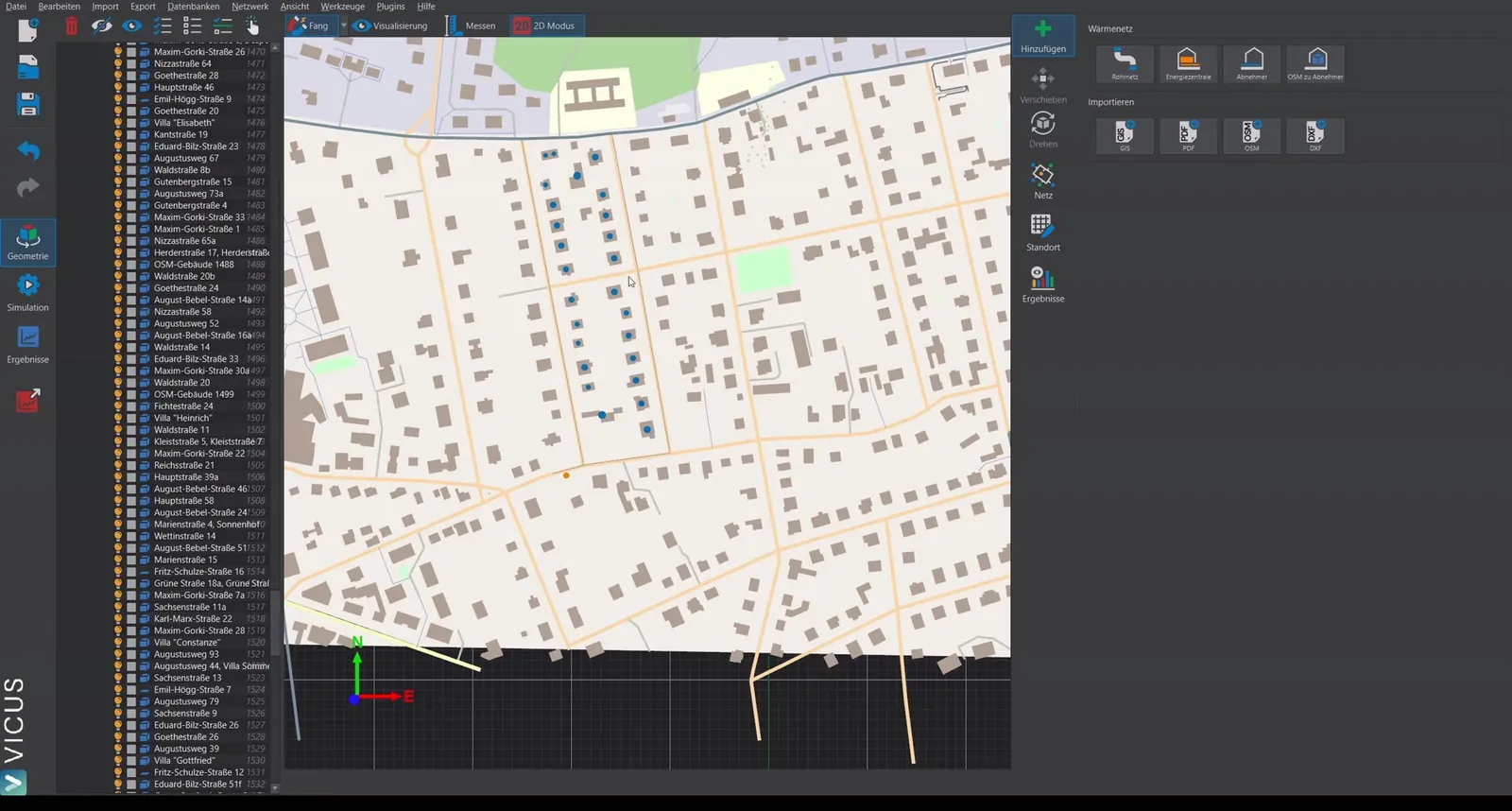
Im nächsten Schritt wird das Wärmenetz eingezeichnet. Dazu empfiehlt es sich, in den 2D-Modus zu wechseln:
- Auf Rohrnetz klicken und das Netz entlang der Straße abklicken. Mit jedem linken Mausklick wird ein neuer Punkt im Netz gesetzt.
- Mit Enter den Linienzug bestätigen und dann Rohrnetz erstellen auswählen.
Energiezentrale einzeichnen
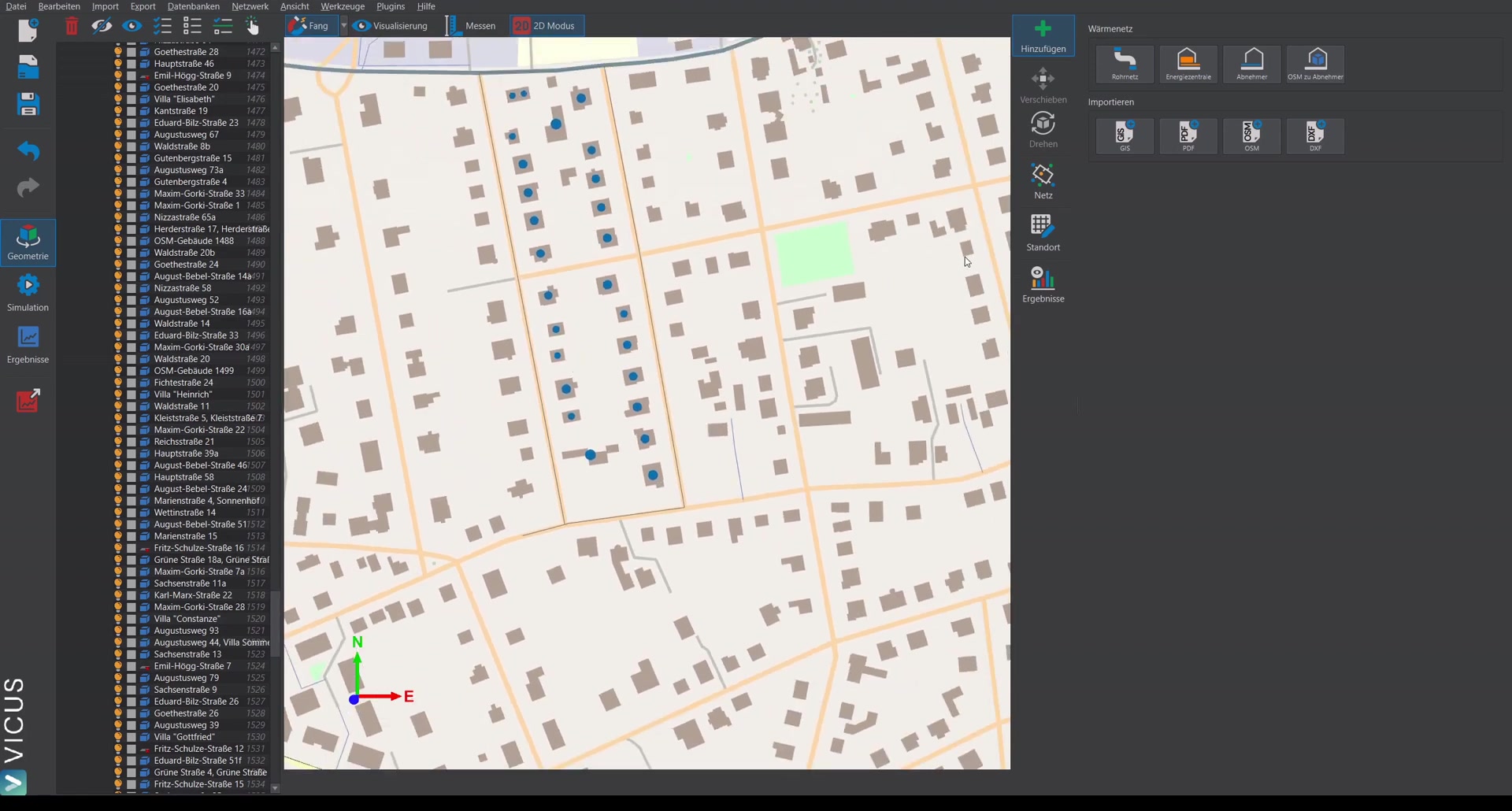
- Auf Energiezentrale erstellen klicken und die Energiezentrale an der gewünschten Position platzieren.
- Mit Enter bestätigen und die Energiezentrale erstellen.
Netz verbinden
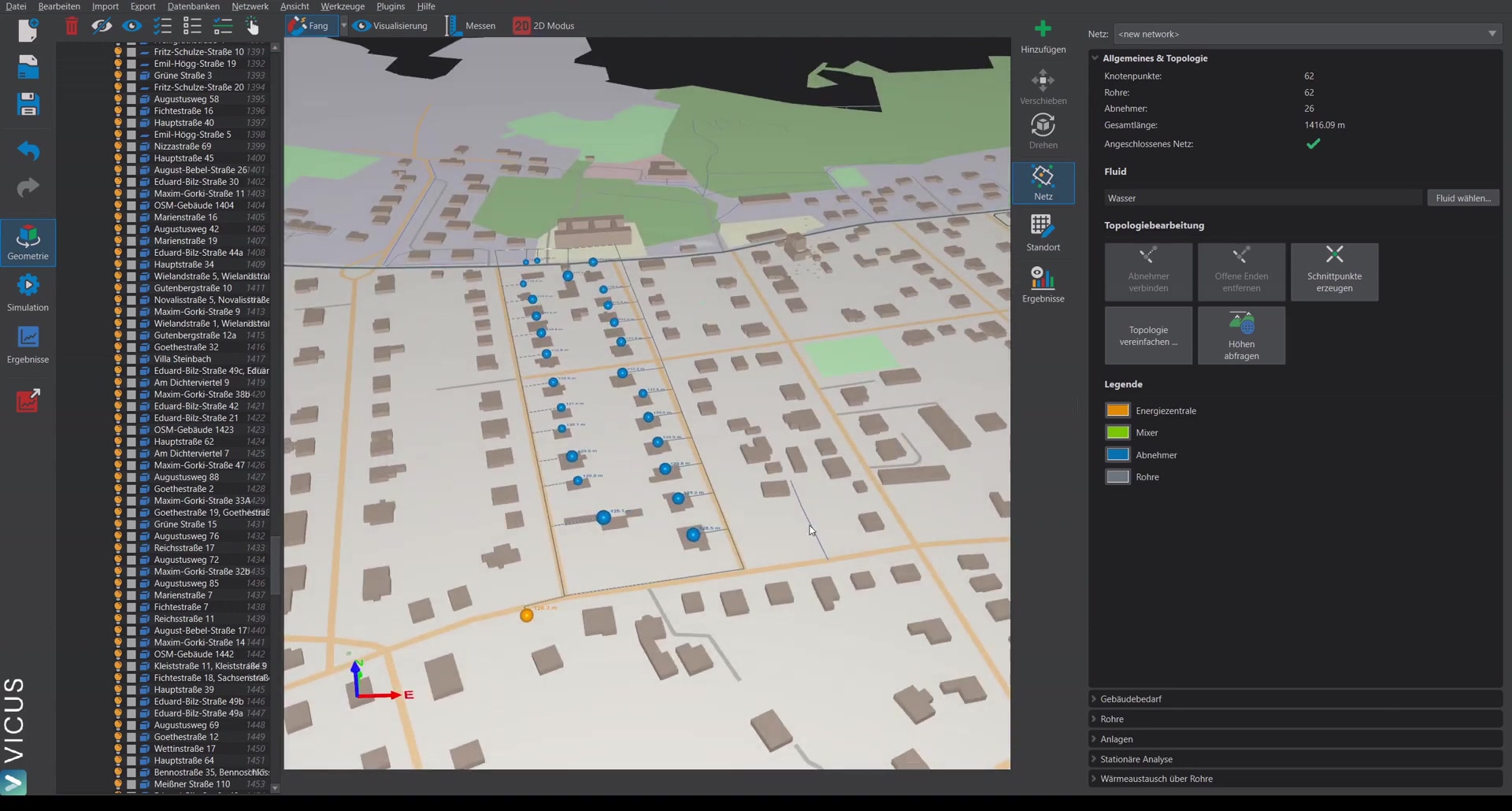
Nach dem Wechsel in den Netzparametriermodus stehen verschiedene Algorithmen für die Topologiebearbeitung zur Verfügung:
- Alle Abnehmer verbinden — dabei wird auch die Energiezentrale automatisch mitverbunden und offene Enden werden entfernt.
- Höhen abfragen — die Höhen werden über eine Serverschnittstelle automatisch gesetzt. Im 3D-Modus lässt sich die korrekte dreidimensionale Positionierung überprüfen.
Gebäudebedarf und Anschlussleistungen
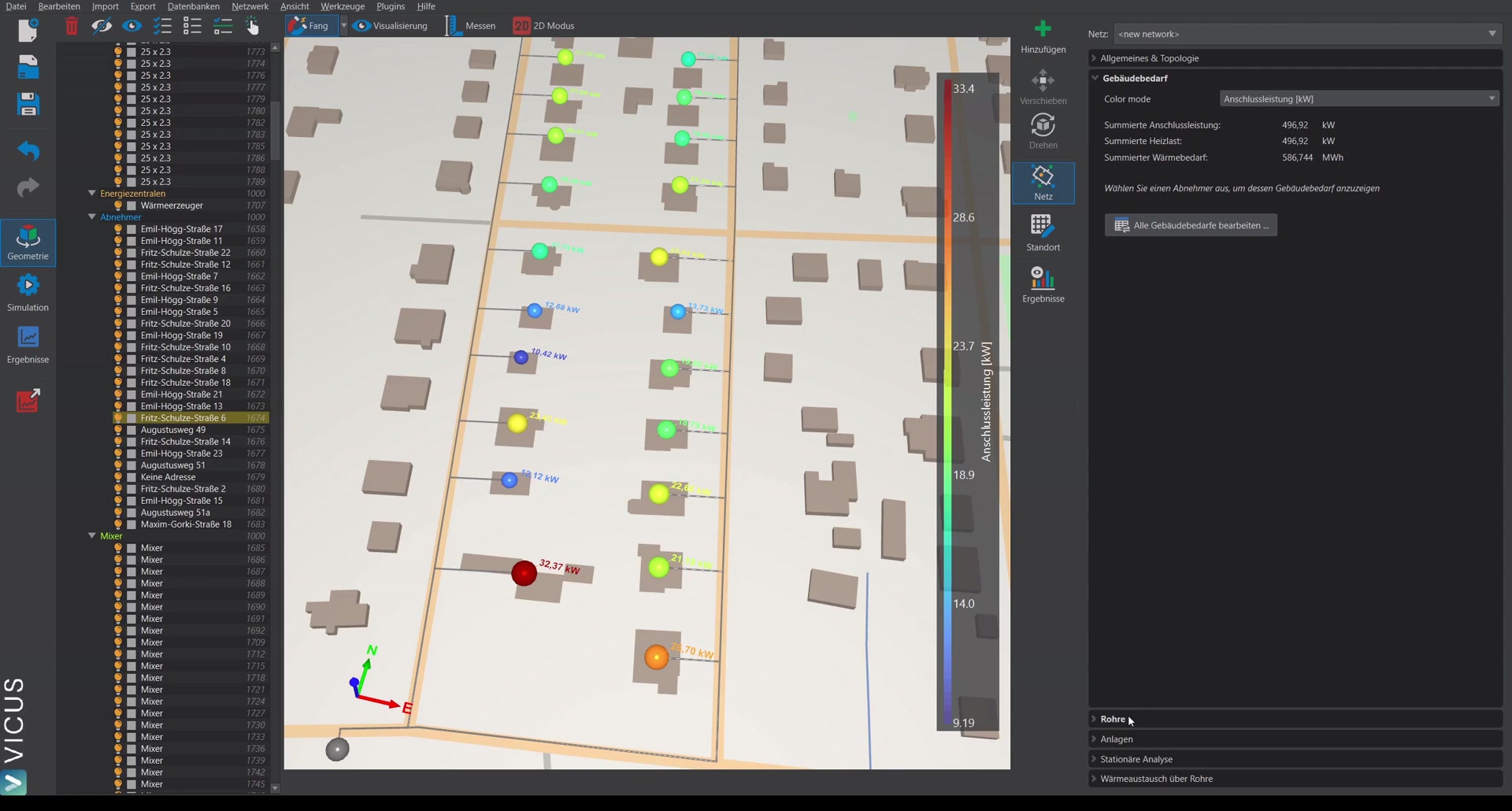
Auf dem Reiter Gebäudebedarf werden die Anschlussleistungen dargestellt. Beim Anwählen eines Abnehmers werden detaillierte Informationen angezeigt, darunter Heizlast, Heizenergiebedarf und das hinterlegte dynamische Profil. Mit Escape wird der Abnehmer wieder deselektiert.
Rohrdimensionierung durchführen
Im Rohrmodus wird die Rohrnetzdimensionierung durchgeführt:
- Auf Rohre dimensionieren klicken.
- Vorlauftemperatur und Temperaturspreizung einstellen (z. B. 20 Kelvin).
- Eine Vorauswahl an Rohren aus der Datenbank treffen — mit den Häkchen auf der linken Seite die gewünschten Rohre auswählen.
- Optional die Gleichzeitigkeitsfunktion berücksichtigen und eine spezifische Funktion bearbeiten.
- Weitere Einstellungen für die Rohrfittinge treffen.
- Rohrdimensionierung durchführen — z. B. mit einem maximalen Druckverlust von 100 Pascal pro Meter und der gewählten Spreizung.
Gut zu wissen
Der Grenzwert von rund 100 Pa/m ist eine bewährte Faustregel im Wärmenetzbau: Er hält Strömungsgeschwindigkeit, Strömungsgeräusche und Pumpenenergie in vertretbaren Grenzen. Setzen Sie ihn höher, werden die Rohre kleiner und günstiger, aber die Pumpe muss dauerhaft mehr Förderhöhe liefern. Bei langen Haupttrassen lohnt sich oft ein etwas niedrigerer Wert, um Reserven für spätere Netzerweiterungen zu behalten.
Rohre händisch bearbeiten
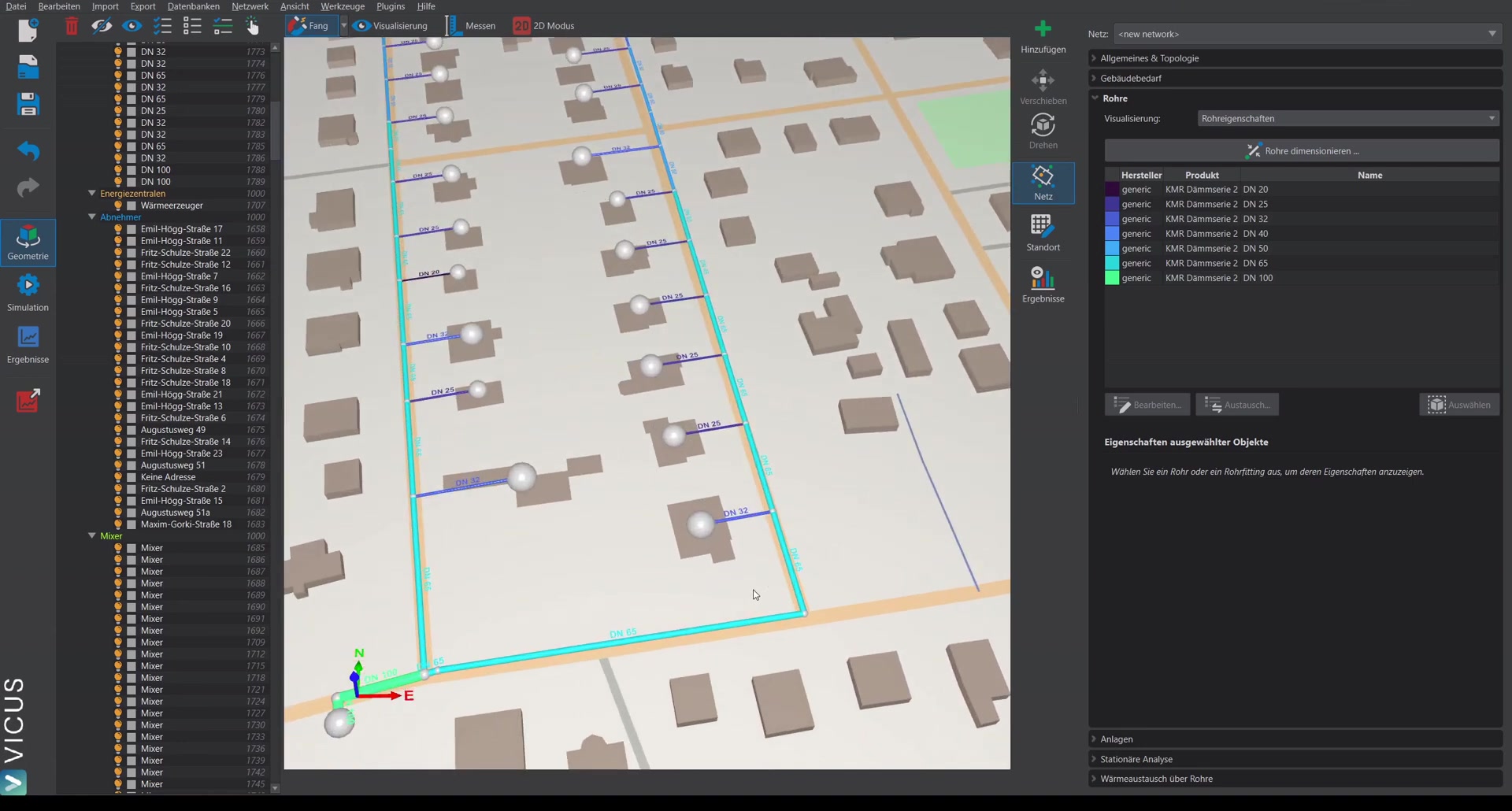
Die automatische Dimensionierung kann auch händisch angepasst werden. Dazu einen Trassenabschnitt auswählen und ein anderes Rohr aus der Datenbank zuweisen. Dies funktioniert auch für mehrere Rohre gleichzeitig.
Rohrfittinge anzeigen
Im Modus Rohrfitting-Eigenschaften werden die berechneten Fittinge dargestellt — Bögen und T-Stücke sind entsprechend visualisiert. Beim Anklicken eines Knotens werden detaillierte Informationen über die zugehörigen Fittinge angezeigt.
Dimensionierung sperren
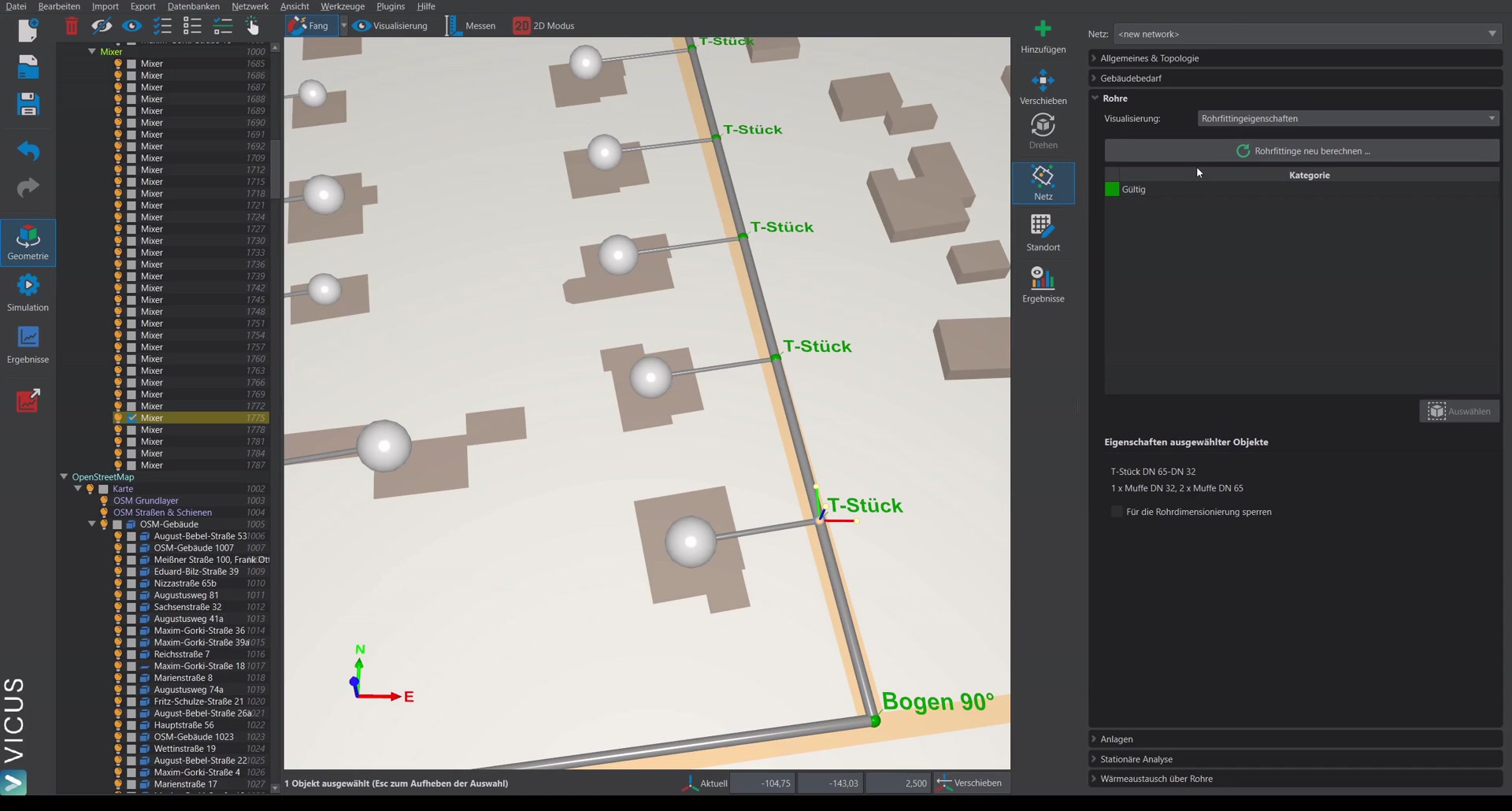
Abschnitte des Netzes lassen sich für die Dimensionierung sperren — beispielsweise bei einem Bestandsnetz:
- Einen Teil des Netzes mit gedrückter Steuerungstaste auswählen.
- Die Checkbox Dimensionierung sperren setzen.
- Unter Gesperrte Objekte wird visualisiert, welche Abschnitte eine feste Dimensionierung haben.
Massenauszug
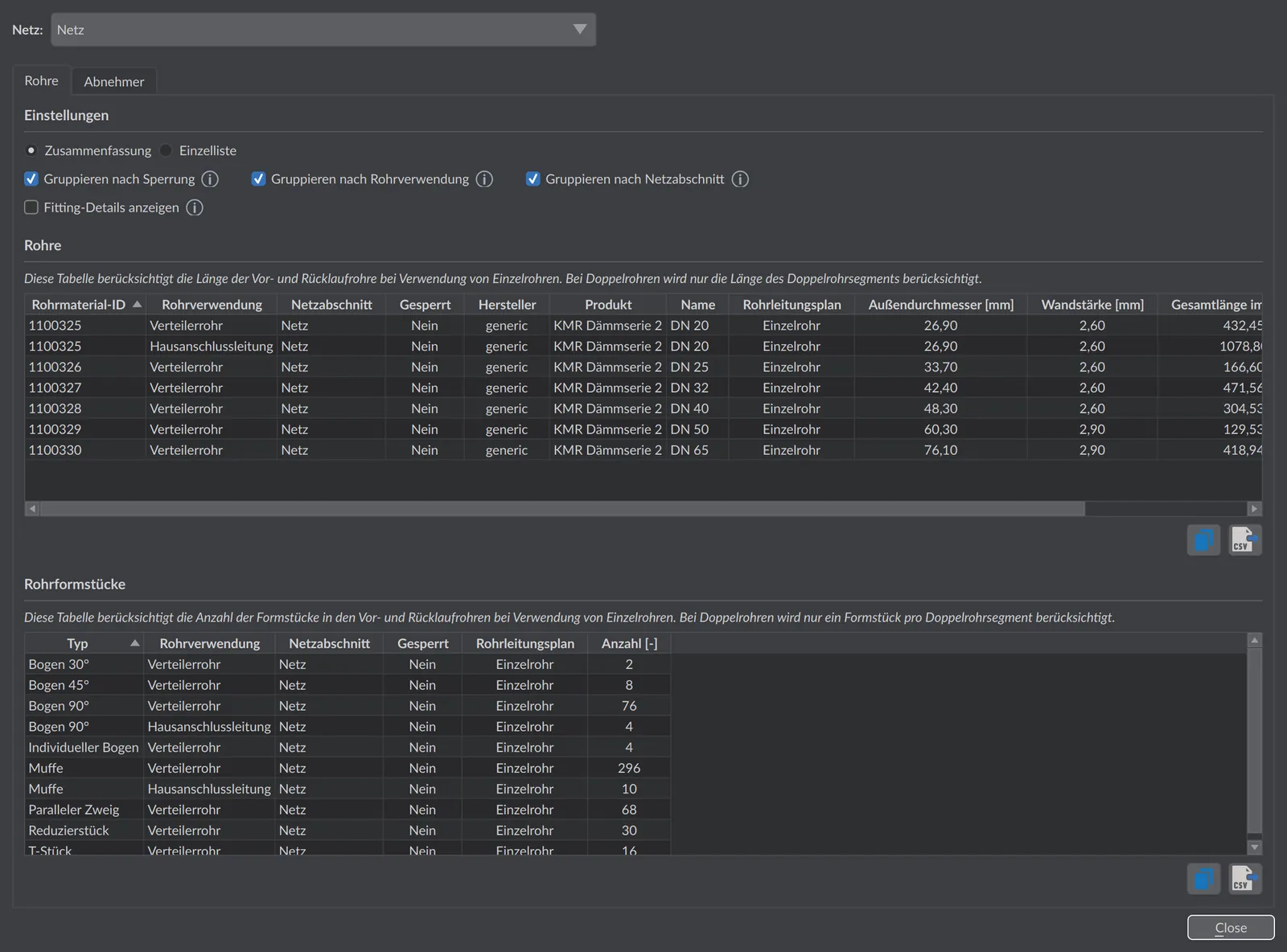
Unter Ergebnisse > Massenauszug wird eine Zusammenfassung aller Rohre im Netz angezeigt, aufgeteilt nach Dimensionen, sowie alle Fittinge — zusammengefasst nach Dimension bzw. Typ. Alternativ lässt sich eine Einzeldarstellung aktivieren, die jeden einzelnen Trassenabschnitt bzw. Knoten im Netz auflistet.