Gleichzeitigkeitsberechnung (Dialog)
Dialog Gleichzeitigkeitsberechnung: maximale Zeitverschiebung, Zeitschritt, Genauigkeit, Ziel-Gleichzeitigkeitskurve sowie Diagramm und Zeitverschiebungen.
Überblick
Der Dialog Gleichzeitigkeitsberechnung bündelt Einstellungen, Berechnung und Ergebnisse der Gleichzeitigkeit. Er wird über die Schaltfläche  Berechnungsoptionen… im Reiter Gleichzeitigkeit und Teillast geöffnet (bei aktivierter Gleichzeitigkeit). Der Dialog arbeitet auf einer Kopie des Projekts; erst Auf Projekt anwenden übernimmt die Ergebnisse.
Beim Öffnen des Dialogs werden zuvor gespeicherte Ergebnisse verworfen – die Berechnung ist daher bei jedem Öffnen erneut mit Berechnen zu starten.
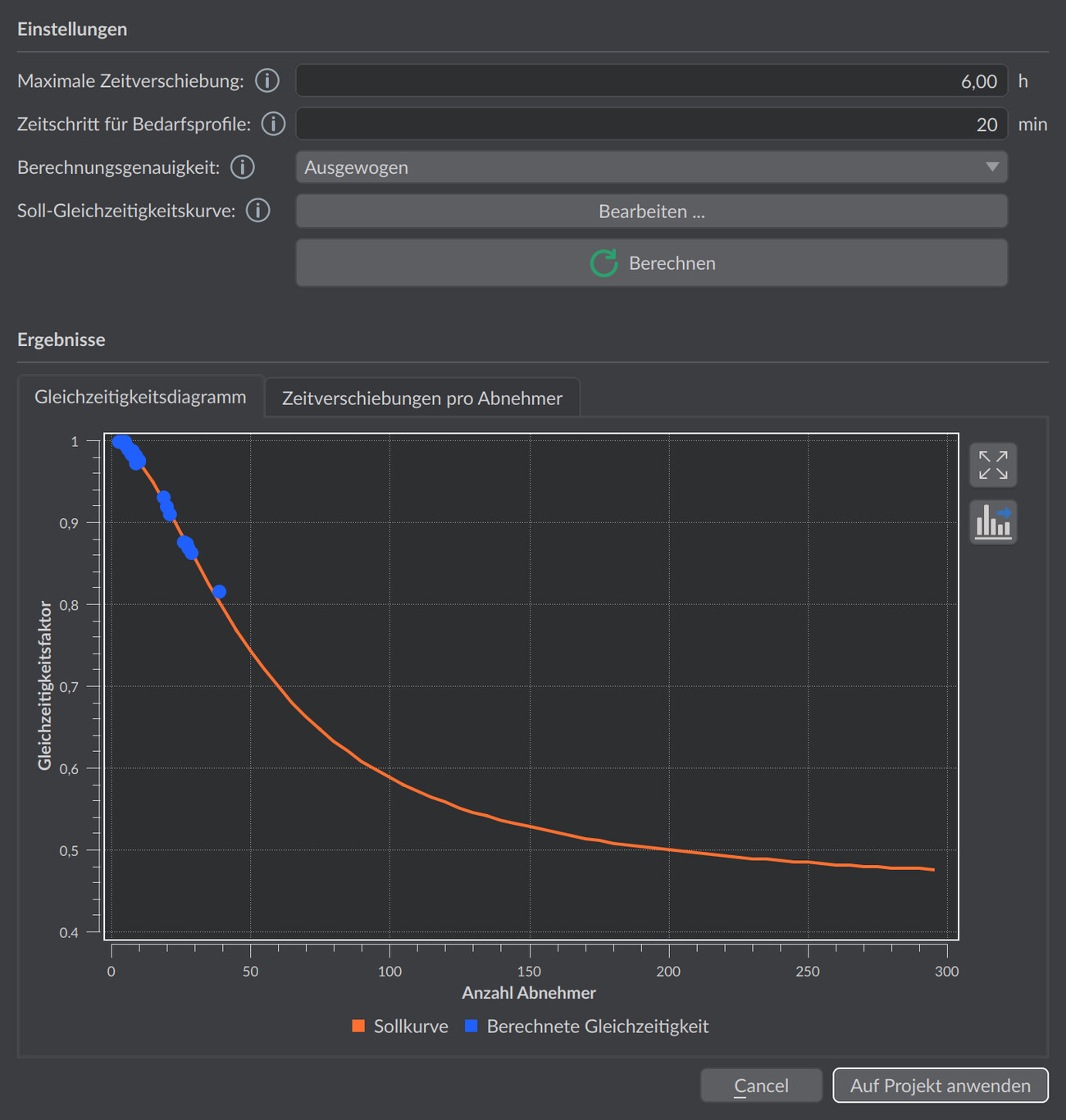
Einstellungen
| Option | Standard | Bereich | Bedeutung |
|---|---|---|---|
| Maximale Zeitverschiebung: | 6,00 h | 0 – 24 h | Maximale Verschiebung jedes Bedarfsprofils vor oder zurück. Größere Werte bieten mehr Spielraum zur Spitzenlastreduktion, werden aber weniger realistisch; typisch sind 3 – 6 h. Werte über 10 h sind möglich, die physikalische Aussagekraft nimmt dann jedoch ab. Der Wert 0 deaktiviert die Verschiebung |
| Zeitschritt für Bedarfsprofile: | 20 min | > 1 – 1440 min | Zeitliche Auflösung, mit der die Profile diskretisiert werden. Kleinere Werte sind genauer, verlangsamen aber die Berechnung; der Wert muss eine ganze Zahl > 1 sein und 1440 (= Minuten pro Tag) ohne Rest teilen (z. B. 10, 15, 20, 30, 60). Typisch: 15 – 30 min |
| Berechnungsgenauigkeit: | Ausgewogen | Schnell / Ausgewogen / Gründlich | Verhältnis von Geschwindigkeit zu Ergebnisqualität. Schnell nutzt weniger Optimierungsläufe, Gründlich deutlich mehr, was bei großen Netzen die Ergebnisse verbessern kann. Ausgewogen ist für die meisten Fälle empfohlen |
| Soll-Gleichzeitigkeitskurve: | Winter et al. | – | Über die Schaltfläche Bearbeiten … wird die Ziel-Kurve im Dialog Gleichzeitigkeit bearbeiten eingesehen und geändert (siehe unten) |
Wird eine dieser Einstellungen geändert, während bereits Ergebnisse vorliegen, erscheint die Rückfrage Gleichzeitigkeits-Ergebnisse verwerfen?. Mit Ja werden die Ergebnisse verworfen, mit Abbrechen die Eingabe zurückgesetzt.
Praxis-Tipp
Die Maximale Zeitverschiebung ist der wirksamste Hebel auf das Ergebnis – und zugleich der am leichtesten überzogene. Größere Werte entzerren die Spitzen stärker und senken die Gleichzeitigkeit, unterstellen aber, dass sich Bedarfe real um mehrere Stunden verschieben lassen. Bleiben Sie im plausiblen Bereich von 3–6 h; Werte über 10 h liefern zwar schönere Faktoren, verlieren aber ihre physikalische Aussagekraft. Für die Berechnungsgenauigkeit ist Ausgewogen in den meisten Netzen die richtige Wahl.
Berechnung durchführen
Die Schaltfläche  Berechnen startet die Optimierung. Ein Fortschrittsbalken erscheint, die Berechnung kann mit Abbrechen gestoppt werden. Ist der Zeitschritt kein Teiler von 1440, meldet der Dialog Ungültiger Zeitschritt und bricht ab.
Nach erfolgreicher Berechnung meldet der Dialog Optimierung abgeschlossen mit der Anzahl der berechneten Abnehmer und – sofern Trassen bewertet wurden – der mittleren Abweichung vom Sollwert.
Ergebnisse
Die Ergebnisse erscheinen in zwei Reitern, die erst bei gültigen Ergebnissen aktiv sind:
- Gleichzeitigkeitsdiagramm – zeigt die Sollkurve und die Berechnete Gleichzeitigkeit je Trasse über der Anzahl Abnehmer. Als Punkte dargestellt werden nur Trassen mit mindestens drei nachgelagerten Abnehmern.
- Zeitverschiebungen pro Abnehmer – Tabelle mit den Spalten Abnehmer und Zeitverschiebung [h].
Ergebnisse anwenden
Die Schaltfläche Auf Projekt anwenden übernimmt Einstellungen und Ergebnisse in das Projekt; sie ist nur bei gültigen Ergebnissen bedienbar. Abbrechen verwirft alle Änderungen im Dialog. Änderungen an Netz, Bedarf oder Ziel-Kurve machen gespeicherte Ergebnisse ungültig – sie müssen dann vor dem Anwenden neu berechnet werden.
Soll-Gleichzeitigkeitskurve bearbeiten
Die Schaltfläche Bearbeiten … neben Soll-Gleichzeitigkeitskurve: öffnet den Dialog Gleichzeitigkeit bearbeiten. Er zeigt die Ziel-Kurve links als Diagramm und in der Mitte als Wertetabelle mit den Spalten Anzahl Gebäude [-] und Gleichzeitigkeit [-].
| Element | Bedeutung |
|---|---|
| Wertetabelle | Jede Zeile ist ein Kurvenpunkt und kann direkt bearbeitet werden. Die Anzahl Gebäude muss eine ganze Zahl > 0 sein und aufsteigend verlaufen; die Gleichzeitigkeit muss im Bereich > 0 und ≤ 1 liegen |
| Standardfunktion einstellen | Setzt die Kurve nach Rückfrage auf die Standardfunktion nach Winter et al. (Euroheat & Power, 2001) zurück; Stützstellen bis 295 Gebäude |
Rechts neben der Tabelle stehen vier Symbolschaltflächen: einen Kurvenpunkt hinzufügen (5 Gebäude weiter, 90 % des letzten Gleichzeitigkeitswerts), markierte Punkte entfernen (die Kurve behält stets mindestens zwei Punkte), alle Punkte tabulatorgetrennt in die Zwischenablage kopieren sowie zweispaltige Daten aus der Zwischenablage einfügen (nach Rückfrage).
Mit OK wird die geänderte Kurve übernommen, mit Abbrechen verworfen. Für einzelne Rohre lässt sich die Kurve zusätzlich durch eine benutzerdefinierte Gleichzeitigkeit überschreiben.