Ansicht als Bild oder PDF exportieren
Die aktuelle 3D-Ansicht mit Legende als PNG, JPEG oder PDF exportieren: Auflösung (PPI), Hintergrundfarbe, Transparenz und Legendengröße einstellen
Überblick
Der Bildschirmfoto-Export erzeugt aus der aktuellen 3D-Ansicht eine hochaufgelöste Rastergrafik (PNG oder JPEG) oder ein PDF-Dokument – wahlweise mit transparentem Hintergrund und mit der eingeblendeten Farblegende. So lässt sich der Netzplan oder eine beliebige Kameraansicht für Berichte und Präsentationen ausgeben. Die Funktion erfasst stets die gesamte 3D-Szene, wie sie die Kamera gerade zeigt, und ist perspektivenunabhängig (Buildings wie Districts).
Aufruf
Menü Export > Export Bildschirmfoto…. Der Dialog Export Bildschirmfoto öffnet sich; eine Tastenkombination ist nicht hinterlegt. Er behält die zuletzt gewählten Einstellungen für die aktuelle Sitzung.
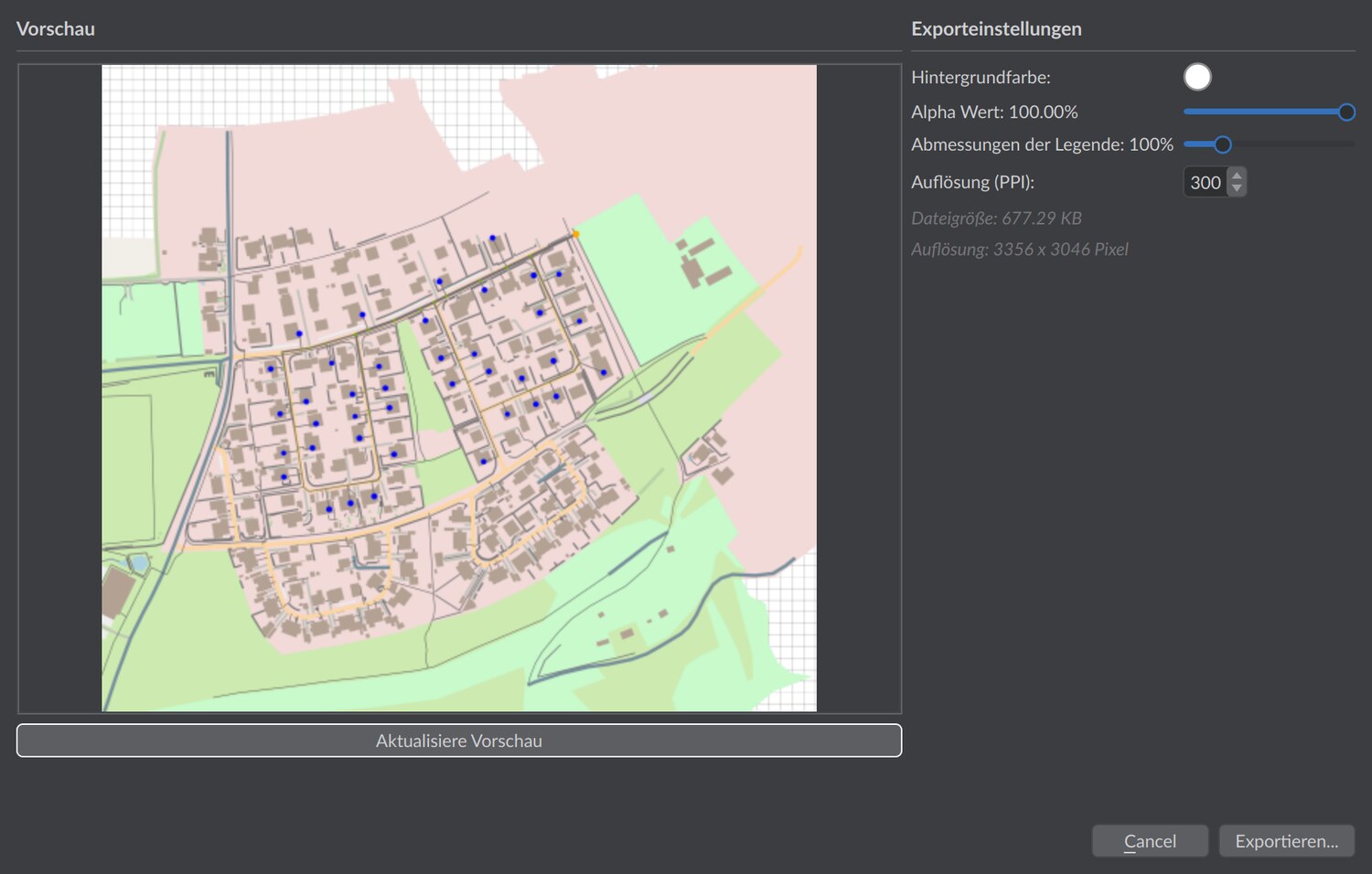
Vorschau
Die linke Seite zeigt eine Vorschau des Ergebnisses in der eingestellten Auflösung. Ein Schachbrettmuster hinter dem Bild macht transparente Bereiche des Hintergrunds sichtbar – es ist reine Darstellungshilfe und wird nicht mitexportiert. Die Schaltfläche Aktualisiere Vorschau rendert die Vorschau mit den aktuellen Einstellungen neu. Nach dem Ändern einer Einstellung erhalten die Vorschau-Schaltfläche und die abhängigen Anzeigen ein * als Hinweis, dass die Vorschau veraltet ist.
Exporteinstellungen
| Element | Standard | Bedeutung |
|---|---|---|
| Hintergrundfarbe: | Weiß, deckend | Farbe des Bildhintergrunds (Farbwähler). Die eingestellte Transparenz bleibt beim Farbwechsel erhalten |
| Alpha Wert: | 100 % | Deckkraft des Hintergrunds von 0 % (vollständig transparent) bis 100 % (deckend). Transparenz wird nur in PNG und PDF gespeichert; JPEG verwirft sie |
| Abmessungen der Legende: | 100 % | Skaliert die in das Bild eingeblendete Legende (50 – 300 %). Betrifft nur die überlagerte (diskrete) Legende, nicht die 3D-Szene |
| Auflösung (PPI): | 300 | Bildauflösung in Pixel pro Zoll, Bereich 72 – 900, Schrittweite 10. Höhere Werte erzeugen ein größeres Bild und eine größere Datei |
Darunter informieren zwei Anzeigen über das Ergebnis:
- Dateigröße: – geschätzte Dateigröße. Der Wert wird aus einer temporären PNG-Kodierung der aktuellen Vorschau abgeleitet und kann bis zur nächsten Aktualisierung veraltet sein; für JPEG/PDF weicht die tatsächliche Größe ab.
- Auflösung: B x H Pixel – die tatsächlichen Ausgabemaße. Sie ergeben sich aus der aktuellen Größe der 3D-Ansicht am Bildschirm multipliziert mit dem Verhältnis aus eingestellter PPI und Bildschirmauflösung. Ein größeres Programmfenster liefert daher ein größeres Bild; eine explizite Pixelbreite/-höhe gibt es nicht.
Exportieren
Die Schaltfläche Exportieren… öffnet den Speicherdialog. Als Dateiname ist der Projektname vorbelegt; das Format richtet sich nach der gewählten Dateiendung:
| Format | Endung | Besonderheit |
|---|---|---|
| PNG-Bild | .png | verlustfrei, mit Transparenz; die physikalische Auflösung (PPI) wird in die Datei geschrieben |
| JPEG-Bild | .jpg / .jpeg | komprimiert, ohne Transparenz |
| PDF-Dokument | .pdf | die Seitengröße entspricht dem Bild bei der gewählten PPI (z. B. 3000 px bei 300 PPI = 10 Zoll), ohne Seitenränder |
Nach erfolgreichem Export bestätigt eine Meldung den Speicherort. Eine Funktion zum Kopieren in die Zwischenablage gibt es in diesem Dialog nicht.
Was exportiert wird
- Die gesamte 3D-Szene in der aktuellen Kameraeinstellung – nicht nur das Netz, sondern alles Sichtbare (Gebäude, Netzknoten und Rohre, Zeichnungen, aktuelle Falschfarben, Auswahl).
- Die eingestellte Hintergrundfarbe samt Transparenz ersetzt für den Export den Ansichtshintergrund.
- Flächennormalen und das kleine Koordinatensystem-Symbol werden im Export ausgeblendet, auch wenn sie am Bildschirm sichtbar sind.
- Die aktive Farblegende wird in das Bild übernommen (z. B. bei den Farbmodi der stationären Netzanalyse, des Gebäudebedarfs oder der Ergebnisdarstellung). Eine kontinuierliche Legende wird rechts an die Szene angefügt (das Bild wird dadurch breiter), eine diskrete Legende wird oben rechts überlagert und über Abmessungen der Legende skaliert.