Einführung in VICUS Districts
Erste Schritte mit VICUS Districts – Überblick über die Benutzeroberfläche und Kernfunktionen
Erste Schritte
Beim ersten Start von VICUS Districts empfiehlt es sich, die integrierten Beispiele zu erkunden. Wechseln Sie dazu in den Reiter Netzbeispiele und öffnen Sie ein Beispielprojekt. So können Sie schnell nachvollziehen, wie ein Netz aufgebaut ist, wie eine stationäre Berechnung durchgeführt wird und wie Simulationsergebnisse ausgewertet werden.
Praxis-Tipp
Bevor Sie ein eigenes Netz von Grund auf aufbauen, lohnt es sich, ein passendes Beispielprojekt zu öffnen und als Vorlage zu verwenden. So sehen Sie eine vollständige, funktionierende Konfiguration – von der Trassenführung über die Rohrdimensionierung bis zur Anlagentechnik – und übernehmen bewährte Einstellungen, statt sie einzeln zusammenzusuchen.
Benutzeroberfläche
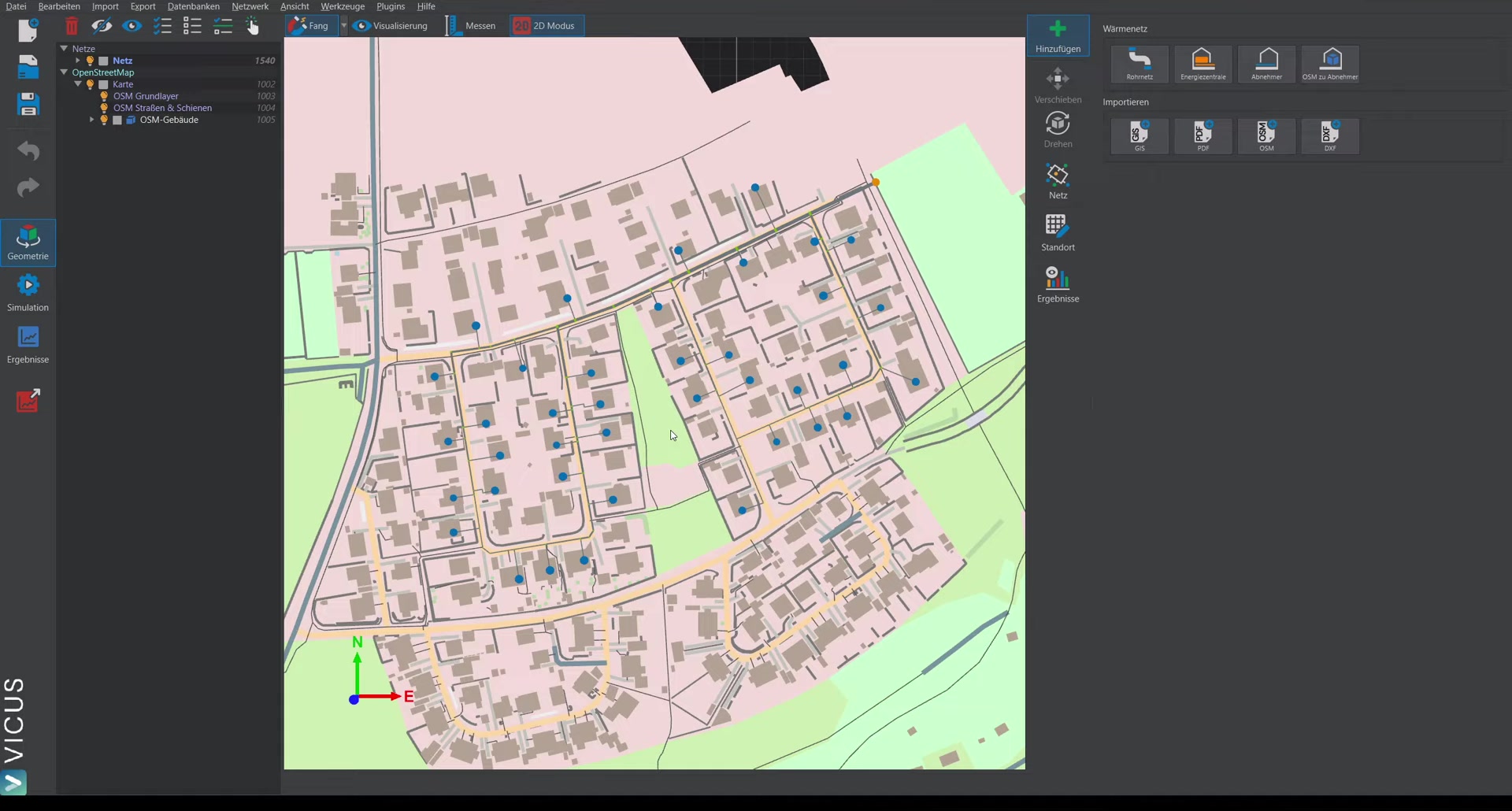
Navigationsbaum (linke Seite)
Der Navigationsbaum auf der linken Seite verwaltet alle Projektelemente:
- Elemente auswählen: Klicken Sie auf ein Element im Baum, um es in der Kartenansicht hervorzuheben. Umgekehrt wird beim Anklicken eines Netzelements in der Karte das entsprechende Element im Baum aktiviert.
- Sichtbarkeit steuern: Über die Glühbirnen-Symbole lassen sich Layer oder einzelne Elemente ein- und ausblenden.
- Umbenennen: Mit Doppelklick auf ein Element im Baum können Sie es umbenennen.
Interaktion und Steuerung
- Additive Auswahl: Beim Auswählen mehrerer Elemente werden diese der Selektion hinzugefügt.
- Abwählen: Mit
ESCwird die gesamte Auswahl aufgehoben. - 2D-/3D-Ansicht: Über die Schaltfläche oben können Sie zwischen 2D- und 3D-Modus umschalten. Im 3D-Modus navigieren Sie mit der linken Maustaste.
- Schneller navigieren: Halten Sie die Leertaste gedrückt, um die Bewegungsgeschwindigkeit zu erhöhen — besonders nützlich bei großen Modellen.
Elemente hinzufügen (rechte Seite)
Auf der rechten Seite können Sie neue Elemente anlegen:
- Netz zeichnen und Rohrelemente hinzufügen
- Abnehmer und Energiezentralen positionieren
- Daten importieren (GIS, PDF, OpenStreetMap, DXF)
Netzplanung und Konfiguration
Wenn Sie das Element Netz auf der linken Seite aktivieren, stehen auf der rechten Seite verschiedene Konfigurationsreiter zur Verfügung:
Reiter Allgemein
Hier definieren Sie das Fluid und nutzen Topologie-Werkzeuge:
- Abnehmer automatisch verbinden
- Höhen automatisch setzen
- Netztopologie vereinfachen
Reiter Gebäudebedarf
Visualisierung der Anschlussleistungen im Netz. Je nach eingestelltem Modus lassen sich auch der Heizenergiebedarf und weitere Eigenschaften darstellen.
Reiter Rohrdimensionierung
Zeigt die zugewiesenen Rohrdimensionen direkt in der Szene an. Beim Auswählen eines Rohrs erhalten Sie detaillierte Informationen zu Rohrart, Rohrtyp und Länge. Einzelne Netzabschnitte können für die Rohrdimensionierung gesperrt werden.
Visualisierungsoptionen: Über den Visualisierungsbutton oben können Sie die Darstellung anpassen:
- Abnehmerknoten und Rohre größer/kleiner skalieren
- Beschriftungen ein-/ausblenden (bei sehr großen Modellen kann die Textanzeige die Darstellung verlangsamen)
- Schriftgröße und Textfarbe ändern
Reiter Anlagen
Definition der Anlagenkomponenten:
- Hausübergabestationen (einfach oder detailliert)
- Energiezentralen (auch mehrere im Netz möglich)
Reiter Bodenverhältnisse
Einstellung der Erdreichrandbedingungen für das Netz, z. B. Bodentemperaturen und Randbedingungen für die Wärmeverlustberechnung.
Berechnung und Simulation
Stationäre Berechnung
Die stationäre Berechnung liefert eine Momentaufnahme der Netzleistung:
- Darstellung der Druckkurve
- Identifikation des Schlechtpunkts (hydraulisch ungünstigster Abnehmer)
- Übersicht aller Abnehmer mit Druckverlust und Volumenstrom
- Detaillierte Strangauflistung mit allen Einbauteilen und jeweiligen Druckverlusten
- Pumpenauslegung: Automatischer Vorschlag passender Pumpen aus der integrierten Datenbank
Dynamische Simulation
Unter dem Abschnitt Simulation finden Sie:
- Klimadaten: Import von Wetterdaten direkt vom Deutschen Wetterdienst (DWD) oder Einladen eigener Klimadaten
- Simulationseinstellungen: Anpassung der Parameter für die dynamische Simulation
- Stündliche Ergebnisse: Nach der Simulation erhalten Sie stündlich aufgelöste Auswertungen zu Heizleistung, COP, Wärmeverlusten des Rohrnetzes und weiteren Kennwerten
Berichte und Ausgaben
- Massenauszug: Vollständige Auflistung aller Rohrleitungen sowie aller Rohrfittinge (Bögen, T-Stücke, Reduzierstücke usw.)
- Ergebniszusammenfassung: Übersicht der wichtigsten Simulationskennwerte