Thermo-hydraulische Simulation
Nahwärmenetz Teil 3: Dynamische thermo-hydraulische Simulation durchführen und auswerten
Überblick
In diesem Teil wird gezeigt, wie das Netz dynamisch simuliert und die Ergebnisse ausgewertet werden. In den vorherigen Teilen wurden bereits das Netz erstellt und die stationäre Berechnung durchgeführt.
Randbedingungen für das Erdreich
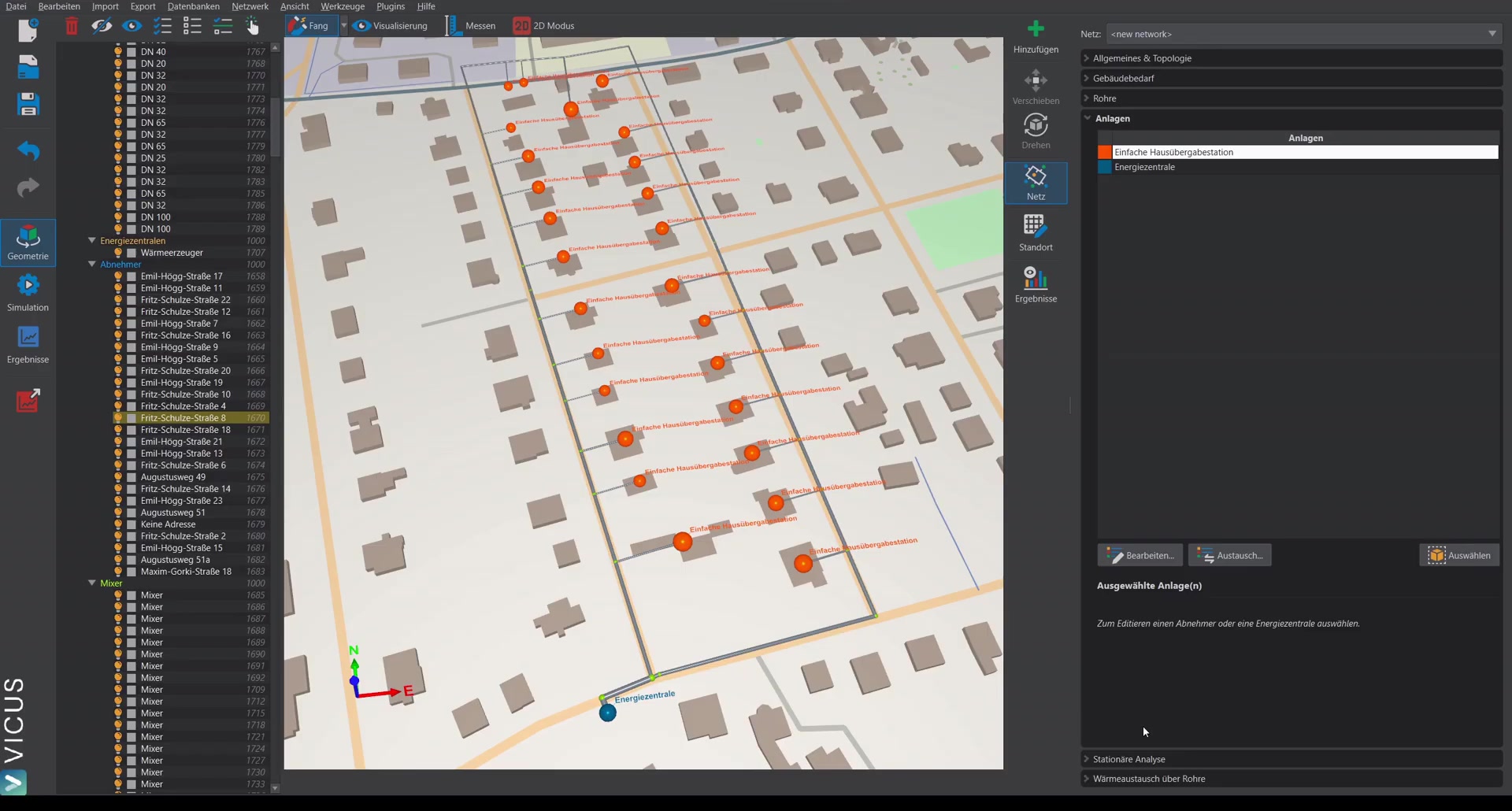
Auf der rechten Seite lassen sich als letzte Eigenschaft des Netzes die Randbedingungen für das Erdreich bzw. das Rohrnetz vorgeben. Standardmäßig ist bereits ein Erdreichmodell als Randbedingung zugewiesen. Alternativ stehen zur Auswahl:
- Eine konstante Temperatur
- Eine zeitabhängige Temperatur
- Das vollständige Erdreichmodell (detaillierteste Option)
Beim Erdreichmodell können zusätzlich die Bodenart, die Verlegetiefe der Rohre, der Rohrabstand und der Feuchtegehalt vorgegeben werden.
Klimadaten auswählen
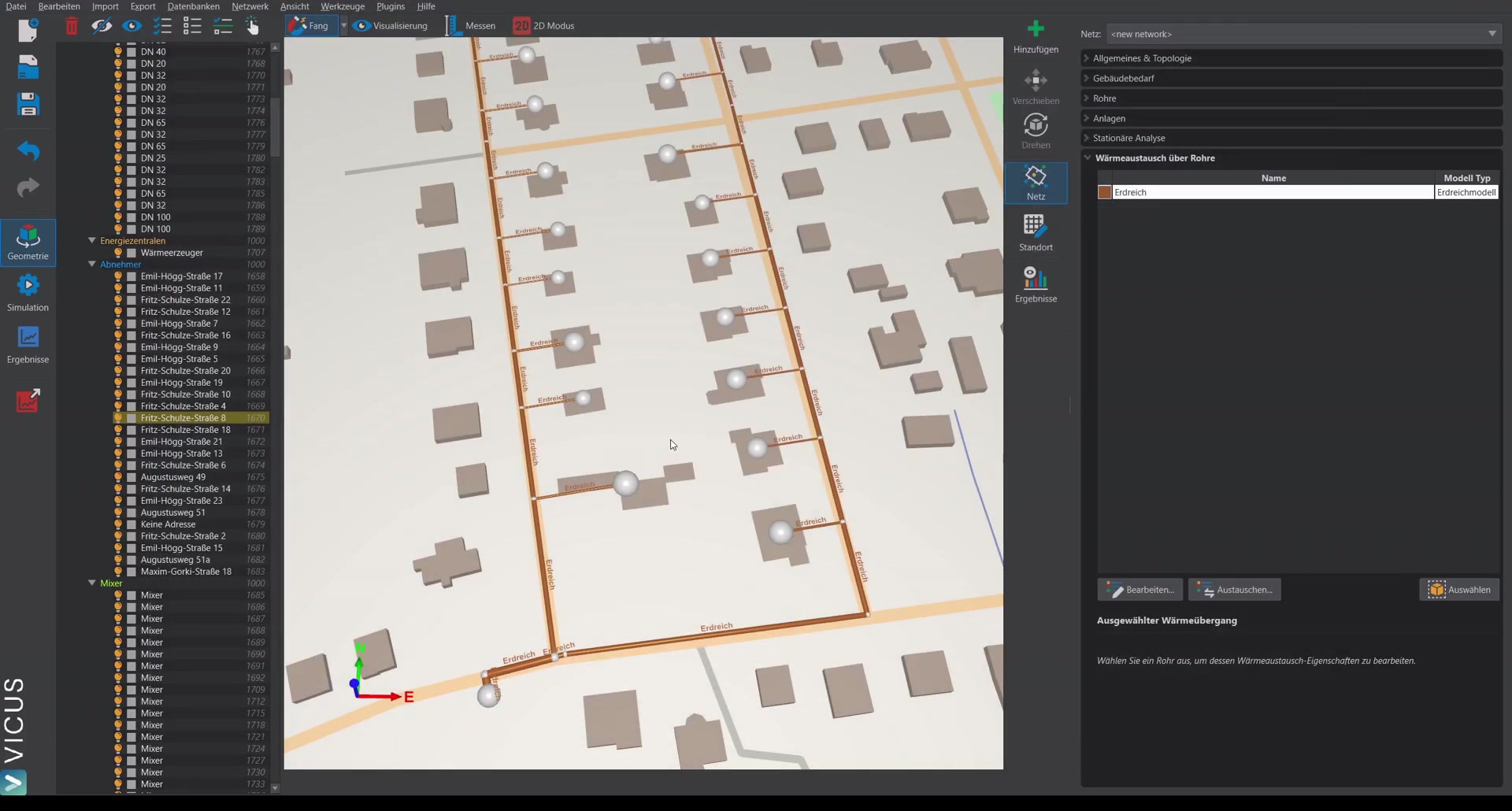
Auf der Simulationsseite wird zunächst das Klima ausgewählt. Im Programm sind verschiedene Testreferenzjahre des Deutschen Wetterdienstes vorinstalliert. Eigene Klimadaten können im DAT-Format des Deutschen Wetterdienstes oder im EPW-Format von EnergyPlus importiert werden.
Simulation starten
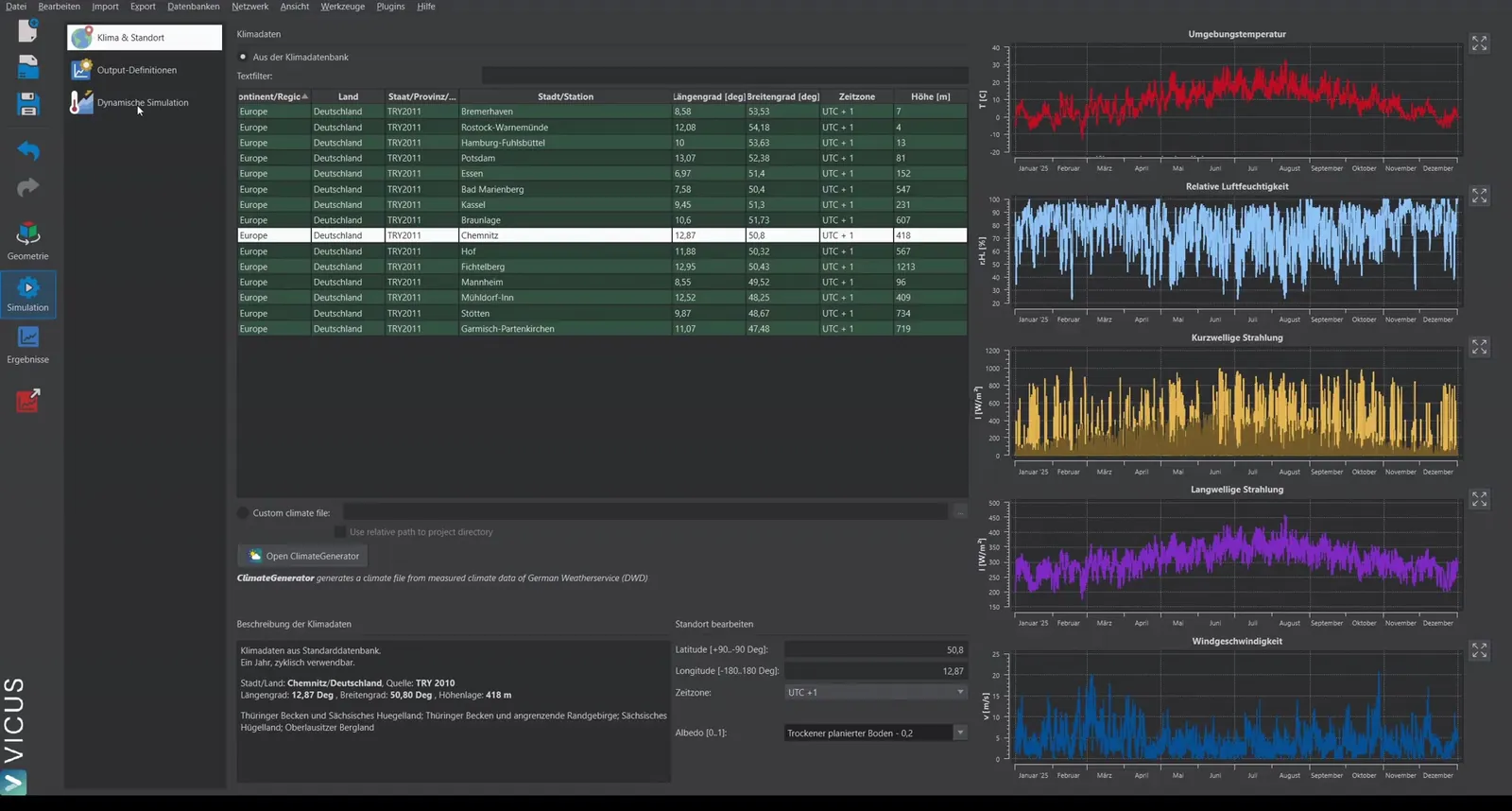
- Auf Dynamische Simulation klicken.
- Die Simulationseinstellungen prüfen — in der Regel reichen die Standardeinstellungen. Unter anderem wird der Druck der Druckhaltung an einer Energiezentrale angegeben — ein Überdruck, der das Druckniveau des ganzen Netzes festlegt.
- Die Simulation starten — sie läuft als separater Prozess im Hintergrund und benötigt ca. 10 bis 12 Minuten für dieses Beispielnetz.
Ergebnisse auswerten
Die Ergebnisse können bereits während der laufenden Simulation über die Ergebnissicht und den Button Aktualisieren eingesehen werden.
Energiezentrale
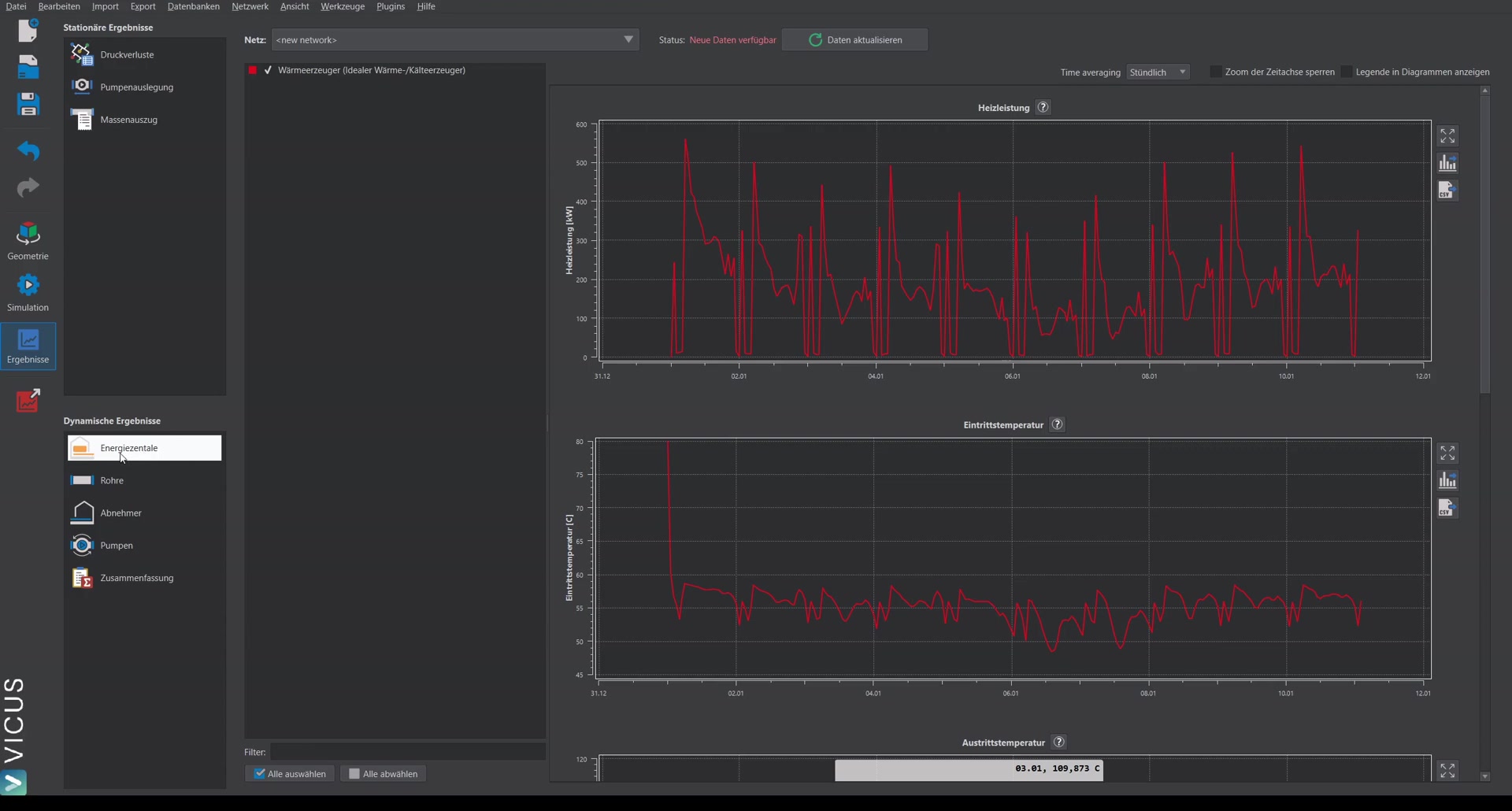
Unter Energiezentrale werden angezeigt: die Wärmeabgabe (Heizleistung), die Eintritts- und Austrittstemperatur sowie der Volumenstrom.
Rohre
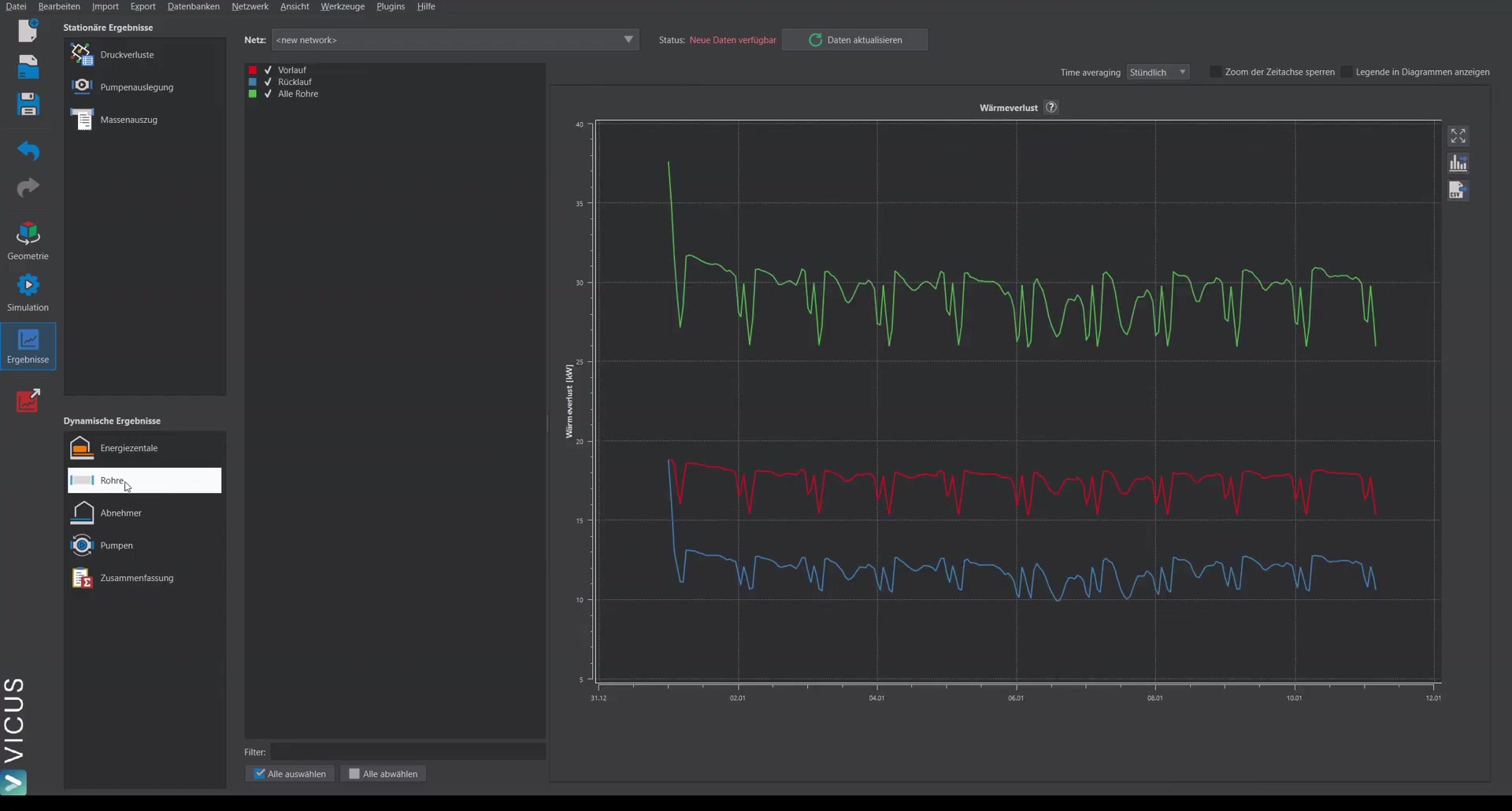
Unter Rohre wird der Wärmeverlust des Rohrnetzes dargestellt — aufgetrennt nach Vorlauf und Rücklauf sowie der Gesamtwärmestrom an das Erdreich.
Abnehmer
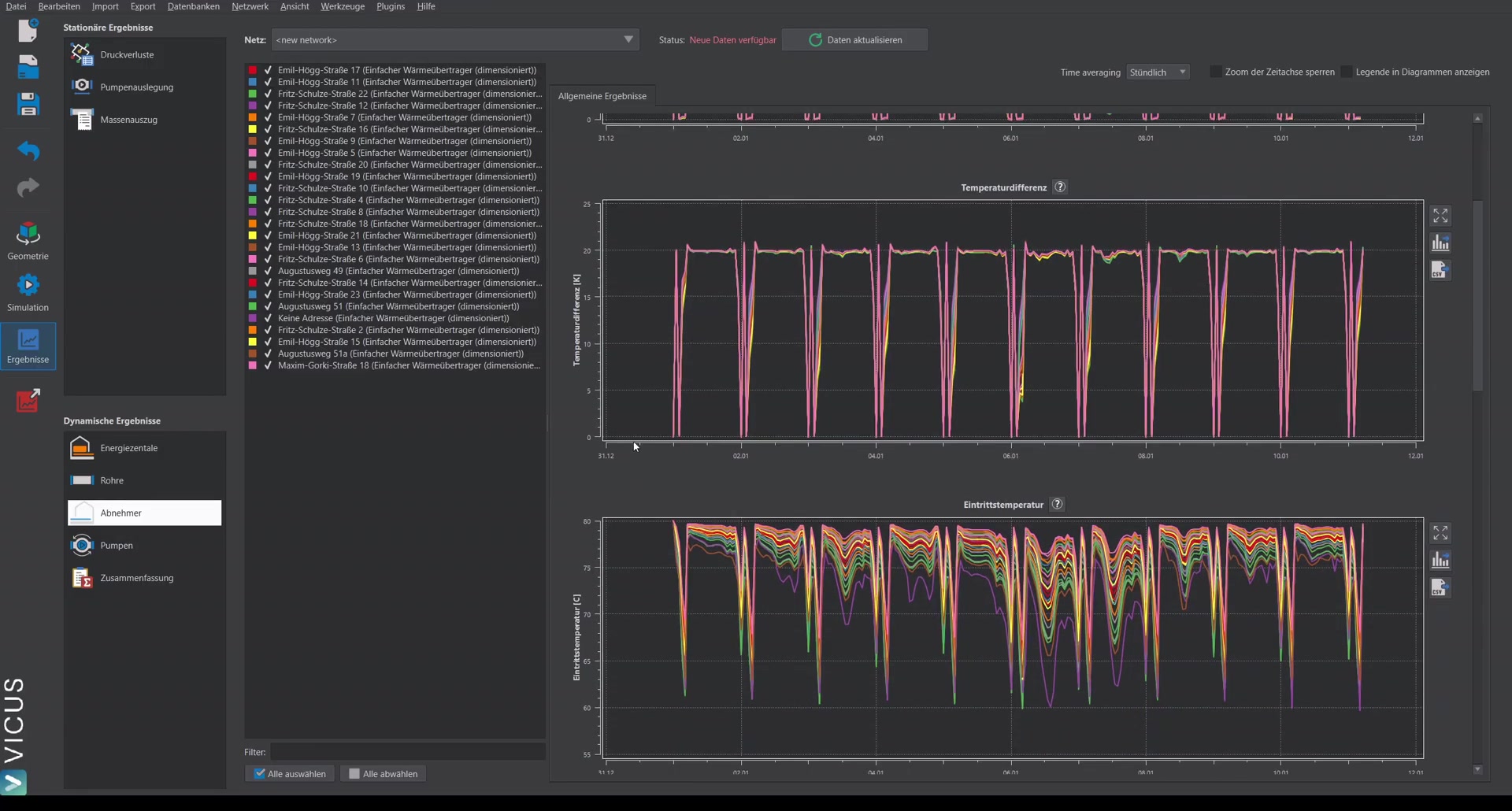
Unter Abnehmer werden die abgegebene Heizleistung und die Temperaturdifferenz angezeigt.
Wichtig: Bei jeder Simulation sollte die Temperaturdifferenz kritisch geprüft werden. Die Abnehmer regeln auf eine vorgegebene Temperaturdifferenz (hier 20 Kelvin). Wird diese überschritten, kann das darauf hindeuten, dass die Pumpe nicht ausreichend dimensioniert ist oder das Netz zu klein dimensioniert ist.
Pumpe
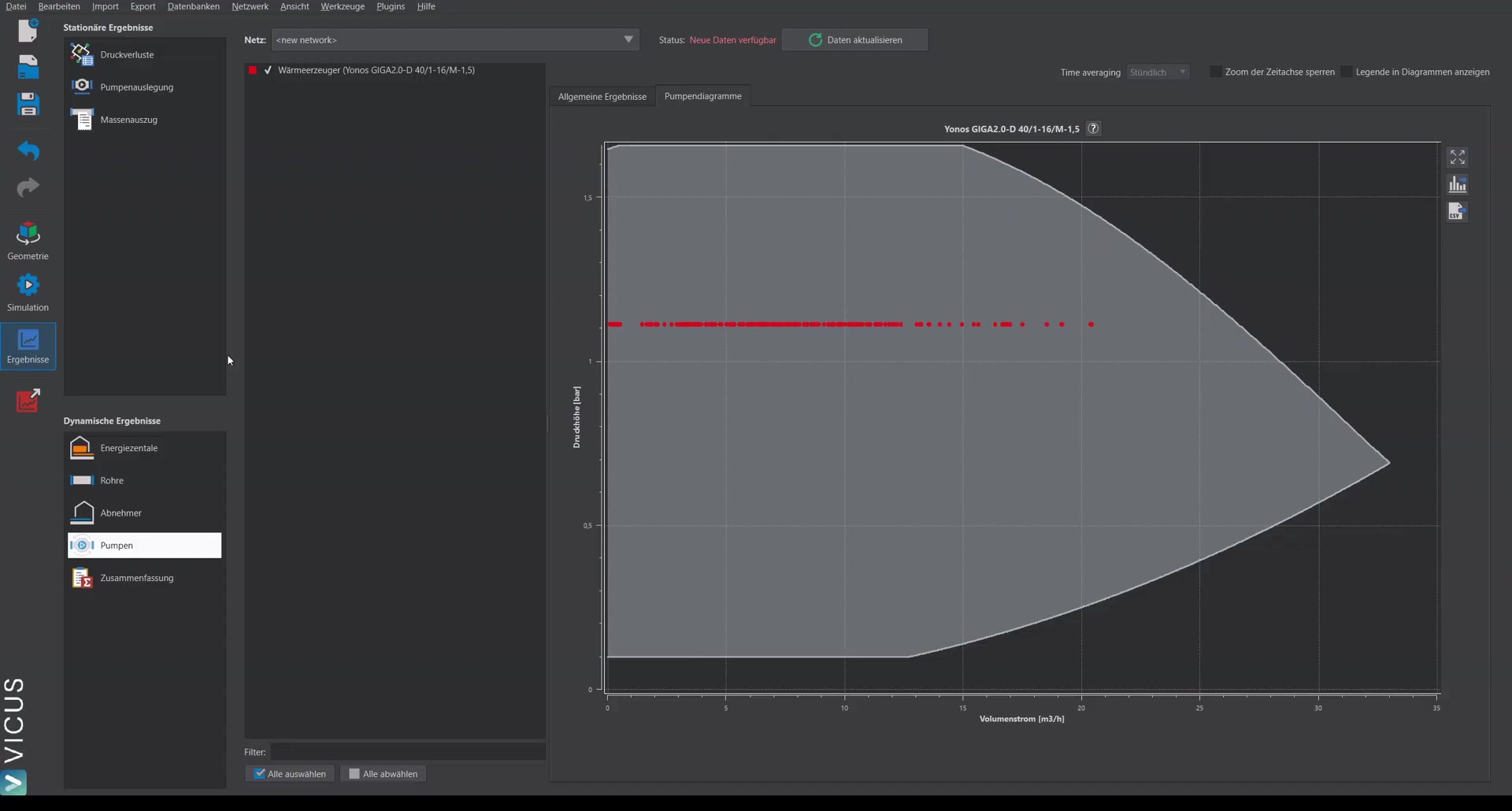
Unter Pumpe werden Eintritts- und Austrittstemperatur, Wirkungsgrad und Volumenstrom angezeigt. Im separaten Reiter Pumpendiagramm lassen sich die laufenden Betriebspunkte während der Simulation im Kontext des Betriebsbereichs der Pumpe darstellen — so kann geprüft werden, ob die Pumpe ausreichend dimensioniert ist.
Zusammenfassung
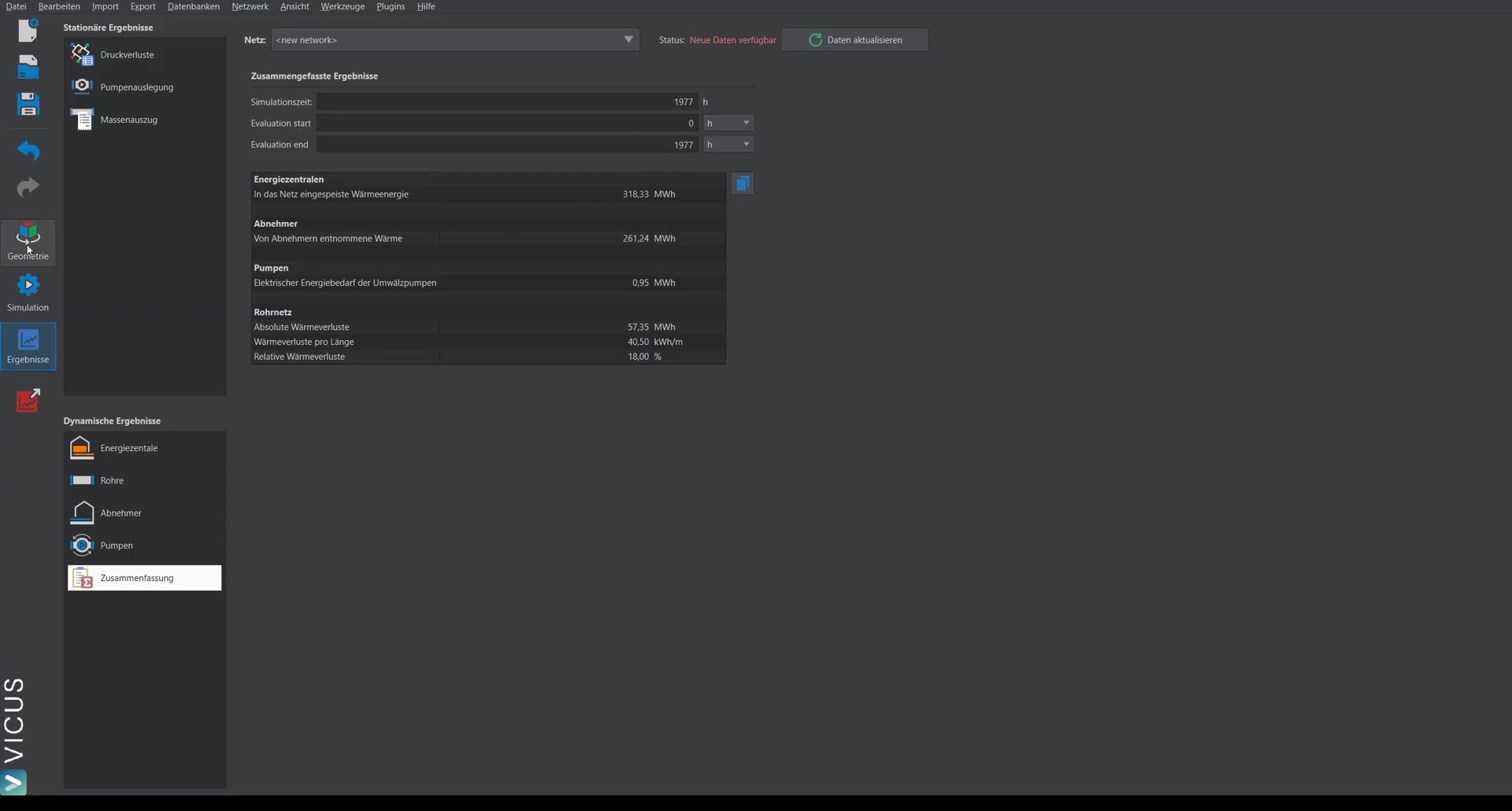
Ganz unten findet sich eine Zusammenfassung, in der bewertet werden kann, wie viel Wärme in das Netz eingespeist und entnommen wurde und wie hoch die Verluste sind. Die Verluste werden auch prozentual dargestellt. Die Simulation ist vollständig durchgelaufen, wenn 8760 Stunden Simulationszeit erreicht sind.
Interaktive Ergebnisdarstellung
In der Geometriesicht gibt es über den Ergebnis-View auf der rechten Seite eine weitere Möglichkeit, Ergebnisse direkt interaktiv auf dem Netz darzustellen:
- Den gewünschten Ergebniswert auswählen (z. B. Volumenstrom, Druck, Temperatur).
- Mit dem Zeitslider durch die gesamte Simulationszeit navigieren.
- Über Buttons zu bestimmten Zeitpunkten springen (z. B. zum Zeitpunkt mit dem höchsten Volumenstrom).
- Die Farbskala entweder auf den aktuellen Zeitpunkt oder auf den gesamten Simulationszeitraum anpassen.
Temperaturverteilung analysieren
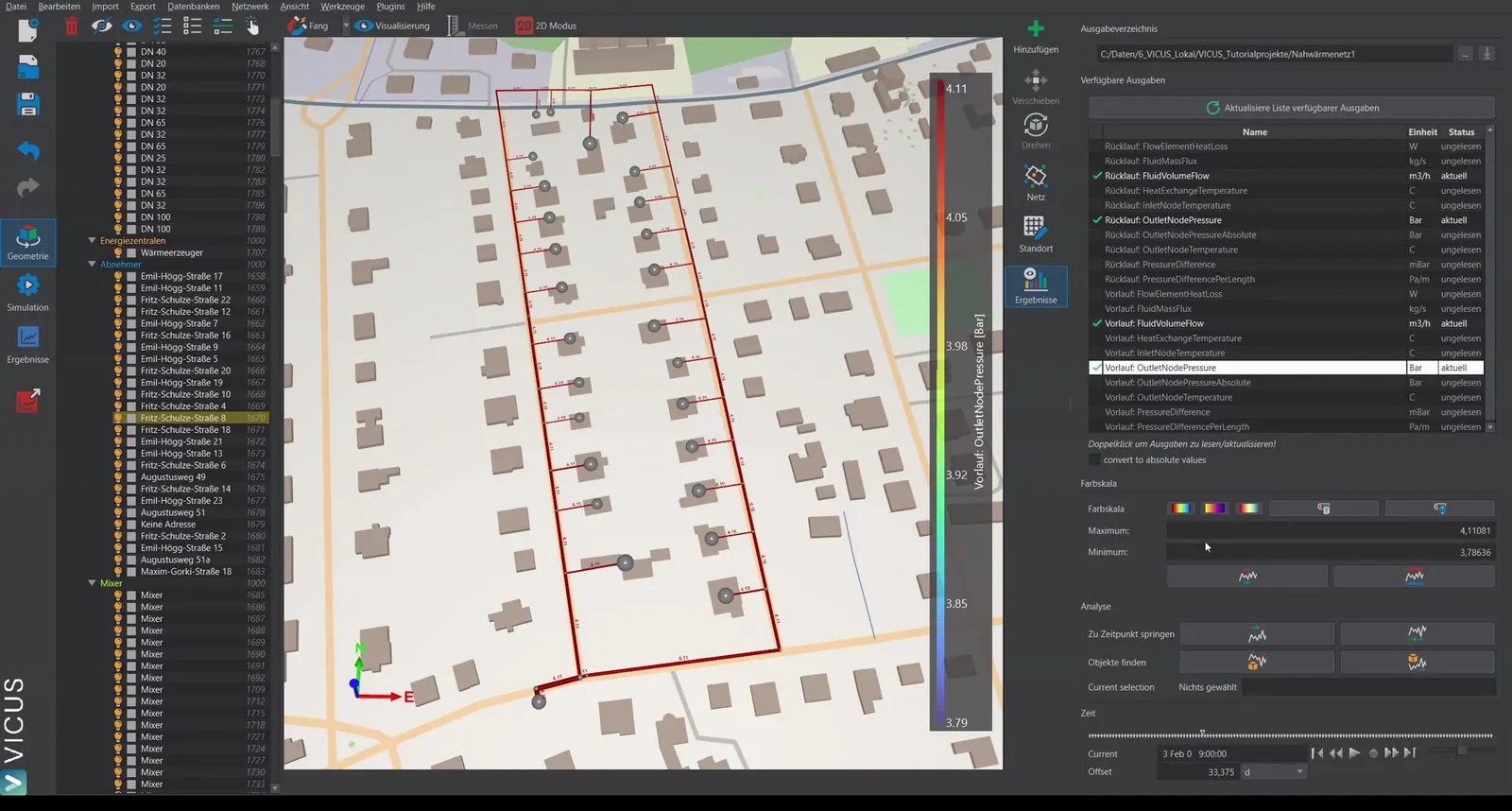
Über die Temperaturverteilung lässt sich schnell erkennen, in welchen Teilstücken wenig bis gar kein Durchfluss stattfindet — beispielsweise wenn ein Abnehmer von der einen Seite versorgt wird und ein anderer Abnehmer von der anderen Seite.
In der Praxis
Teilstücke mit sehr geringem Durchfluss sind planerisch heikel: Dort kühlt das Wasser stark aus, die Vorlauftemperatur am Ende des Strangs sinkt, und die Stagnation kann hygienisch (Legionellen bei Trinkwarmwasser) problematisch werden. Solche „toten” Abschnitte deuten oft auf eine ungünstige Netztopologie hin – prüfen Sie, ob sich die Trassenführung entzerren oder der Abschnitt anders anbinden lässt.