Falschfarben-Darstellung
Temperaturen, Volumenströme und Druckverluste der Netzsimulation als Falschfarben direkt in der 3D-Szene darstellen
Überblick
Die Falschfarben-Darstellung färbt das Wärmenetz in der 3D-Szene nach den Ergebnissen der dynamischen Simulation ein: Temperatur, Volumenstrom, Druckverlust oder Wärmeverlust jeder Trasse werden über eine Farbskala visualisiert – wahlweise für Vorlauf oder Rücklauf, zu jedem Ausgabezeitpunkt der Simulation. Größen mit Strömungsbezug zeigen zusätzlich Pfeile in Fließrichtung. Mehrere Konfigurationen lassen sich als benannte Ansichten speichern und mit dem Projekt ablegen.
Aufruf
Schaltfläche  Interaktive Ergebnisse in der Haupt-Werkzeugleiste. Voraussetzung ist eine durchgeführte Simulation; die Ergebnisdateien liegen im Ordner
 <Projektname>/results/ neben der Projektdatei. In der vertikalen Werkzeugleiste rechts neben der 3D-Szene ist dann die Ansicht  Falschfarben aktiv.
Konfigurierte Ansichten
Die Tabelle Konfigurierte Ansichten listet alle gespeicherten Falschfarben-Konfigurationen mit den Spalten Größe, Einheit und Zeitpunkt. Ein Doppelklick auf eine Ansicht liest die Ergebnisdaten ein und stellt sie in der Szene dar. Das Statussymbol vor jeder Ansicht zeigt:
| Status | Bedeutung |
|---|---|
| Aktuell | Die eingelesenen Daten stimmen mit den Ergebnisdateien überein. |
| Neu laden | Die Ergebnisdatei hat sich geändert (z. B. neuer Simulationslauf) – Doppelklick lädt neu. |
| Fehlt | Die benötigte Ergebnisdatei wurde nicht gefunden. |
Über die Schaltflächen oberhalb der Tabelle verwalten Sie die Ansichten:
| Schaltfläche | Funktion |
|---|---|
| + | Eine neue konfigurierte Ansicht aus einer Vorlage hinzufügen |
| Speichern | Ausgewählte Ansicht mit der aktuellen Konfiguration aktualisieren |
| Kopieren | Aktuelle Konfiguration in eine neue Ansicht kopieren |
| − | Ausgewählte konfigurierte Ansicht entfernen |
Weicht die aktuelle Einstellung von der gespeicherten Ansicht ab, erscheint der Hinweis Konfiguration unterscheidet sich von gespeicherter Ansicht. Alle Ansichten werden mit dem Projekt gespeichert.
Neue Ansicht anlegen
Die Schaltfläche + öffnet den Dialog Neue Falschfarben-Ansicht erstellen. In der Größenauswahl filtern Sie die verfügbaren Größen über das Feld Nach Größenname filtern… oder blenden mit Nur verfügbare anzeigen alle Größen aus, für die keine Ergebnisdatei vorliegt. Unter Ansichtsname vergeben Sie einen eindeutigen Namen. Welche Größen verfügbar sind, hängt von den in der Simulation geschriebenen Ausgaben ab; bei mehreren Netzen wird der Netzname der Größe vorangestellt.
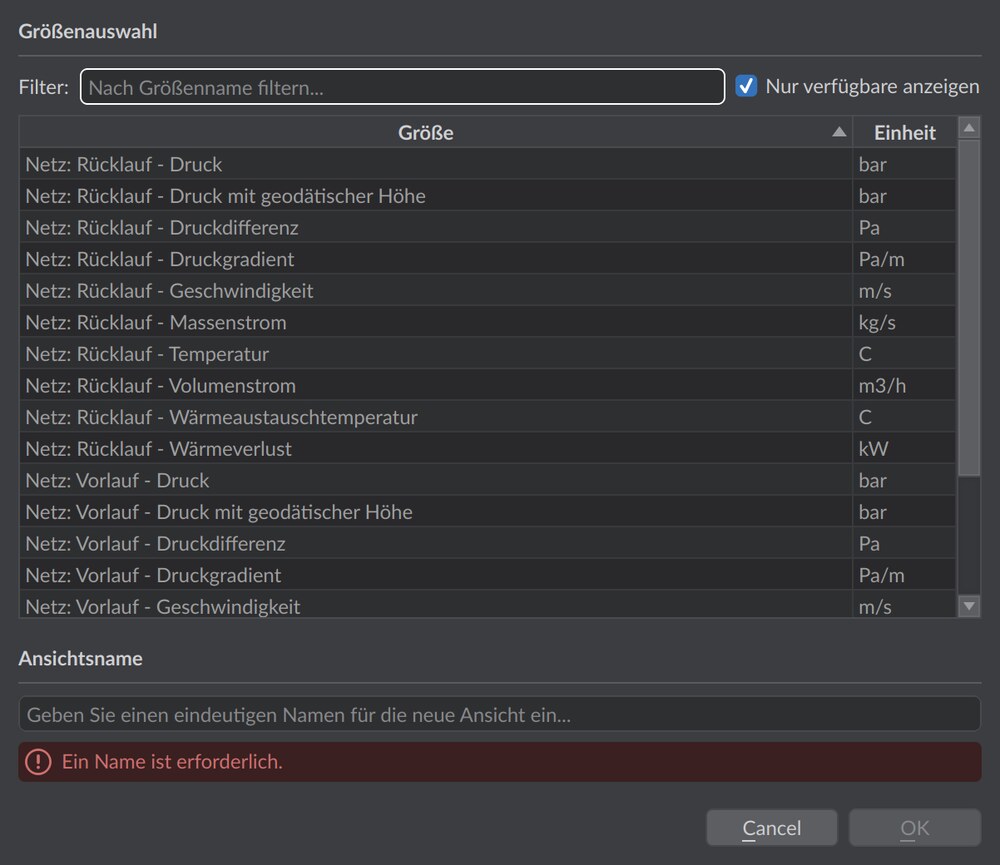
Jede Größe existiert getrennt für Vorlauf und Rücklauf (z. B. Vorlauf - Temperatur):
| Größe | Einheit | Darstellung |
|---|---|---|
| Massenstrom | kg/s | Rohrfärbung mit Strömungspfeilen |
| Volumenstrom | m³/h | Rohrfärbung mit Strömungspfeilen |
| Geschwindigkeit | m/s | Rohrfärbung mit Strömungspfeilen |
| Druckdifferenz | Pa | Rohrfärbung (Absolutwerte) |
| Druckgradient | Pa/m | Rohrfärbung |
| Druck | bar | Rohrfärbung |
| Betriebsdruck | bar | Rohrfärbung; der Überdruck einschließlich des geodätischen Anteils |
| Drucküberschreitung | bar | Rohrfärbung; Betrag, um den die Nenndruckstufe des Rohres überschritten wird |
| Temperatur | °C | Rohrfärbung |
| Wärmeaustauschtemperatur | °C | Rohrfärbung |
| Wärmeverlust | kW | Rohrfärbung (Absolutwerte) |
Farbskala und Wertebereich
| Option | Bedeutung |
|---|---|
| Farbskala | Auswahl der Farbverlaufsskala für die Einfärbung |
| Bereich: Min / Max | Unterer und oberer Grenzwert der Farbskala, in der Einheit der dargestellten Größe |
| Ausblenden wenn: < / > | Objekte, deren Wert unter bzw. über dem Schwellenwert liegt, werden in der Szene ausgeblendet |
| Lokal Min/Max | Setzt den Bereich auf Minimum/Maximum des aktuellen Zeitpunkts |
| Global Min/Max | Setzt den Bereich auf Minimum/Maximum der gesamten Zeitreihe |
Die zugehörige Farblegende wird in der 3D-Szene eingeblendet.
Zeitpunkt und Animation
Der Zeitregler unterhalb der Einstellungen wählt den dargestellten Zeitpunkt aus den Ausgabezeitpunkten der Simulation. Angezeigt werden Datum und Uhrzeit sowie die relative Zeit seit Simulationsbeginn in h. Mit der Wiedergabe-Schaltfläche läuft die Darstellung als Animation über die Zeitreihe; Geschwindigkeit sowie schneller Vor- und Rücklauf sind einstellbar.
Analysewerkzeuge
Der Bereich Analyse unterstützt die gezielte Auswertung:
| Funktion | Bedeutung |
|---|---|
| Springe zu Zeit: auf Maximalwert / auf Minimalwert | Springt zum Zeitpunkt des größten bzw. kleinsten Werts der gesamten Zeitreihe |
| Objekt finden: mit Maximalwert / mit Minimalwert | Markiert das Objekt mit dem größten bzw. kleinsten Wert zum aktuellen Zeitpunkt |
| Aktuelle Auswahl: | Zeigt den Zahlenwert des in der Szene ausgewählten Objekts zum aktuellen Zeitpunkt |
Hinweise
- Wurde das Projekt nach dem Simulationslauf geändert oder liegen neuere Ergebnisdateien vor, zeigt das Statussymbol der Ansicht dies an – die Daten lassen sich per Doppelklick neu laden.
- Druck- und Wärmeverlustgrößen werden als Absolutwerte dargestellt, damit Vor- und Rücklauf vergleichbar eingefärbt werden.
Praxis-Tipp
Für die Netzbeurteilung sind die Extremzeitpunkte am aussagekräftigsten. Mit Springe zu Zeit: auf Maximalwert finden Sie sofort die Auslegungssituation – etwa den kältesten Betriebspunkt oder die höchste Druckdifferenz –, und Objekt finden: mit Maximalwert markiert direkt die kritische Trasse. Nutzen Sie Global Min/Max für den Wertebereich, damit die Farbskala über die ganze Animation hinweg vergleichbar bleibt.