Datenbank-Konzept
Wie VICUS Districts eingebaute, Benutzer- und projektlokale Datenbankelemente verwaltet und wie die Datenbankdialoge bedient werden
Überblick
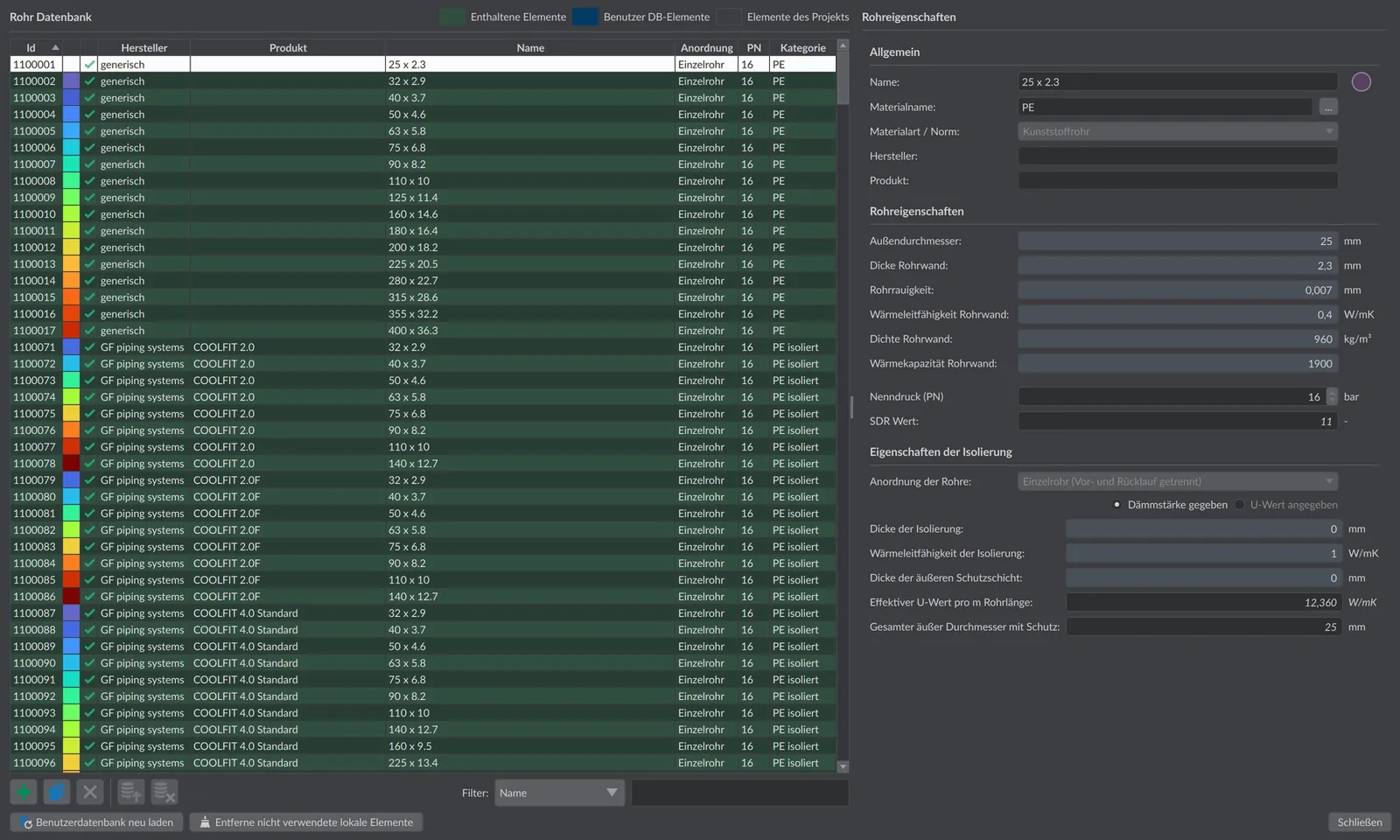
VICUS Districts verwaltet alle wiederverwendbaren Planungsdaten - Rohre, Fluide, Anlagen, Heizkurven, Zeitpläne - in Datenbanken mit drei Ebenen: der eingebauten (schreibgeschützten) Programmdatenbank, der persistenten Benutzerdatenbank und projektlokalen Elementen, die in der Projektdatei gespeichert werden. Alle Datenbankdialoge folgen demselben Bedienschema: Liste mit Filter, Bearbeitungsbereich, Schaltflächen zum Anlegen, Kopieren und Verschieben zwischen den Ebenen.
Aufruf
- Menü Datenbanken - alle Datenbankdialoge zum direkten Bearbeiten
- aus Zuweisungsdialogen heraus (z. B. Fluid- oder Rohrauswahl): derselbe Dialog öffnet sich im Auswahlmodus mit den Schaltflächen Auswählen und Abbrechen; ein Doppelklick auf eine Zeile übernimmt das Element direkt
Drei Ebenen
Oberhalb der Tabelle zeigt eine Farblegende, zu welcher Ebene ein Element gehört:
| Ebene | Legende im Dialog | Speicherort | Bearbeitbar |
|---|---|---|---|
| Eingebaute Datenbank | Enthaltene Elemente | Installationsverzeichnis | nein (schreibgeschützt) |
| Benutzerdatenbank | Benutzer DB-Elemente | XML-Dateien im Benutzerverzeichnis, unabhängig vom Projekt | ja |
| Projektelemente | Elemente des Projekts | eingebettet in der Projektdatei (.vicus) | ja |
Eingebaute Elemente sind farblich hinterlegt; ihre Eingabefelder sind im Bearbeitungsbereich gesperrt. Um ein eingebautes Element als Vorlage zu nutzen, legen Sie über die Kopierfunktion eine bearbeitbare Kopie an.
Bedienung der Datenbankdialoge
Alle Dialoge besitzen dieselbe Werkzeugleiste unterhalb der Tabelle:
| Schaltfläche | Funktion |
|---|---|
 Hinzufügen Hinzufügen | Legt ein neues Element mit Standardwerten an. Bei geöffnetem Projekt entsteht zunächst ein Projektelement, ohne Projekt direkt ein Benutzer-DB-Element. |
 Kopieren Kopieren | Dupliziert das ausgewählte Element - auch eingebaute Elemente lassen sich so als Vorlage nutzen. |
 Entfernen Entfernen | Löscht das ausgewählte Benutzer- bzw. Projektelement. |
 In Benutzer-DB übernehmen In Benutzer-DB übernehmen | Verschiebt ein Projektelement in die Benutzerdatenbank; abhängige Elemente (z. B. referenzierte Komponenten) können auf Nachfrage mit übernommen werden. |
 Aus Benutzer-DB entfernen Aus Benutzer-DB entfernen | Verschiebt das Element aus der Benutzerdatenbank zurück in das lokale Projekt. |
 Benutzerdatenbank neu laden Benutzerdatenbank neu laden | Lädt die Benutzerdatenbank neu aus dem Verzeichnis und verwirft alle seit Programmstart gemachten Änderungen. |
 Entferne nicht verwendete lokale Elemente Entferne nicht verwendete lokale Elemente | Löscht alle projektlokalen Elemente, die im Projekt nirgendwo referenziert werden. |
Rechts in der Werkzeugleiste filtern Sie die Liste: Spalte im Auswahlfeld wählen (Standard: Name) und Suchtext in das Feld Filter eingeben.
Elemente zwischen Projekten austauschen
Ein eigenes Import-/Exportformat ist nicht nötig: Beim Speichern bettet VICUS Districts alle im Projekt referenzierten Datenbankelemente in die Projektdatei ein. Wird das Projekt auf einem anderen Rechner geöffnet, erscheinen diese Elemente dort als Elemente des Projekts und lassen sich per In Benutzer-DB übernehmen dauerhaft übernehmen. Die Projektdatei ist damit gleichzeitig das Austauschformat für Datenbankelemente.
Gut zu wissen
Sie müssen einem Kollegen keine separaten Datenbankdateien mitschicken: Die .vicus-Projektdatei ist selbsttragend und enthält alle referenzierten Rohre, Fluide und Anlagen. Wer das Projekt öffnet, kann sofort weiterrechnen – und die mitgelieferten Elemente bei Bedarf dauerhaft in die eigene Benutzerdatenbank übernehmen.
Duplikate entfernen
Menü Datenbanken > Duplikate entfernen … durchsucht alle Datenbanken nach doppelten Einträgen. Der Dialog listet gefundene Paare je Datenbanktyp und zeigt beide Elemente nebeneinander; vollständig identische Paare werden farblich hervorgehoben, eingebaute Elemente fett dargestellt. Im Bereich Unterschiede zeigt eine Gegenüberstellung die abweichenden Eigenschaften beider Elemente an.
Wird ein Duplikat entfernt, während das Projekt geöffnet ist, kann diese Änderung nicht rückgängig gemacht werden - der Undo-Verlauf wird geleert. VICUS Districts weist vor dem Öffnen des Dialogs darauf hin.
Netz-Datenbanken im Überblick
Für die Wärmenetzplanung sind folgende Datenbanken relevant:
| Menüeintrag | Inhalt | Handbuchseite |
|---|---|---|
| Rohrleitungen … | Rohrquerschnitte, Dämmung, U-Werte | Rohrdatenbank |
| Medien/Fluide … | Wärmeträgermedien | Fluide und weitere Datenbanken |
| Anlagen … | Energiezentralen und Übergabestationen (inkl. Komponenten) | Anlagen-Konzept |
| Wärmeaustausch von Rohren … | Randbedingungen für den Wärmeaustausch der Rohre mit der Umgebung | Wärmeaustausch-Typen |
| Heizkurven … | Vorlauftemperatur-Kurven für Netz und Gebäude | Fluide und weitere Datenbanken |
| Zeitpläne … | Tages- und Jahreszeitpläne für Sollwerte | Fluide und weitere Datenbanken |
Die Formstücke (Rohrfittinge) für den Massenauszug besitzen keinen eigenen Eintrag im Menü Datenbanken; sie werden im Zuge des Massenauszugs verwaltet, siehe Formstücke.
Hinweise
- In den Programmeinstellungen (Abschnitt Verzeichnisse) kann ein alternatives Verzeichnis für die Benutzerdatenbank angegeben werden, z. B. ein Netzlaufwerk für die gemeinsame Nutzung im Team. Beim Beenden der Software werden alle Benutzer-DB-Elemente in dieses Verzeichnis geschrieben. Die Schaltfläche Auf Standardwerte zurücksetzen stellt das eingebaute Verzeichnis wieder her; sowohl die Änderung als auch das Zurücksetzen werden erst nach einem Neustart wirksam.
- Neue und kopierte Elemente bleiben zunächst projektlokal - übernehmen Sie Elemente, die Sie in mehreren Projekten verwenden möchten, bewusst in die Benutzerdatenbank.