Erdwärmekollektoren dimensionieren & simulieren
Kalte Nahwärme Teil 6: Erdwärmekollektoren als Wärmequelle dimensionieren und im Netz simulieren
Überblick
In diesem Teil wird gezeigt, wie ein Erdwärmekollektorfeld als Wärmequelle dimensioniert und über zwei Jahre simuliert wird. Anhand der Ergebnisse kann bewertet werden, ob das System funktioniert und ob die minimalen Temperaturen eingehalten werden.
Sondenfeld durch Kollektor ersetzen
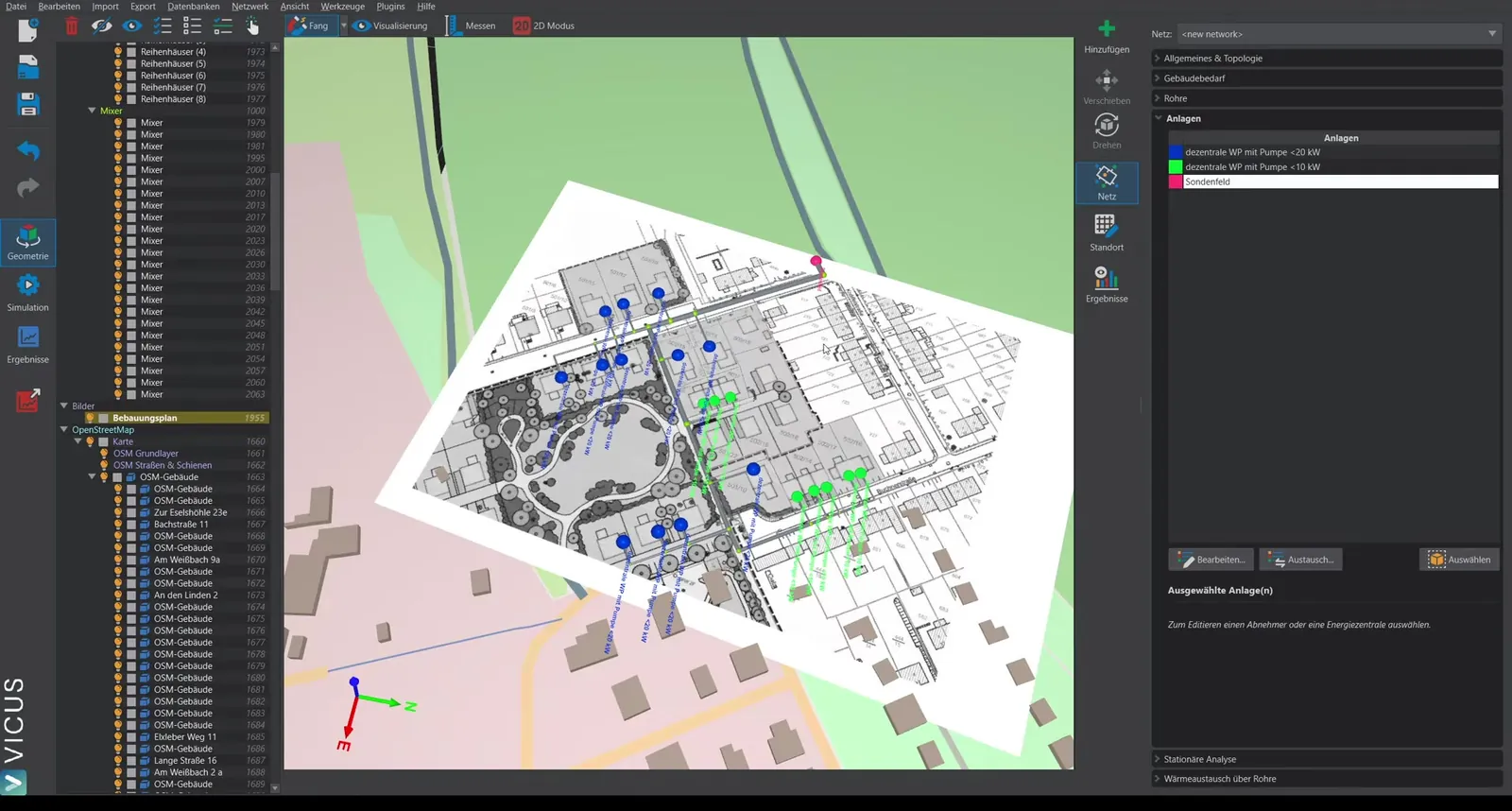
Ausgehend vom Beispielprojekt mit Sondenfeld:
- Öffnen Sie die Anlage der Energiezentrale im Anlageneditor.
- Entfernen Sie das vorhandene Sondenfeld.
- Ziehen Sie den Erdwärmekollektor in die Anlage.
- Verbinden Sie die Elemente wieder.
Kollektor parametrieren
Beim Anklicken des Kollektors stehen folgende Optionen zur Verfügung:
Erdreichmodell
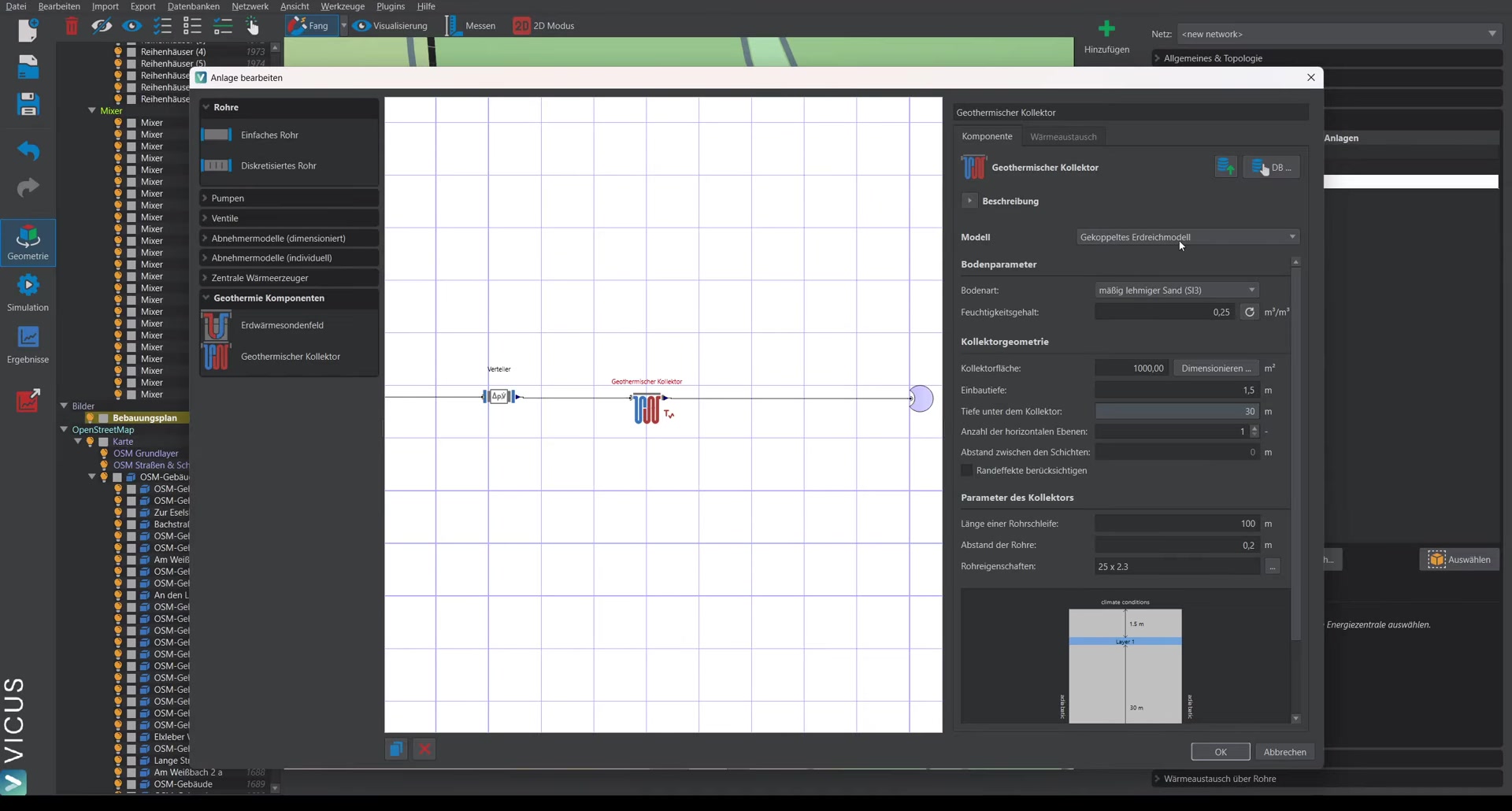
Als Modell wird das gekoppelte Erdreichmodell gewählt. Im Hintergrund wird dann eine vollständige Geothermiesimulation durchgeführt. Alternativ kann auch eine feste Temperatur vorgegeben werden.
Bodenart
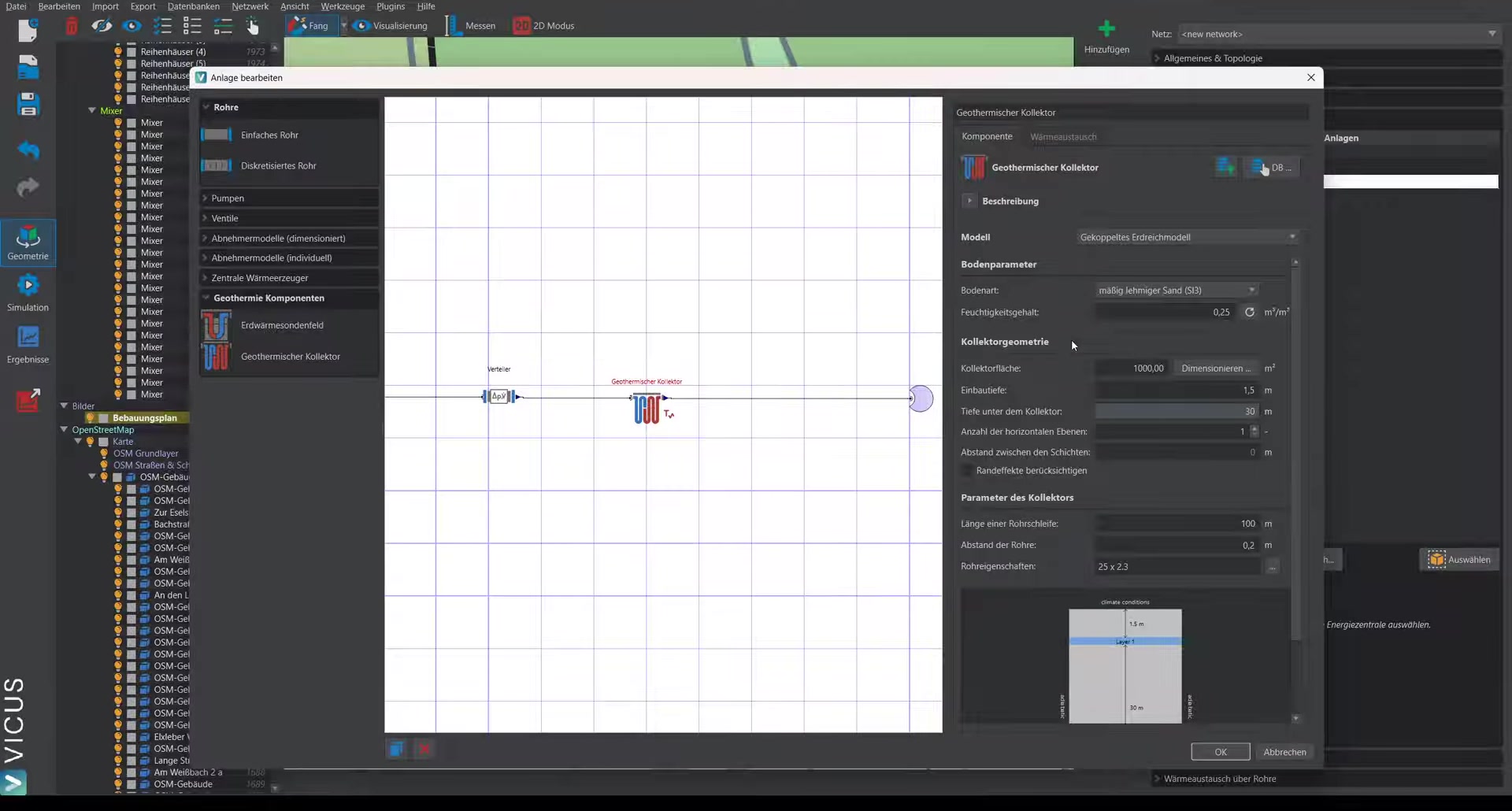
Wählen Sie die Bodenart entsprechend dem Standort aus den Standardbodenarten. Wenn ein Bodengutachten vorliegt, können die Parameter genauer eingestellt werden. Für jede Bodenart wird automatisch eine typische Feuchte eingestellt, die bei Kenntnis des tatsächlichen Feuchtegehalts angepasst werden kann.
Verlegetiefe und Geometrie
- Verlegetiefe: z. B. 1,5 m
- Darunter werden 30 m Erdreich mitsimuliert, um ungestörte Bedingungen sicherzustellen
- Optional: Zweilagiger Kollektor (in diesem Beispiel einlagig)
- Optional: Randbereich berücksichtigen (für die erste Simulation empfehlen wir ohne Randbereich zu simulieren; bei genauerer Betrachtung kann die Kollektorbreite und Randbereichsbreite angegeben werden, um eine 2D-Simulation mit zusätzlichen Wärmegewinnen des Randbereichs durchzuführen)
Rohrschleifen
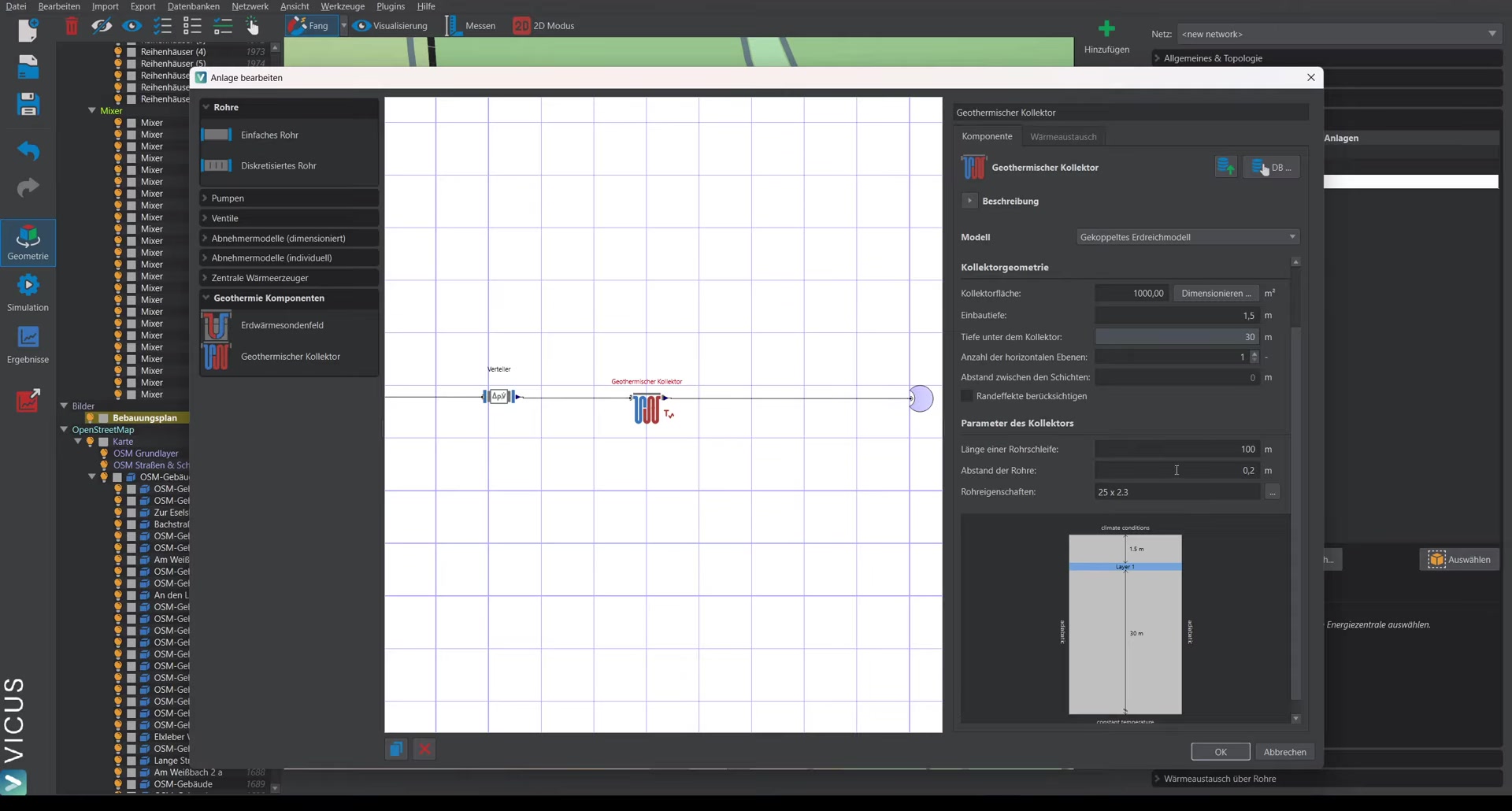
- Rohrdimension: z. B. 25er Rohr
- Rohrabstand: z. B. 20 cm
- Länge pro Rohrschleife: z. B. 100 m (typische Länge)
Die Anzahl der parallelen Rohrschleifen wird automatisch berechnet, um die vorgegebene Kollektorfläche abzudecken.
Kollektorfläche dimensionieren
Die Kollektorfläche muss für die Simulation vorgegeben werden. Dafür steht ein Hilfsdialog zur Vordimensionierung zur Verfügung:
- Klicken Sie auf den Dimensionierungsbutton.
- Der Gesamtwärmebedarf der Abnehmer wird automatisch ermittelt (z. B. 460 MWh/a).
- Eine Jahresarbeitszahl wird angenommen (dient nur der Vordimensionierung).
- Wärmegewinne des kalten Netzes werden geschätzt (z. B. 120 kWh/m bei 500 m Netzlänge).
- Der Deckungsanteil des Kollektors wird festgelegt (z. B. 100 %).
- Die geschätzte Kollektorfläche wird berechnet (z. B. 4.490 m²).
Übernehmen Sie den Wert und starten Sie die Simulation, um das Ergebnis zu verifizieren.
Simulation durchführen
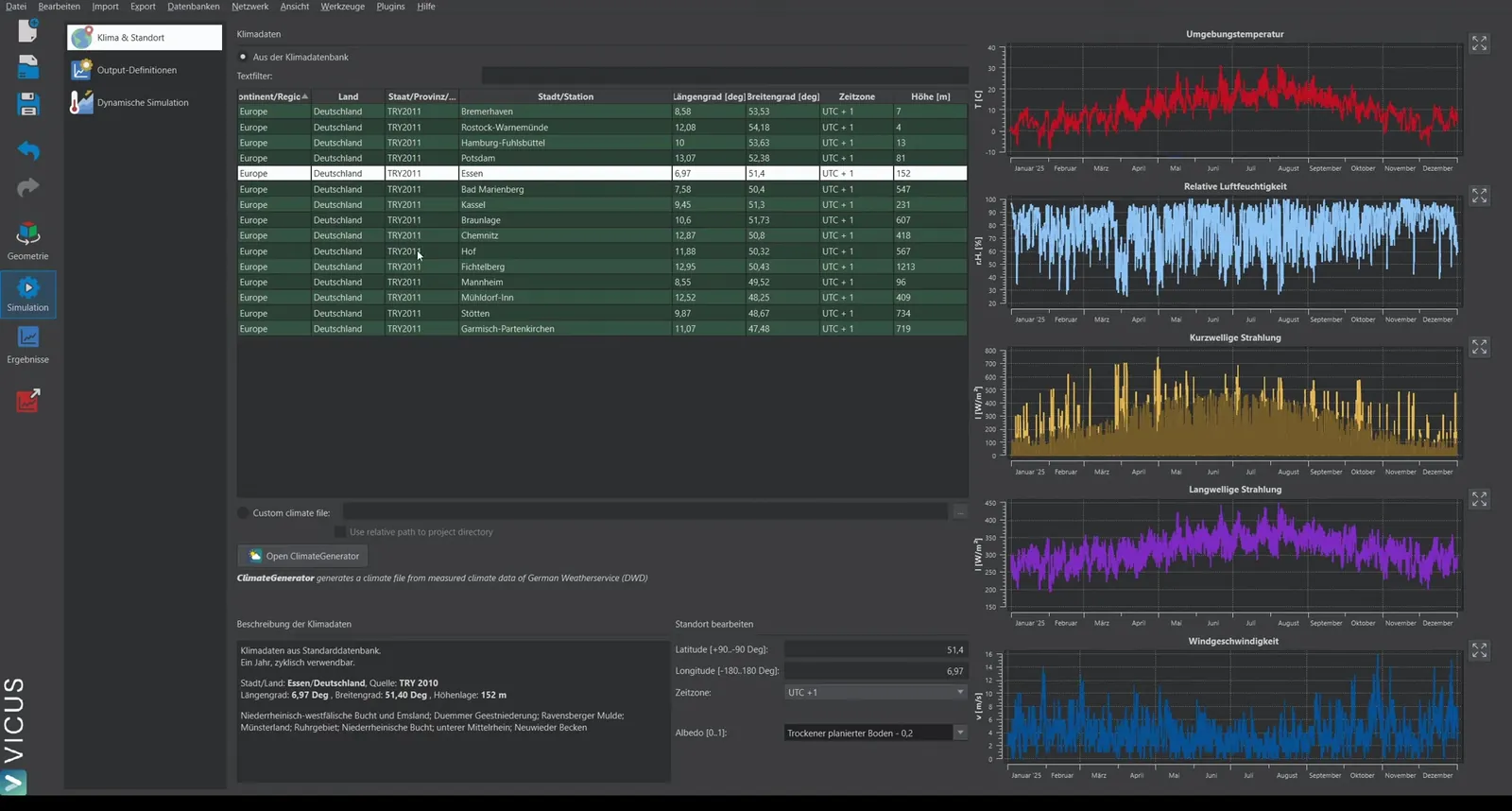
- Bestätigen Sie die Einstellungen.
- Wählen Sie das Klimadatenfile für den Standort aus.
- Stellen Sie die Simulationsdauer auf mindestens 2 Jahre ein (erstes Jahr dient als Einschwingphase, zweites Jahr wird ausgewertet).
- Starten Sie die Simulation.
Hinweis zur Rechenzeit: Eine thermohydraulische Simulation gekoppelt mit einer Geothermiesimulation kann je nach Projektgröße eine halbe bis eine Stunde oder länger dauern. Bei besonders hohen Wärmeentzügen können auch 3 Simulationsjahre sinnvoll sein.
Ergebnisse auswerten
Energiezentrale (Kollektorfeld)
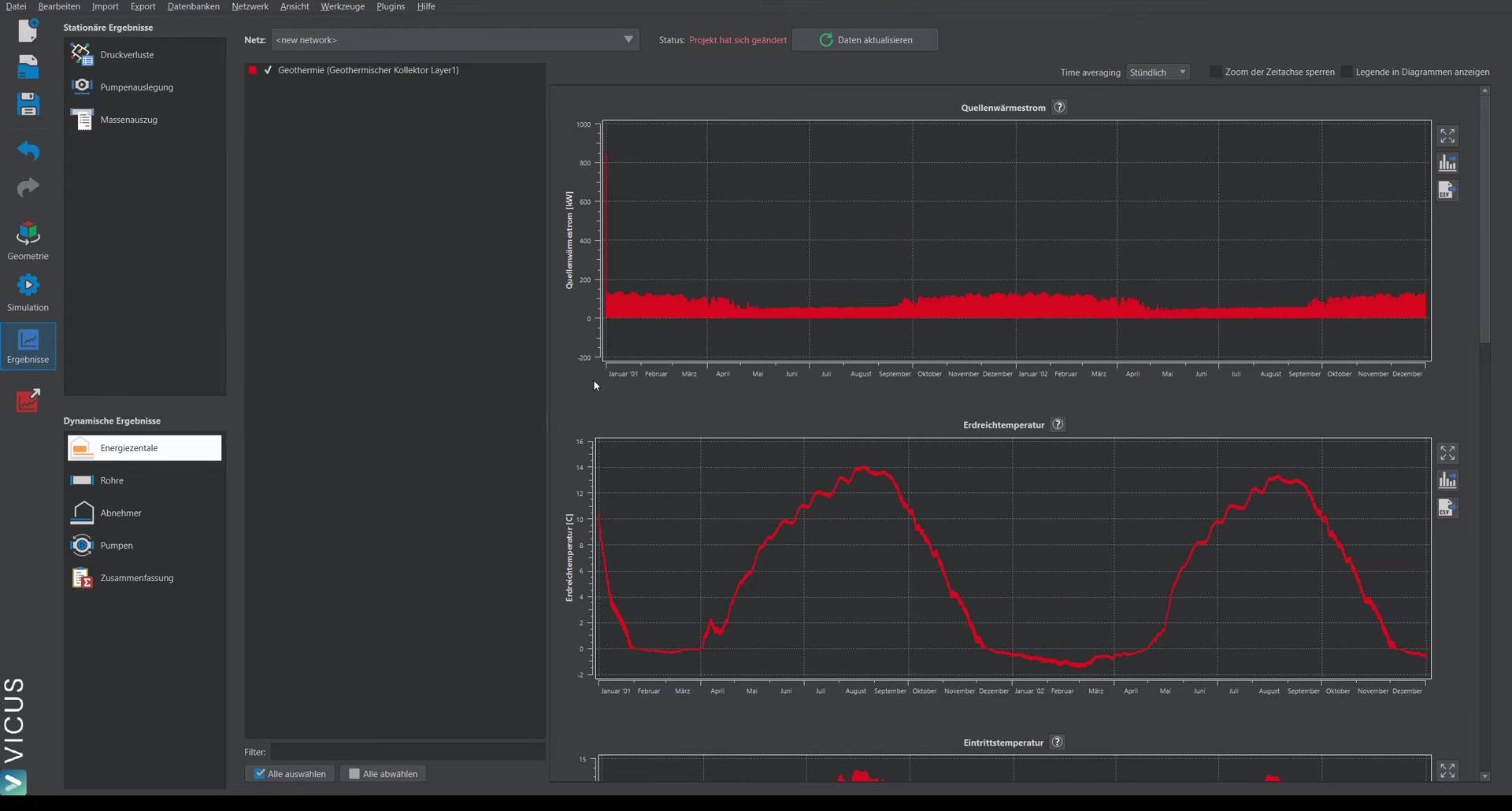
Die Ergebnisse des Kollektorfeldes zeigen:
- Wärmegewinne des Kollektorfeldes
- Erdreichtemperatur: Im Winter ist ein horizontaler Verlauf erkennbar, der durch Eisbildung verursacht wird (wird in der Simulation berücksichtigt)
- Eintritts- und Austrittstemperaturen des Kollektorfeldes
Abnehmer prüfen
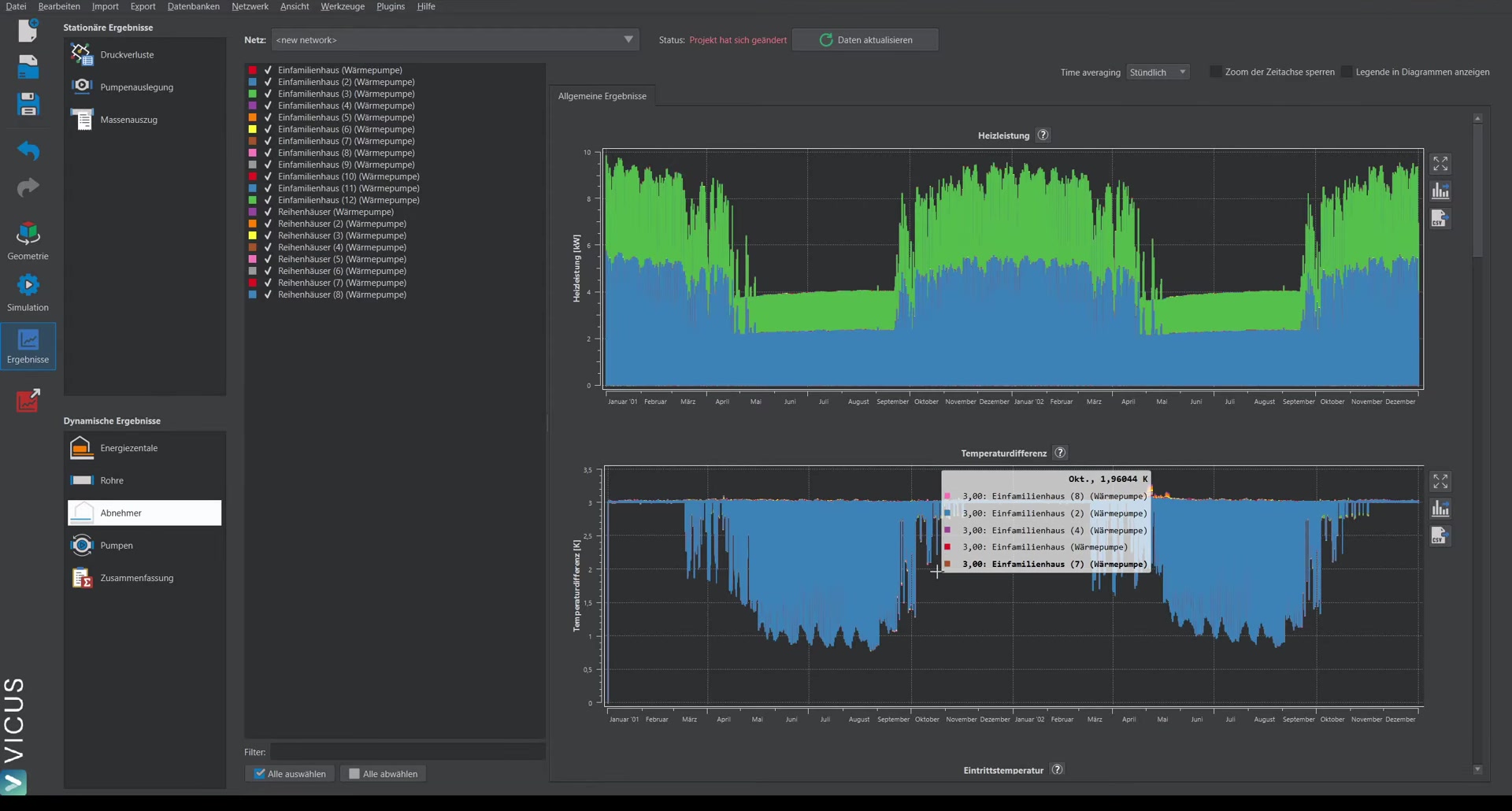
Entscheidend für die Bewertung des Systems sind die Temperaturen an den Abnehmern:
- Temperaturdifferenz: Sollte die eingestellten 3 Kelvin einhalten (im Sommer schwankt der Wert, da die Wärmepumpen abschalten)
- Eintrittstemperatur in die Wärmepumpen: z. B. minimal ca. -2,6 °C
Anhand der minimalen Eintrittstemperatur kann beurteilt werden, ob das System unter realen Bedingungen funktionsfähig ist und ob die Kollektorfläche ausreichend dimensioniert wurde.
Wichtig für die Praxis
Die minimale Eintrittstemperatur in die Wärmepumpen ist das entscheidende Auslegungskriterium des Kollektorfeldes. Sie sollte auch am kältesten Auslegungstag nicht unter die Frostgrenze des Wärmepumpen-Verdampfers fallen. Sinkt sie zu weit ab, ist der Kollektor zu klein – vergrößern Sie die Fläche oder senken Sie den Deckungsanteil. Ein kontrollierter Eisbildungseffekt im Boden ist dabei normal und liefert über die Erstarrungswärme sogar zusätzliche Energie.