Stationäre Berechnung & Dimensionierung prüfen
Kalte Nahwärme Teil 2: Stationäre Berechnung durchführen und die Dimensionierung des Netzes überprüfen
Überblick
In diesem zweiten Teil wird das Netz hydraulisch berechnet und die Rohrdimensionierung überprüft. Ziel ist es sicherzustellen, dass die Druckverluste im Netz mit den vorhandenen Pumpen bewältigt werden können.
Darstellung anpassen
Unter Visualisierung können verschiedene Darstellungsoptionen eingestellt werden:
- Rohrnetz kleiner darstellen, um es besser erkennen zu können.
- Einheitliche Textfarbe einstellen.
- Textskalierung anpassen.
Anlagen einrichten
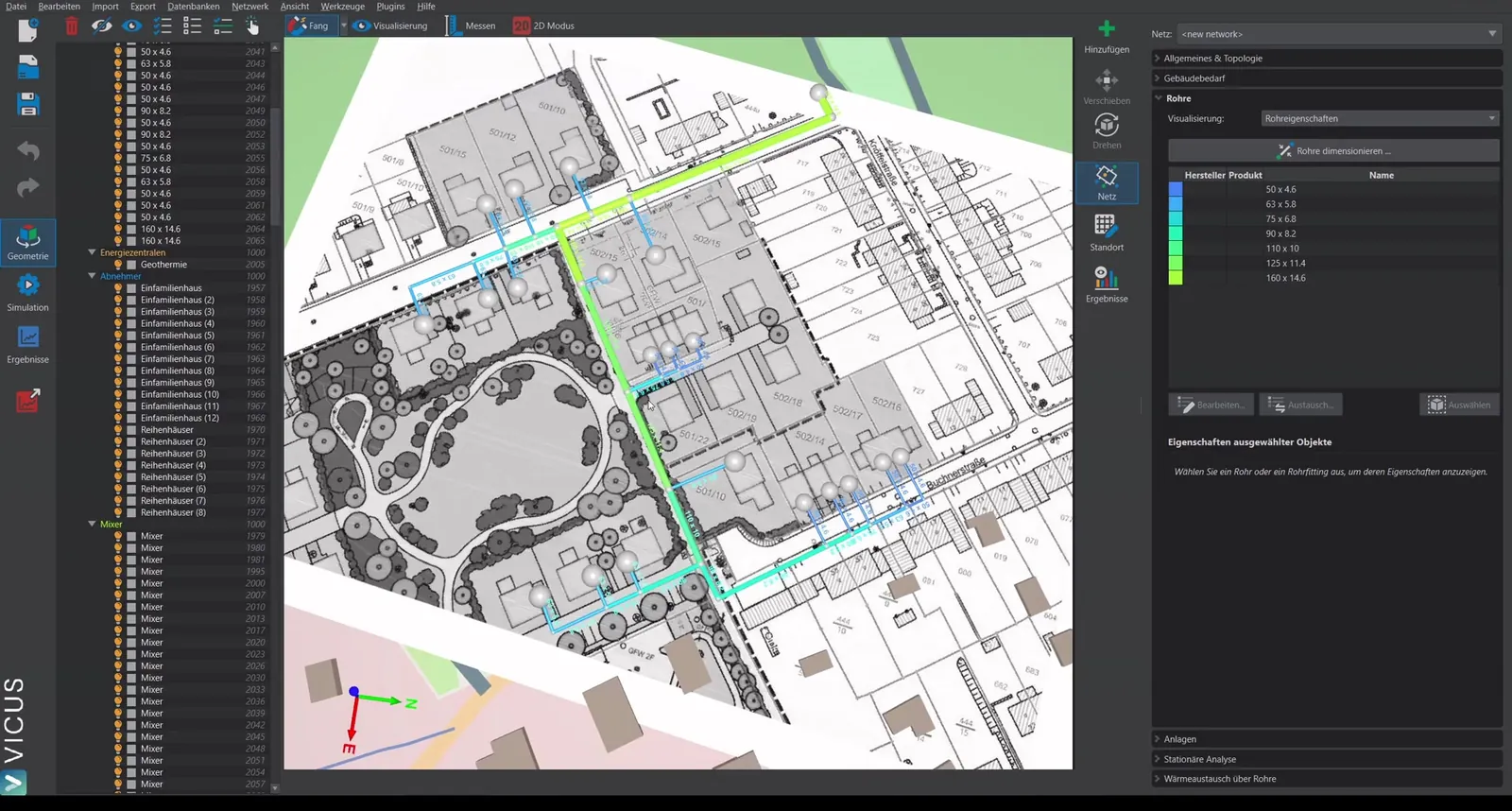
Auf dem Anlagenreiter sind bereits dezentrale Wärmepumpen zugewiesen. Für die Energiezentrale (Sondenfeld) muss eine neue Anlage erstellt werden:
- Wählen Sie die Energiezentrale aus und klicken Sie auf Neue Anlage zuweisen.
- Erstellen Sie in der Datenbank eine neue Anlage.
- Wählen Sie als Element das Erdwärme-Sondenfeld aus.
- Fügen Sie als zweites Element ein quadratisches Druckverlustelement für den Verteiler hinzu (z. B. 0,1 bar bei 45 m³/h Volumenstrom).
- Verbinden Sie die Elemente in Reihe.
- Vergeben Sie aussagekräftige Namen (z. B. “Verteiler” für das Druckverlustelement, “Sondenfeld” für die Anlage).
Erdwärme-Sondenfeld parametrieren
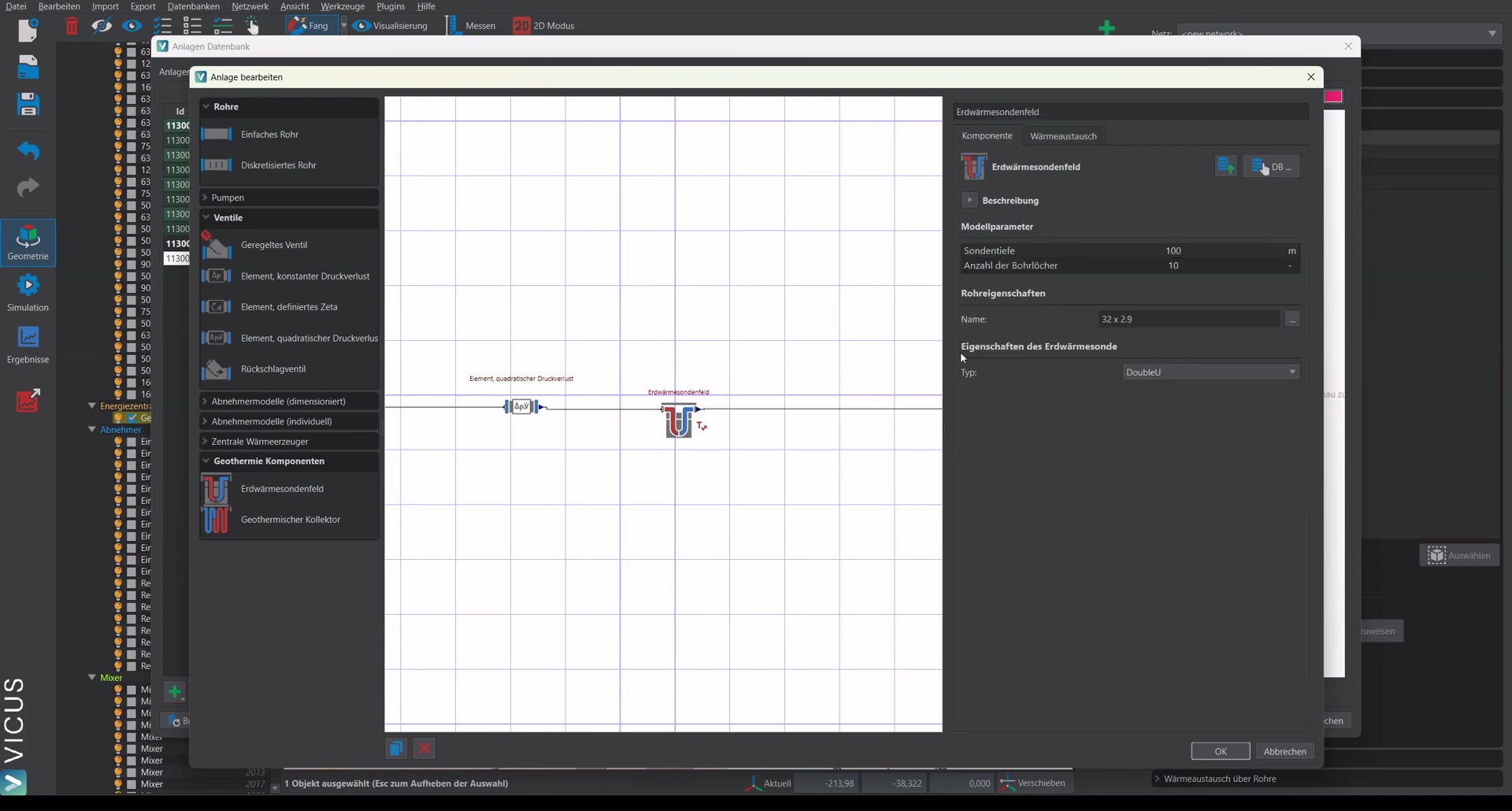
Für das Sondenfeld wird zunächst die hydraulische Betrachtung durchgeführt. Die Sondendimensionierung erfolgt in einem separaten Schritt. In diesem Beispiel sind 25 Sonden mit jeweils 100 m Tiefe und 32er Rohr konfiguriert.
Stationäre Berechnung durchführen
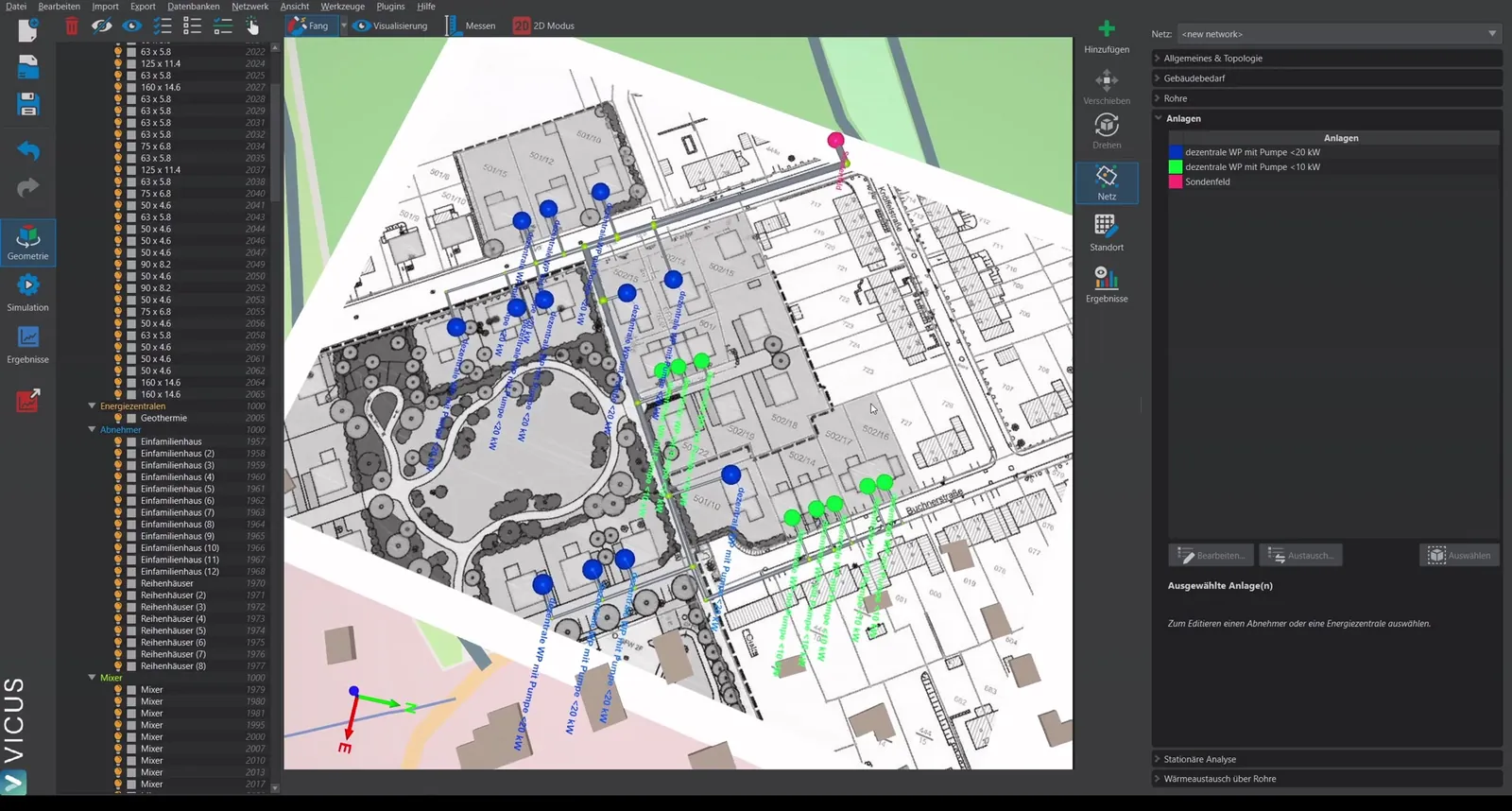
- Öffnen Sie den Dialog zur stationären Berechnung.
- Die Vorlauftemperatur wird für die Fluidviskosität vorgegeben.
- Die Temperaturdifferenz von 3 Kelvin einstellen.
- Als Versorgung dezentrale Pumpen wählen.
- Berechnung starten.
Ergebnisse auswerten
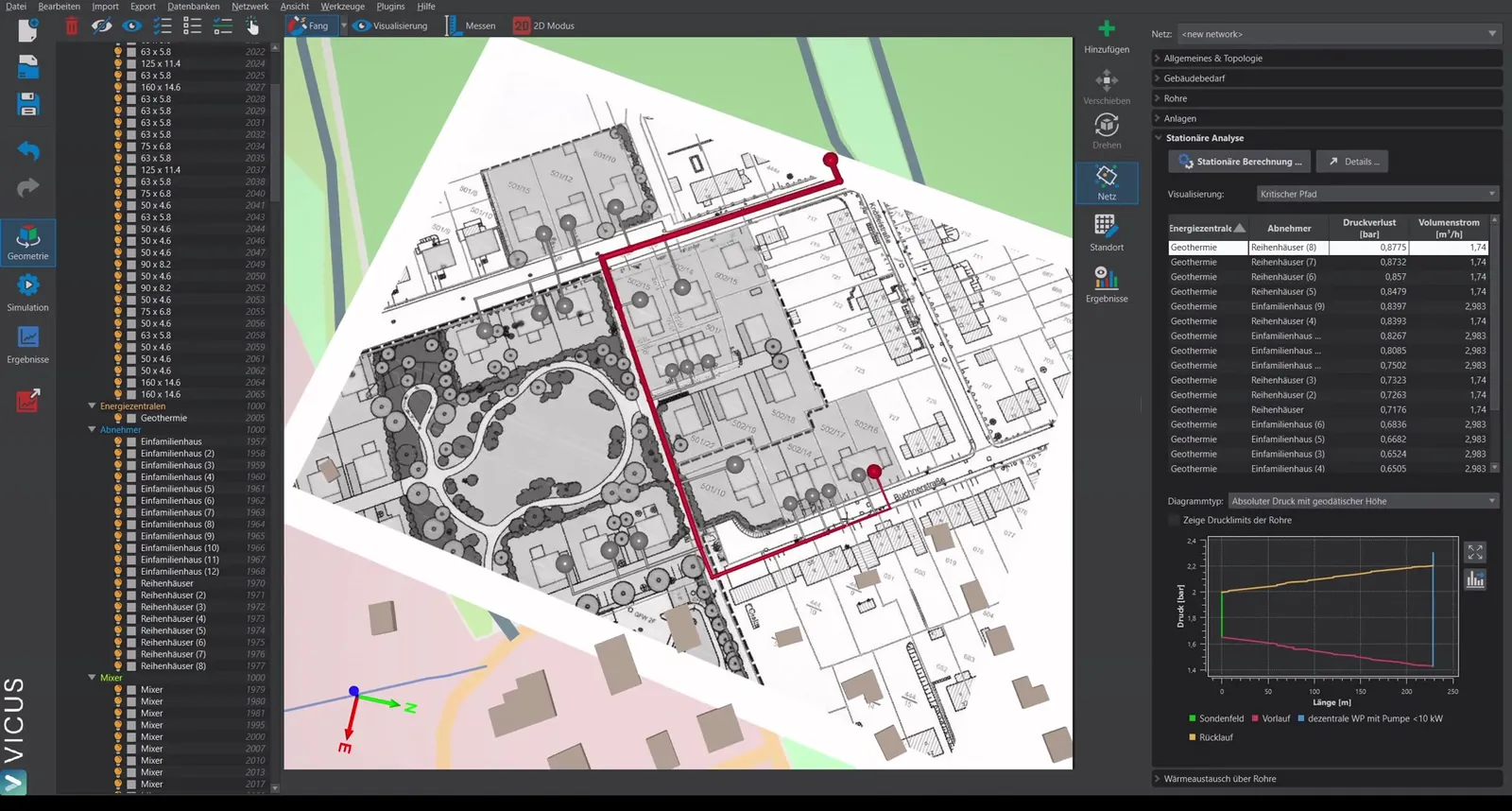
Nach der Berechnung werden angezeigt:
- Druckverlust am Schlechtpunkt (z. B. 0,87 bar)
- Visualisierung verschiedener Berechnungsergebnisse
- Über den Button Details: Detaillierte Aufstellung des Druckverlusts (Verteiler, Sondenfeld, Netz) sowie der zugehörige Volumenstrom
Pumpendimensionierung prüfen
Die Pumpendimensionierung zeigt, ob die hinterlegten Pumpen den berechneten Druckverlust bewältigen können. Bei einem kalten Nahwärmenetz mit dezentralen Pumpen sind diese in der Regel bereits in der Wärmepumpe verbaut.
Wenn der Druckverlust die Pumpenkapazität überschreitet, muss die Dimensionierung angepasst werden.
Dimensionierung optimieren
Um den Druckverlust zu reduzieren, kann die Dimensionierungsmethode geändert werden:
- Öffnen Sie den Dialog zur Rohrdimensionierung.
- Wechseln Sie von maximaler Druckverlust pro Rohrlänge zu maximale Pumpendruckhöhe.
- Wählen Sie mit Shift-Klick alle Einträge aus und geben Sie die maximale Förderhöhe ein (z. B. 0,75 bar).
- Führen Sie die Dimensionierung erneut durch.
Ergebnis prüfen
Nach erneuter stationärer Berechnung sollte der maximale Druckverlust innerhalb der Vorgabe liegen (z. B. 0,7 bar bei einer Vorgabe von 0,75 bar). Die Pumpendimensionierung zeigt nun, dass der Betriebspunkt innerhalb des Betriebsbereichs der Pumpe liegt.
Pumpen zuweisen
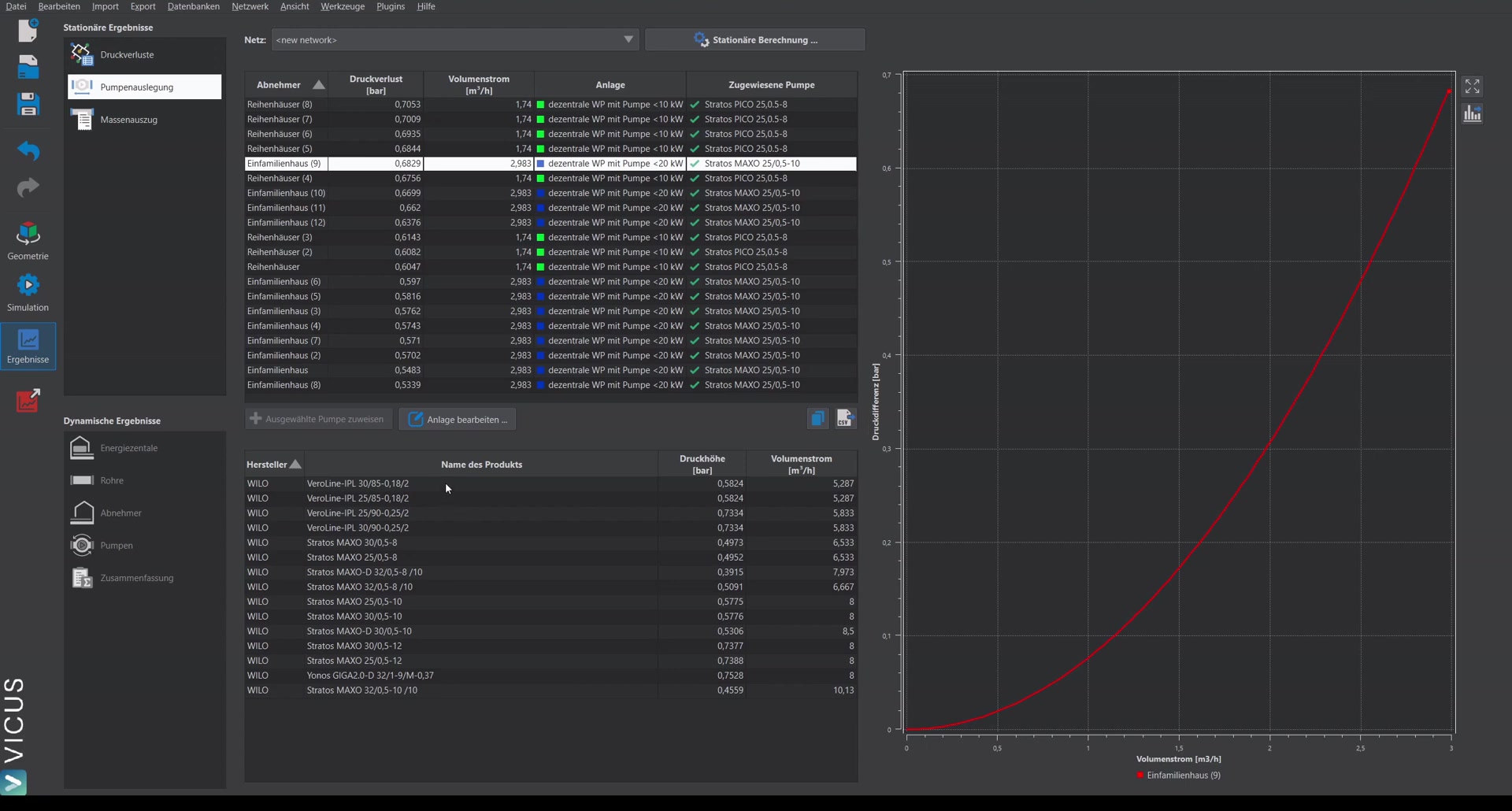
Falls für eine Anlage noch keine Pumpe zugewiesen ist, können Sie in der Pumpendimensionierung einen Eintrag auswählen und die Pumpe der Anlage zuweisen. Diese wird dann automatisch auch allen gleichen Anlagen zugewiesen.
Das Projekt ist damit fertig vorbereitet, um im nächsten Schritt simuliert zu werden.