Objektbaum
Objektbaum (Navigationsbaum): Sichtbarkeit und Auswahl schalten, Objekte sperren und umbenennen sowie Zeichnungen/DXF, Layer und Bilder bearbeiten.
Überblick
Der Objektbaum – in der Menüleiste als Navigationsbaum bezeichnet – am linken Rand listet alle Objekte des Projekts hierarchisch auf: Netze mit ihren Rohren und Knoten, importierte Zeichnungen und Bilder, OpenStreetMap-Daten sowie – bei aktiver Gebäude-Perspektive – Gebäude und Verschattungsobjekte. Über kleine Symbole vor jedem Eintrag steuern Sie Sichtbarkeit, Auswahl und Sperre jedes einzelnen Objekts; per Doppelklick benennen Sie Objekte um oder öffnen Bearbeitungsdialoge. Alle Änderungen im Objektbaum lassen sich mit Bearbeiten > Rückgängig (Strg+Z) zurücknehmen.
Aufbau
Der Baum ist nach Objektgruppen gegliedert. Jede Gruppe erscheint nur, wenn das Projekt entsprechende Objekte enthält:
| Gruppe (oberster Knoten) | Untergeordnete Einträge |
|---|---|
| Netze | je Netz die Kategorien Rohre, Energiezentralen, Abnehmer und Mixer mit ihren einzelnen Objekten |
| Zeichnungen / DXFs | je Zeichnung deren Layer |
| Bilder | einzelne Bitmap-Bilder |
| OpenStreetMap | Karte mit OSM Ground, OSM Streets & Railways und OSM Buildings |
| Gebäude | Gebäude → Geschosse → Räume → Flächen (nur bei aktiver Gebäude-Perspektive) |
| Verschattungsobjekte | einzelne Verschattungsflächen |
Hinweise zum Aufbau:
- Das aktive Netz wird fett dargestellt.
- Gruppen- und Kategorieknoten (z. B. Netze oder Rohre) lassen sich nicht auswählen und haben kein Sichtbarkeits-Symbol – sie bündeln nur die darunterliegenden Objekte.
- Ein Klick auf das Dreieck vor einem Knoten klappt den Zweig auf oder zu; das Zuklappen eines Zweigs klappt auch alle Unterzweige zu. Der Auf-/Zuklapp-Zustand bleibt beim Bearbeiten erhalten.
- Flächen mit ungültiger Geometrie werden dunkelrot dargestellt; ein Tooltip nennt die Ursache.
- Mit Ansicht > IDs im Navigationsbaum anzeigen blenden Sie die numerische ID hinter jedem Objektnamen ein – hilfreich zum Abgleich mit Ergebnisgrößen und Meldungen.
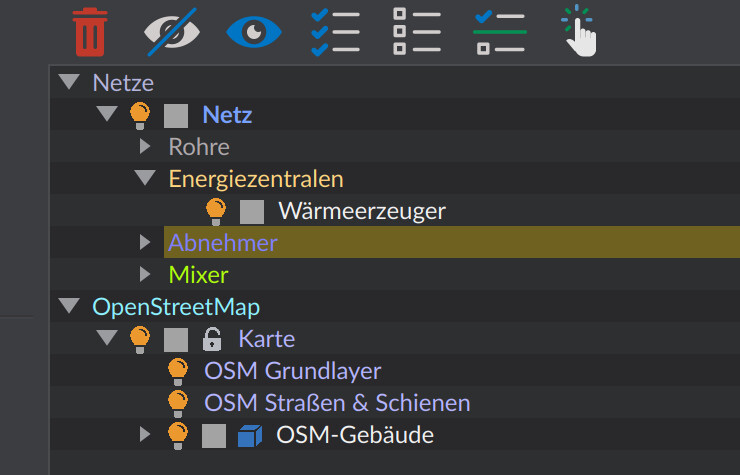
Symbole vor jedem Eintrag
Vor dem Namen jedes Objekts stehen – je nach Objekttyp – bis zu drei anklickbare Symbole:
| Symbol | Wirkung |
|---|---|
| Glühbirne | Sichtbarkeit des Objekts in der 3D-Szene ein-/ausschalten |
| Auswahl-Kästchen | Objekt aus- bzw. abwählen |
| Schloss | Objekt sperren/entsperren (nur bei Zeichnungen, Layern, Bildern und der OSM-Karte) |
Ein Einfachklick auf ein Symbol schaltet die Eigenschaft für das Objekt und alle untergeordneten Objekte um. Halten Sie dabei Umschalt (Shift) gedrückt, wirkt die Umschaltung nur auf das angeklickte Objekt selbst, ohne seine Unterobjekte.
Sichtbarkeit: ein- und ausblenden
Ausgeblendete Objekte verschwinden aus der 3D-Szene, bleiben aber im Projekt und im Objektbaum erhalten.
- Einzelnes Objekt: Klick auf die Glühbirne vor dem Eintrag.
- Mehrere Objekte gleichzeitig: zuerst auswählen (siehe unten), dann in der Werkzeugleiste des Objektbaums:
 Blendet ausgewählte Objekte aus (F6)
 Ausgewählte Objekte anzeigen (F7)
Das Ausblenden wirkt sich nur auf die Darstellung aus; die Objekte werden weiterhin exportiert und simuliert.
Auswahl
Ausgewählte Objekte werden in der 3D-Szene hervorgehoben und bilden die Grundlage für Bearbeitungen (verschieben, löschen, Eigenschaften zuweisen). Auswahl im Objektbaum und in der 3D-Szene sind synchron.
- Einzelnes Objekt: Klick auf das Auswahl-Kästchen vor dem Eintrag (Umschalt = ohne Unterobjekte).
- Aktionen in der Werkzeugleiste des Objektbaums:
| Aktion | Symbol | Kürzel |
|---|---|---|
| Wählen Sie Alle (alle auswählen) |  | Strg+A |
| Alle abwählen |  | Esc |
| Auswahl umkehren |  | Strg+I |
| Intelligente Auswahl |  | Strg+F |
Die Intelligente Auswahl öffnet einen Dialog, mit dem Sie Objekte gezielt nach Eigenschaften (Objekttyp, zugewiesene Komponenten usw.) aus- oder abwählen. Gesperrte Objekte lassen sich nicht auswählen – ihr Auswahl-Kästchen bleibt wirkungslos.
Objekte umbenennen
Viele Objekte lassen sich direkt im Baum umbenennen:
- Doppelklick auf den Namen des Objekts – der Name wird zum Eingabefeld.
- Neuen Namen eingeben und mit Enter bestätigen.
Umbenennen ist für Netze und Netzobjekte (Rohre, Energiezentralen, Abnehmer, Mixer), Verschattungsobjekte sowie – in der Gebäude-Perspektive – für Gebäude, Geschosse, Räume und Flächen möglich. Zeichnungen, Layer, Bilder und OSM-Objekte können nicht umbenannt werden; ein Doppelklick öffnet dort stattdessen den jeweiligen Bearbeitungsdialog (siehe unten). Ein leerer Name wird verworfen, doppelte Namen werden automatisch eindeutig gemacht. Das Umbenennen ist rückgängig machbar.
Objekte sperren
Das Schloss-Symbol schützt Objekte vor versehentlichem Verschieben oder Löschen. Es steht nur bei Zeichnungen, einzelnen Layern, Bildern und der OSM-Karte zur Verfügung – typischerweise für einen importierten Lageplan, der als Zeichenhintergrund dient.
Ein gesperrtes Objekt:
- kann nicht mehr ausgewählt und damit nicht verschoben oder gelöscht werden,
- bleibt aber sichtbar und dient weiterhin als Hintergrund für die Netzplanung.
Ein Klick auf das Schloss sperrt bzw. entsperrt das Objekt samt seiner Unterobjekte (Umschalt = nur das angeklickte Objekt; bei der OSM-Karte immer inklusive Unterobjekte).
Zeichnungen und DXF bearbeiten
Ein Doppelklick auf den Namen einer Zeichnung öffnet den Dialog Zeichnungseigenschaften:
| Feld | Bedeutung |
|---|---|
| Offset: (x, y, z) | Verschiebt die gesamte Zeichnung im Raum [m] |
| Skalierungsfaktor: | Maßeinheit der Quelldatei (Meter, Dezimeter, Zentimeter, Millimeter) oder Benutzerdefiniert – rechnet die Zeichnung auf Meter um |
| Benutzerdefinierter Skalierungsfaktor: | Freier Umrechnungsfaktor bei Auswahl Benutzerdefiniert |
| Linienstärke: | Skalierung der Linienstärken der Zeichnung |
| Textgröße: | Skalierung der Textelemente der Zeichnung |
So richten Sie einen importierten DXF-Lageplan im Projekt aus und skalieren ihn passend zum Netz. Die einzelnen Layer der Zeichnung erscheinen als untergeordnete Einträge (siehe nächster Abschnitt).
Zeichnungslayer
Jede importierte Zeichnung enthält ihre Layer als untergeordnete Einträge im Objektbaum – analog zu den Layern in einem CAD-Programm. Für jeden Layer stehen dieselben Symbole wie für die Zeichnung selbst zur Verfügung:
- Glühbirne: einzelne Layer ein-/ausblenden, um nur die relevanten Informationen des Lageplans anzuzeigen.
- Schloss: einzelne Layer gegen Auswahl sperren.
- Auswahl-Kästchen: Layer samt seiner Zeichnungselemente auswählen.
So blenden Sie z. B. Bemaßungs- oder Beschriftungslayer aus und behalten nur Trassen- oder Gebäudekanten als Zeichenhintergrund.
Bilder (Bitmaps) bearbeiten
Ein Doppelklick auf ein Bild öffnet einen Dialog zum Anpassen der Darstellung:
| Feld | Bedeutung |
|---|---|
| Helligkeit: | Helligkeit des Bildes |
| Sättigung: | Farbsättigung des Bildes |
| Transparenz: | Transparenz, um das Bild als dezenten Hintergrund einzublenden |
Bilder dienen z. B. dazu, einen gescannten Plan oder ein Luftbild als Hintergrund unter das Netz zu legen.
Fehlende Dateien neu zuordnen
Verweist ein Projekt auf eine Zeichnungs-, Bild- oder OSM-Datei, die nicht gefunden wird, erscheint der Eintrag als Fehlende oder ungültige Datei ’…’. Ein Doppelklick öffnet einen Dateidialog, über den Sie die Datei neu zuordnen; anschließend werden die Objekte automatisch neu eingelesen.
Objekte entfernen
Die Schaltfläche  Entfernen (Entf) löscht die ausgewählten Objekte. Sind Zeichnungen oder Zeichnungslayer betroffen, fragt ein Dialog zur Sicherheit nach, da diese Objekte häufig als Hintergrund dienen. Das Entfernen ist rückgängig machbar.
Praxis-Tipp
Sperren Sie einen importierten Lageplan (DXF) gleich nach dem Import über das Schloss-Symbol. So bleibt er als Zeichenhintergrund sichtbar, lässt sich aber nicht mehr versehentlich mitverschieben oder löschen, während Sie das Netz darüber zeichnen. Nicht benötigte Layer – etwa Bemaßung oder Schraffuren – blenden Sie einzeln über die Glühbirne aus.