Gebäudebedarfe bearbeiten
Bedarfsmodelle der Abnehmer definieren, im Tabellen-Editor bearbeiten, aus Zwischenablage oder Datei importieren und als Zeitreihen exportieren
Überblick
Das Bedarfsmodell eines Abnehmers legt fest, wie sein Heizbedarf (und optional Kühl- und Trinkwarmwasserbedarf) beschrieben wird: konstant, aus vordefinierten Profilen nach Gebäudetyp oder aus eigenen Zeitreihen. Die Bearbeitung erfolgt einzeln im Reiter Gebäudebedarf der Netzeigenschaften oder für alle Abnehmer gemeinsam im Tabellen-Editor mit Import- und Exportfunktionen.
Aufruf
- Menü Netzwerk > Gebäudebedarfe bearbeiten … öffnet den Tabellen-Editor
- alternativ die Schaltfläche
 Gebäudebedarfstabelle … im Reiter Gebäudebedarf der Netzeigenschaften
 - einzelne Abnehmer: Abnehmerknoten in der 3D-Ansicht auswählen, die Bedarfseigenschaften erscheinen im Reiter Gebäudebedarf, siehe Abnehmer und Anschlussleistung
Bedarfsmodelle
Das Auswahlfeld Bedarfsmodell: bietet vier Modelltypen:
| Modelltyp | Beschreibung |
|---|---|
| Konstanter Bedarf | Zeitlich konstante Last, definiert über Heizlast: [kW], Vorlauftemperatur Sekundärseite: [°C] und Temperaturdifferenz Sekundärseite: [K] |
| Vordefinierte Zeitreihen | Bedarfsprofil wird aus Gebäudetyp und Kennwerten generiert; Parameter über Bedarfsparameter bearbeiten …, die resultierende Kurve wird als Diagramm angezeigt |
| Benutzerdefinierte Zeitreihen aus Werten | Eigene Zeitreihe direkt als Wertetabelle (Zeit [h] / Wärmebedarf [kW]); Kopfzeile für Import kopieren und Aus Zwischenablage einfügen erleichtern den Datenaustausch mit Tabellenkalkulationen |
| Benutzerdefinierte Zeitreihen aus Datei | Verweis auf eine TSV-Datei (Datei:); bei mehreren Datenspalten wird die gewünschte Spalte unter Spalte in Datendatei auswählen gewählt (Aufbau des Formats siehe TSV-Dateien) |
Bei den vordefinierten Zeitreihen fasst eine Übersicht die Bedarfsparameter zusammen, u. a. Gebäudetyp, Heizkurve, max. Heizleistung, jährliche Heizenergie, spezifischer Heizbedarf, Volllaststunden sowie Kühl- und Trinkwarmwasser-Kennwerte. Verfügbare Gebäudetypen: Einfamilienhaus, Mehrfamilienhaus, Bürogebäude, Pflegeheim, Einzelhandelsgebäude, Hotel, Kindertagesstätte / Kindergarten, Krankenhaus, Kantine, Schule, Sporthalle.
Die Kontrollkästchen Mit Trinkwarmwasserbedarf (Standard: aktiv) und Mit Kühlbedarf (Standard: inaktiv) schalten die jeweiligen Bedarfsanteile frei. Für Trinkwarmwasser stehen zwei Bereitungsmodi zur Wahl:
| TWW-Bereitungsmodus | Verhalten |
|---|---|
| In geplanten Zeitfenstern | Speichermodell: TWW wird in zwei Bereitungsfenstern pro Tag (02:00–04:00 und, als Überlauf, 12:00–14:00) mit der TWW-Spitzenleistung erzeugt; die geforderte Warmwasser-Vorlauftemperatur: [°C] wird berücksichtigt |
| Zusätzlich zur Heizung | Einfaches Modell: das skalierte TWW-Profil wird zum Heizprofil addiert, ohne separate Bereitungsfenster und ohne separate TWW-Vorlauftemperatur |
Heizkurve
Über Heizkurve: wird jedem Abnehmer eine Heizkurve aus der Projektdatenbank zugewiesen. Sie legt fest, wie sich die sekundärseitige Vorlauftemperatur mit der Außentemperatur ändert; dieselbe Kurve kann auf mehreren Abnehmern wiederverwendet werden. Der Farbmodus Heizkurve im Reiter Gebäudebedarf zeigt die Zuweisungen im Netz.
Tabellen-Editor
Der Dialog Gebäudebedarfe editieren zeigt alle Abnehmer des aktiven Netzes in vier Reitern:
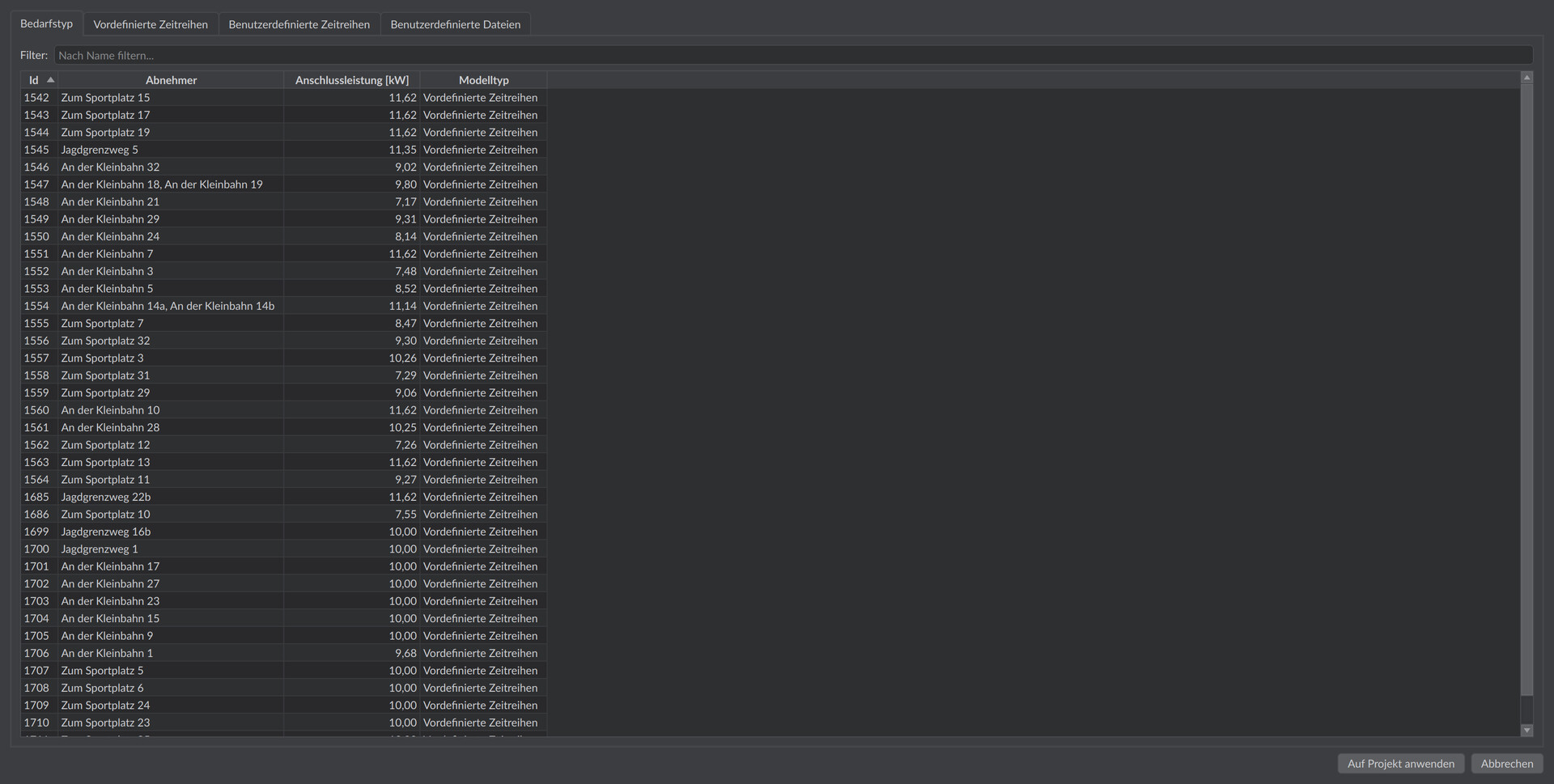
| Reiter | Inhalt |
|---|---|
| Bedarfstyp | Übersicht mit den Spalten Id, Abnehmer, Anschlussleistung [kW] und Modelltyp; Name, Anschlussleistung und Modelltyp sind direkt editierbar; Eingabefeld Filter: filtert nach Namen |
| Vordefinierte Zeitreihen | Parametertabelle mit den Spalten Id, Abnehmer, Anschlussleistung [kW], Gebäudetyp, Nutzfläche [m²], Heizlast [kW], Wärmebedarf [kWh/a], Heizkurve, Warmwasser verwenden, TWW-Bereitungsmodus, Energiebedarf für Warmwasser [kWh], Warmwasser-Vorlauftemperatur [C], Verhältnis TWW-/Heizleistung [-], Kühlung verwenden, Kühlleistung [kW], Kühlenergiebedarf [kWh/a] |
| Benutzerdefinierte Zeitreihen | Spalten Id, Abnehmer, Zeiteinheit, Anzahl der Daten; Vorhandene Werte entfernen löscht die gespeicherten Zeitreihen |
| Benutzerdefinierte Dateien | Spalten Id, Abnehmer, Dateipfad; Vorhandene Dateiverweise entfernen löscht die Dateizuordnungen |
Jeder Reiter enthält eine Schaltfläche Alle Abnehmer zu ’…’ ändern, die den Modelltyp aller Abnehmer auf den Typ des Reiters umstellt. Änderungen werden erst mit Auf Projekt anwenden übernommen; Abbrechen verwirft sie.
Import aus CSV oder Zwischenablage
Die Schaltfläche Daten importieren … öffnet den Import-Dialog. Die Daten können mit Aus Zwischenablage einfügen eingefügt oder (bei benutzerdefinierten Dateien) mit Lesen aus Datei … aus einer TSV-/CSV-Datei geladen werden; der Text ist im Dialog direkt editierbar.
| Option | Standard | Bedeutung |
|---|---|---|
| Anzahl der von oben zu überspringenden Zeilen: | 0 (Parameterimport: 1) | Überspringt Kopf- oder Kommentarzeilen am Dateianfang |
| Spaltentrennzeichen: | Tabulator | Zusätzlich wählbar: Leerzeichen, Komma, Semikolon |
Formatanforderungen: Kopfzeile mit Einheiten in eckigen Klammern, erste Spalte ist die Zeitachse in [s], [h] oder [d], Dezimaltrennzeichen ist der Punkt, die Einheit der Datenspalten muss in Watt konvertierbar sein (z. B. [kW]). Beim Parameterimport werden die Zeilen über die Knoten-Id zugeordnet, beim Zeitreihenimport die Spaltenüberschriften mit den Knotennamen im Projekt abgeglichen. Der Bereich Informationen zeigt das Prüfergebnis, etwa nicht zuordenbare IDs oder Namen; erst gültige Daten lassen sich mit Ok übernehmen.
Praxis-Tipp
Beim Massenimport aus einer Tabellenkalkulation scheitert die Zuordnung fast immer an denselben Punkten: Parameter werden über die Knoten-Id zugeordnet, Zeitreihen dagegen über den exakten Knotennamen in der Spaltenüberschrift. Achten Sie außerdem auf den Punkt als Dezimaltrennzeichen und auf die Einheit in eckigen Klammern im Spaltenkopf. Lesen Sie den Bereich Informationen immer vor dem Bestätigen – dort stehen nicht zuordenbare IDs oder Namen, bevor Sie fehlerhaft übernehmen.
Export
- Daten exportieren … exportiert die Tabelle des aktiven Reiters (Parameter bzw. benutzerdefinierte Zeitreihen)
- Zeitreihen exportieren … (nur im Reiter Vordefinierte Zeitreihen) generiert aus den vordefinierten Profilen Zeitreihen für alle Abnehmer und exportiert sie
Der Export-Dialog bietet folgende Optionen:
| Option | Standard | Bedeutung |
|---|---|---|
| Bedarf: | Heizen + Kühlen + TWW (kombiniert, vorzeichenbehaftet) | Alternativ Nur Heizen, Nur Kühlen oder Nur Trinkwarmwasser |
| Knoten-Zeitverschiebung berücksichtigen | inaktiv | Verschiebt jedes Bedarfsprofil um seine optimierte Zeitverschiebung aus der Gleichzeitigkeitsberechnung; die Ausgabe erfolgt dann in deren zeitlicher Auflösung (z. B. 20 Minuten). Nur verfügbar, wenn gültige Gleichzeitigkeitsergebnisse vorliegen |
| Clipboard decimal: | Point (.) | Dezimaltrennzeichen für den Zwischenablage-Export, alternativ Comma (,) |
In Zwischenablage kopieren übergibt die Daten tabulatorgetrennt, In Datei speichern … schreibt eine TSV- oder CSV-Datei. Die Datenspalten werden in [kW] exportiert, die Zeitachse als Zeit [h].