PDF importieren
PDF-Pläne in VICUS Districts importieren und als Hintergrund verwenden
Überblick
In VICUS Districts können Sie PDF-Pläne (z. B. Bebauungspläne) oder Bilder als Hintergrundzeichnung importieren. Der importierte Plan dient als visuelle Referenz für die Netzplanung.
PDF importieren
- Navigieren Sie zu Import > PDF/Bild.
- Wählen Sie die gewünschte Datei aus (PDF oder Bilddatei).
- In der Voransicht müssen Sie eine Referenzlänge angeben, um den Maßstab festzulegen.
Referenzlänge festlegen
Um den Plan korrekt zu skalieren, referenzieren Sie eine bekannte Länge:
- Nutzen Sie z. B. einen im Plan enthaltenen Maßstab, eine bekannte Grundstückslänge oder Gebäudeabmessung.
- Klicken Sie auf den Startpunkt und dann auf den Endpunkt der bekannten Strecke.
- Geben Sie die tatsächliche Länge in Metern ein (z. B. 30 m).
- Bestätigen Sie mit OK.
Wichtig für die Praxis
Die Referenzlänge entscheidet über den Maßstab des gesamten Plans – ein Fehler hier zieht sich durch die komplette Trassenplanung. Wählen Sie deshalb eine möglichst lange und eindeutig bekannte Strecke als Referenz (z. B. eine ganze Grundstückskante statt einer kurzen Türbreite): Je länger die Bezugsstrecke, desto kleiner wirkt sich Klick-Ungenauigkeit auf den Maßstab aus.
Plan positionieren
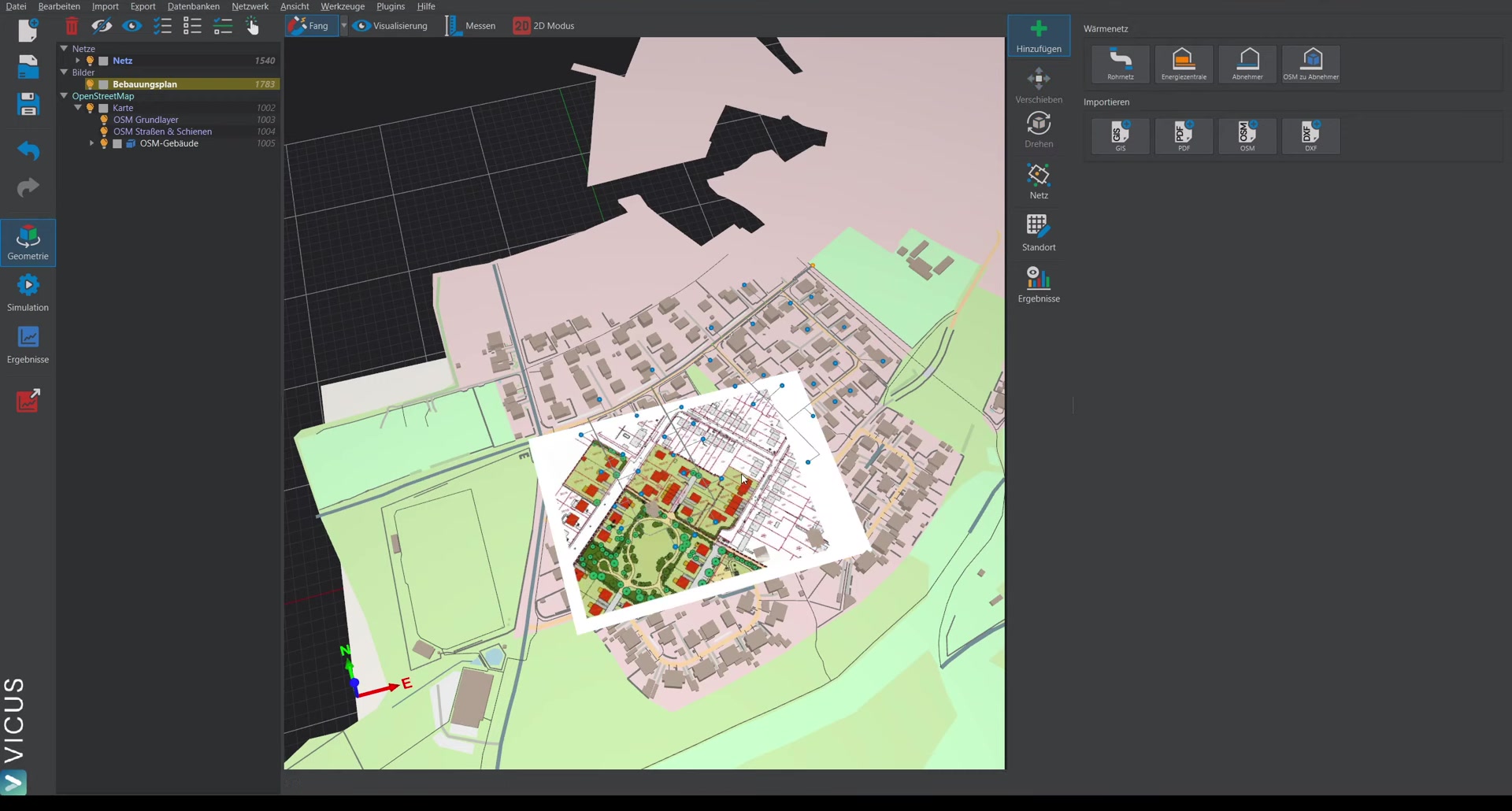
Nach dem Import muss der Plan an die richtige Stelle verschoben werden:
- Wählen Sie den importierten Plan aus — entweder direkt in der Ansicht oder über den Navigationsbaum.
- Wechseln Sie in den Verschiebemodus.
- Ziehen Sie die gelbe Kugel mit der Maus, um den Plan frei zu verschieben.
- Alternativ können Sie den Plan entlang einer bestimmten Achse verschieben, indem Sie an dem roten Pfeil (X-Achse) oder entsprechenden Achspfeil ziehen.
Plan drehen
Falls der Plan gedreht werden muss:
- Wechseln Sie in den Drehmodus.
- Geben Sie einen Drehwinkel numerisch ein oder ziehen Sie an der blauen Kugel, um den Plan manuell zu drehen.
Darstellung anpassen
Im Navigationsbaum können Sie mit Doppelklick auf den importierten Plan weitere Einstellungen vornehmen:
- Sichtbarkeit: Plan ein- und ausblenden.
- Sättigung reduzieren oder Helligkeit erhöhen, um bei der Netzplanung einen besseren Überblick zu behalten.
Nach der Positionierung deselektieren Sie den Plan mit ESC und können mit der weiteren Planung beginnen.