Netz zeichnen
Rohrtrassen, Abnehmer und Energiezentralen direkt in der 3D-Szene zeichnen - mit Fangoptionen und 2D-Modus
Überblick
Wärmenetze lassen sich in VICUS Districts direkt in der Szene zeichnen: Rohrtrassen als Polylinien, Abnehmer (Übergabestationen) und Energiezentralen als einzelne Punkte. Jeder Klick setzt einen Punkt, Fangoptionen sorgen für exakte Anschlüsse an vorhandene Knoten, Rohre oder importierte Zeichnungen. Das händische Zeichnen ergänzt die Importwege aus DXF-, GIS- und OSM-Daten oder ersetzt sie bei kleinen Netzen vollständig.
Aufruf
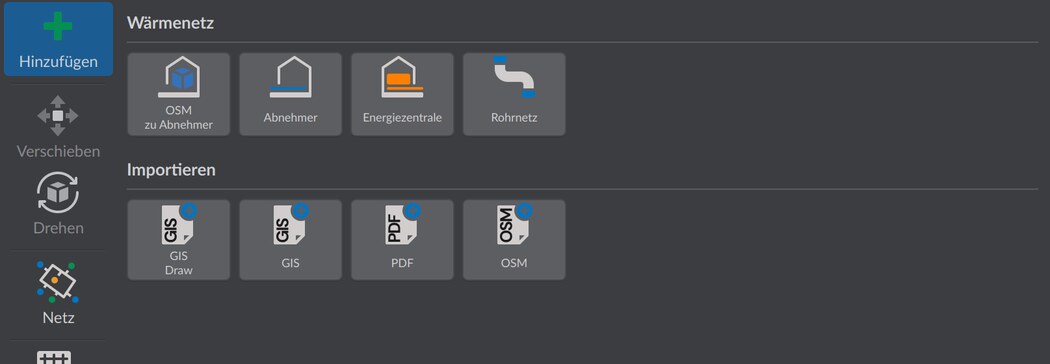
Schaltfläche Hinzufügen in der linken Werkzeugleiste - öffnet das Panel Geometrie hinzufügen. Dort enthält die Gruppe Wärmenetz die Zeichenwerkzeuge:
| Schaltfläche | Funktion |
|---|---|
 Rohrnetz Rohrnetz | Rohrtrasse als Polylinie zeichnen |
 Abnehmer Abnehmer | Abnehmer (Übergabestationen) als einzelne Punkte setzen |
 Energiezentrale Energiezentrale | Energiezentrale als Quellknoten setzen |
 OSM zu Abnehmer OSM zu Abnehmer | importierte OpenStreetMap-Gebäude in Abnehmer umwandeln, siehe OpenStreetMap importieren |
Ablauf
- Werkzeug in der Gruppe Wärmenetz anklicken - das Eigenschaftspanel wechselt in den Zeichenmodus mit der Punktliste.
- Punkte durch Klicken in der Szene setzen. Alle gesetzten Punkte erscheinen in der Punktliste des Panels; Letzte löschen entfernt den zuletzt gesetzten Punkt. Alternativ können exakte Koordinaten in die Eingabezeile am unteren Szenenrand getippt und mit Enter bestätigt werden.
- Punkteingabe mit der fett dargestellten Schaltfläche Erstelle Polyline (bei Rohrtrassen) bzw. Erstelle Punkte (bei Abnehmern und Energiezentralen) abschließen - das Panel wechselt zur Eigenschaftsseite.
- Auf der Eigenschaftsseite im Feld Netz: das Zielnetz wählen; über die nebenstehende Plus-Schaltfläche lässt sich direkt ein neues Netz anlegen. Hier werden auch die Eigenschaften der neuen Objekte festgelegt (siehe unten).
- Übernehmen mit Rohrnetz erstellen bzw. Abnehmer erstellen / Energiezentrale erstellen - erst dann werden die Objekte in das Projekt übernommen.
- Abbrechen oder die ESC-Taste verwirft die aktuelle Eingabe und beendet den Zeichenmodus.
Optionen beim Rohrzeichnen
| Option | Standard | Bedeutung |
|---|---|---|
| Rohreigenschaften: | - | Rohrtyp aus der Rohrdatenbank, der den neu gezeichneten Trassen zugewiesen wird (Auswahl über die Schaltfläche …), siehe Rohrdatenbank |
| Automatisch Schnittpunkte erstellen | aktiviert | erzeugt beim Abschließen automatisch Knoten an Kreuzungen mit vorhandenen Rohren |
Optionen beim Setzen von Abnehmern
Beim Abnehmer-Werkzeug werden Name (Vorgabe: Einfamilienhaus) und die Wärmebedarfsangaben direkt im Panel eingetragen, u. a. die Heizleistung in kW (Vorgabe: 10 kW) und die daraus resultierende Anschlussleistung in kW. Details zu den Bedarfsangaben: Abnehmer. Energiezentralen benötigen nur einen Namen (Vorgabe: Wärmeerzeuger).
2D-Modus und Fangoptionen
Für das Zeichnen empfiehlt sich die orthografische Draufsicht: Schaltfläche  2D-Modus in der Werkzeugleiste über der Szene. So liegen alle Klickpunkte eindeutig in der Ebene und Trassen lassen sich präzise über einem Lageplan nachziehen.
Der Objektfang (Snapping) wird über die Schaltfläche  Fang bzw. die Taste F3 ein- und ausgeschaltet. Bei aktivem Fang öffnet eine zusätzliche Schaltfläche den Dialog Fangoptionen, in dem die Fangziele gruppenweise an- und abgeschaltet werden. Beim Zeichnen springt das lokale Koordinatensystem auf das nächstgelegene aktivierte Fangziel innerhalb des Fangabstands - so entstehen exakte Anschlüsse ohne manuelles Ausrichten.
| Gruppe | Option | Fang auf … |
|---|---|---|
| Gitter | Gitternetzebene | Raster der Gitterebene |
| Netzobjekte | Knoten | vorhandene Netzknoten - wichtig für lückenlose Anschlüsse |
| Netzobjekte | Kanten | vorhandene Rohrtrassen (Kanten des Netzes) |
| Zeichnungen | Zeichnungspunkte | Stützpunkte importierter DXF-/GIS-Zeichnungen |
| Zeichnungen | Zeichnungsschnittpunkte | Schnittpunkte von Zeichnungslinien |
| Zeichnungen | Linien | entlang der Linien einer Zeichnung (nächster Punkt auf der Linie) |
| Gebäudeobjekte | Eckpunkte / Mittelpunkte / Kantenmittelpunkte | Eck-, Flächen- bzw. Kantenmittelpunkte vorhandener Bauteilgeometrie |
| Sonstiges | OSM Gebäude | Umrisse importierter OpenStreetMap-Gebäude |
| Sonstiges | PDF / Bitmaps | eingeblendete PDF- oder Bild-Hintergründe |
| Sonstiges | Weiche Achssperre | rastet beim interaktiven Verschieben weich auf eine Achse des lokalen Koordinatensystems ein |
Der Fangradius wird getrennt eingestellt: das Feld Abstand: (px) unter den Objektgruppen gilt für Gitter-, Netz- und Gebäudeobjekte, ein zweites Abstand: (px) unter Zeichnungen für Zeichnungsobjekte - jeweils als Suchradius in Bildschirmpixeln.
Für das Netzzeichnen sind vor allem Knoten und Kanten (lückenlose Anschlüsse an das bestehende Netz) sowie die Zeichnungs- und OSM-Optionen (Nachziehen über einem importierten Lageplan) relevant.
Hinweise
- Neue Punkte, die näher als 0,1 m an einem vorhandenen Knoten liegen, werden mit diesem verschmolzen - es entsteht kein Doppelknoten.
- Ob das gezeichnete Netz vollständig zusammenhängt, zeigt die Anzeige Netz ist verbunden: im Reiter Netz, siehe Topologie-Werkzeuge.
Praxis-Tipp
Aktivieren Sie beim Nachziehen über einem importierten Lageplan gezielt die Fangziele Knoten und Kanten und schalten Sie störende Ziele im Dialog Fangoptionen ab. So schließen neue Trassen lückenlos an das Bestandsnetz an, statt scheinbar verbundene, aber hydraulisch getrennte Doppelknoten zu erzeugen. Ob am Ende alles zusammenhängt, prüfen Sie über Netz ist verbunden: im Reiter Netz.