Programmeinstellungen
Einstellungsdialog von VICUS: externe Werkzeuge, Höhendaten-Dienst, Farbschema, automatisches Speichern, Datenbankverzeichnis und Solver-Zeitlimit.
Überblick
Der Dialog Einstellungen bündelt die programmweiten (projektunabhängigen) Voreinstellungen von VICUS: Pfade zu externen Werkzeugen, das Farbschema der Oberfläche und der 3D-Szene sowie diverse Verhaltensoptionen. Links wird zwischen drei Seiten umgeschaltet: Werkzeuge/Dienste, Stil/Thema und Sonstiges.
Der Dialog besitzt keine OK- oder Übernehmen-Schaltfläche: Alle Änderungen werden sofort übernommen und gespeichert. Einige Optionen (Thema, Skalierung, native Dialoge, Datenbankverzeichnis) werden erst nach einem Neustart von VICUS vollständig wirksam – der Dialog weist dann mit einer Meldung darauf hin.
Aufruf
- Menü Bearbeiten > Einstellungen…
Seite »Werkzeuge/Dienste«
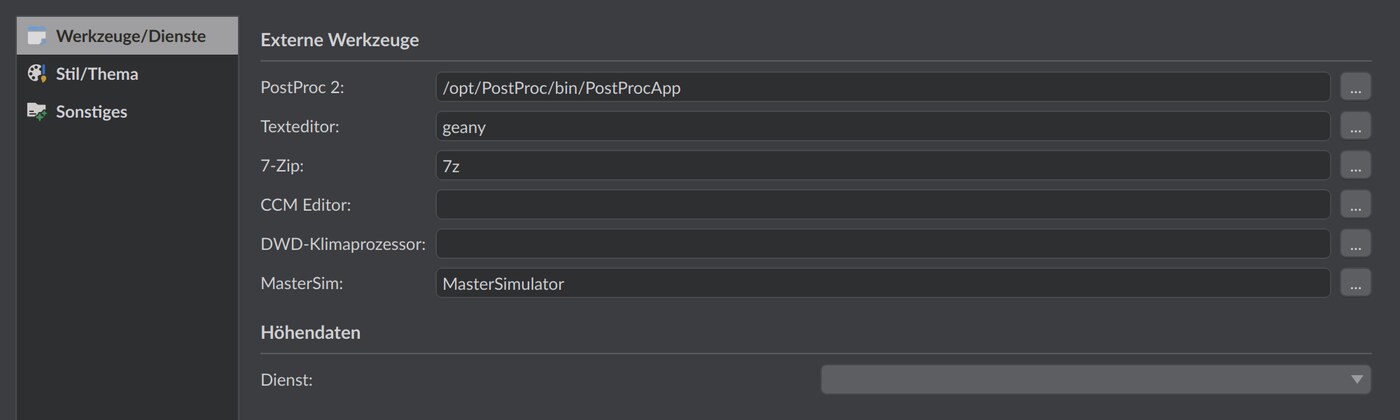
Externe Werkzeuge
Hier werden die Pfade zu den externen Hilfsprogrammen hinterlegt, die VICUS bei Bedarf startet. Jede Zeile besitzt ein Eingabefeld mit einer Schaltfläche zum Durchsuchen des Dateisystems.
| Werkzeug | Verwendung |
|---|---|
| PostProc 2: | Ergebnisvisualisierung (Post-Processing), siehe Auswertung und Export |
| Texteditor: | Öffnet Projekt- und Protokolldateien im Texteditor (z. B. über Bearbeiten > Öffne Projekt im Texteditor) |
| 7-Zip: | Pack- und Entpackwerkzeug |
| CCM Editor: | Externer Klimaeditor, siehe Klimadaten |
| DWD-Klimaprozessor: | Aufbereitung von DWD-Klimadaten |
| MasterSim: | Werkzeug für Co-Simulationen (FMI) |
Unter Windows und macOS steht je Zeile zusätzlich die Schaltfläche Automatische Erkennung bereit, die das jeweilige Werkzeug an den üblichen Installationsorten sucht. Unter Linux entfällt sie – dort wird angenommen, dass die Werkzeuge über den Systempfad (PATH) erreichbar sind.
Höhendaten
Geländehöhen werden über die Mapy.com Elevation API abgefragt (siehe Höhenabfrage). Das Feld Dienst: zeigt den dafür verwendeten Dienst an und enthält den Eintrag Mapy.com API.
Seite »Stil/Thema«
Farbschema
Zwei Schaltflächen schalten das Oberflächen-Thema um: hell und Dunkel. Das aktive Thema ist hervorgehoben.
Nach dem Umschalten erscheint der Hinweis, VICUS für die vollständige Übernahme des Themas neu zu starten.
High-DPI Optionen
Das Kontrollkästchen Skalierung für hochauflösende Displays verwenden aktiviert die Oberflächenskalierung auf hochauflösenden Monitoren. Die Änderung wird erst nach einem Neustart wirksam.
Farbschema Einstellungen
Vier Farbschaltflächen passen die Darstellung der 3D-Szene an. Die Farben werden je Thema getrennt gespeichert und wirken sofort:
| Element | Bedeutung |
|---|---|
| Hintergrundfarbe der Szene: | Hintergrund der 3D-Ansicht |
| Farbe der Hauptgitterlinie: | Farbe der Hauptlinien des Bodengitters |
| Farbe der Nebengitterlinie: | Farbe der Zwischenlinien des Bodengitters |
| Ausgewählte Objektfarbe: | Einfärbung ausgewählter Objekte |
Die Schaltfläche Zurücksetzen stellt die vier Farben auf die Standardwerte des aktuellen Themas zurück.
Seite »Sonstiges«
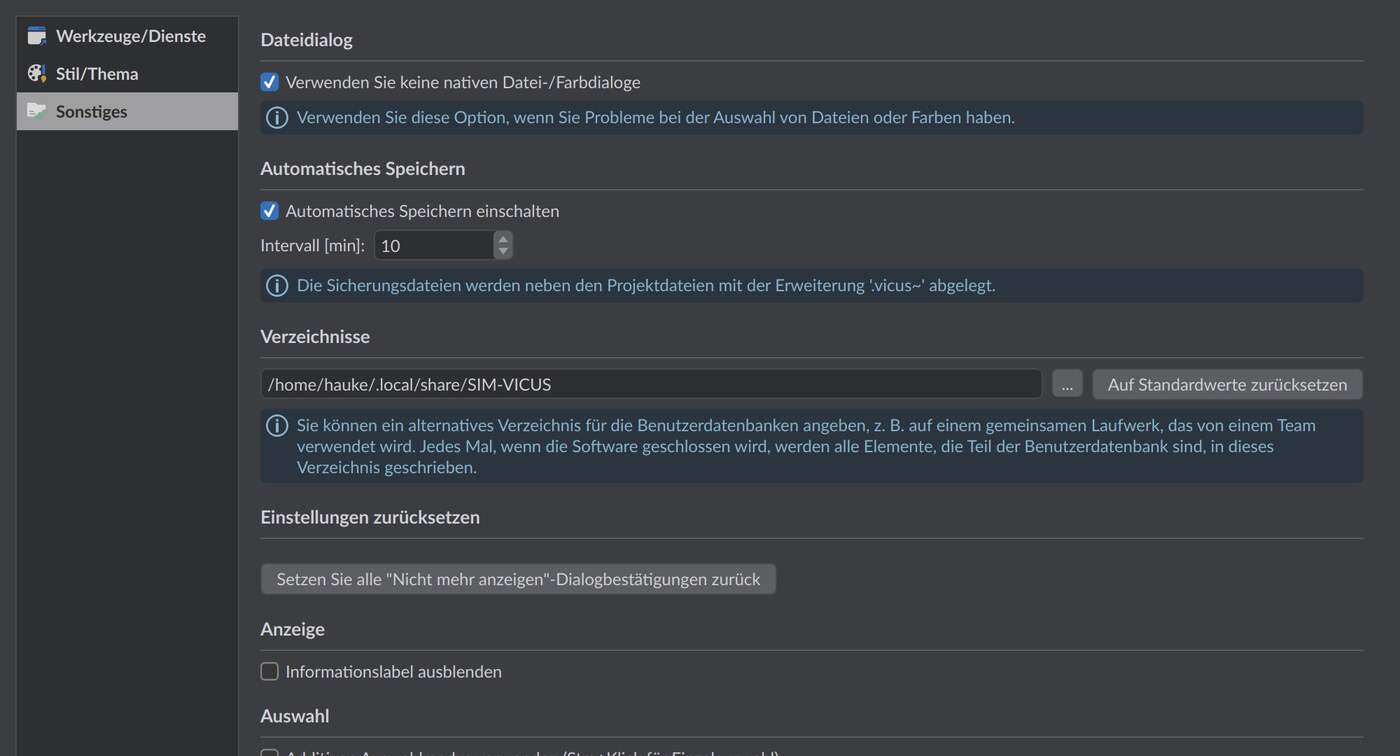
Dateidialog
Verwenden Sie keine nativen Datei-/Farbdialoge – schaltet auf die Qt-eigenen Datei- und Farbauswahldialoge um. Hilfreich, wenn es mit den systemeigenen Dialogen zu Problemen kommt. Die Umstellung erfordert einen Neustart.
Automatisches Speichern
Automatisches Speichern einschalten aktiviert periodische Sicherungen des Projekts; das Feld Intervall [min]: (1 – 300) legt den zeitlichen Abstand fest. Die Sicherungsdateien werden neben der Projektdatei mit der Endung .vicus~ abgelegt.
Verzeichnisse
Über das Auswahlfeld lässt sich ein alternatives Verzeichnis für die Benutzerdatenbank angeben, z. B. ein Netzlaufwerk zur gemeinsamen Nutzung im Team; beim Beenden von VICUS werden die Benutzer-DB-Elemente dorthin geschrieben. Die Schaltfläche Auf Standardwerte zurücksetzen stellt das eingebaute Verzeichnis wieder her. Beide Änderungen erfordern einen Neustart. Siehe Datenbank-Konzept.
In der Praxis
Ein gemeinsames Datenbankverzeichnis auf einem Netzlaufwerk lohnt sich, wenn im Team mit einheitlichen Rohr-, Fluid- und Anlagendefinitionen gearbeitet werden soll. So pflegen alle Bearbeiter denselben Bestand, statt jeweils eigene Einträge aufzubauen. Beachten Sie, dass die Elemente erst beim Beenden von VICUS geschrieben werden – Änderungen stehen den Kollegen also nach Ihrem nächsten Programmende zur Verfügung.
Einstellungen zurücksetzen
Setzen Sie alle “Nicht mehr anzeigen”-Dialogbestätigungen zurück aktiviert alle zuvor per Nicht mehr anzeigen unterdrückten Hinweis- und Bestätigungsdialoge wieder.
Anzeige
Informationslabel ausblenden blendet die eingeblendeten Informationshinweise (kleine Info-Labels) in Dialogen und der Oberfläche aus.
Auswahl
Additiven Auswahlmodus verwenden (Strg+Klick für Einzelauswahl) kehrt das Auswahlverhalten dauerhaft um: Jeder Klick schaltet dann die Auswahl additiv um, während Strg+Klick exklusiv ein einzelnes Objekt auswählt. Siehe Tastatur und Maus.
Stationäre Netzwerkberechnung
Solver-Zeitüberschreitung: (10 – 3600 s) begrenzt die maximale Rechenzeit je Solver-Lauf der stationären Berechnung, siehe Berechnung durchführen.