DXF importieren
DXF-Zeichnungen als Lageplan importieren, positionieren und DXF-Layer in Rohrleitungen umwandeln
Überblick
VICUS Districts importiert DXF-Zeichnungen (z. B. Lagepläne, Katasterauszüge, Bestandspläne aus CAD-Programmen) als Hintergrundzeichnung. Die Zeichnung dient als Referenz für die Trassenplanung; einzelne DXF-Layer können außerdem direkt in Rohrleitungen des Netzes umgewandelt werden.
Aufruf
- Menü Import > DXF Datei …
- alternativ die Schaltfläche
 DXF im Bereich Import des Panels Geometrie hinzufügen
Import-Dialog
| Option | Standard | Bedeutung |
|---|---|---|
| Name | Dateiname | Anzeigename der Zeichnung im Navigationsbaum. |
| Maßeinheit | Auto | Einheit der Zeichnungskoordinaten: Auto, Meter, Dezimeter, Centimeter oder Millimeter. Bei Auto wird die Einheit automatisch ermittelt. |
Über zeige detaillierte Einstellungen stehen weitere Optionen zur Verfügung:
| Option | Bedeutung |
|---|---|
| Importiere Text (experimentell) | Übernimmt Textelemente (Beschriftungen) aus der DXF-Datei. |
| Eigenen Mittelpunkt definieren | x/y-Koordinate, die als Mittelpunkt der Zeichnung verwendet wird. |
| Zeichnung zu Mittelpunkt verschieben | Verschiebt die Zeichnung beim Import zum Koordinatenursprung – hilfreich bei Zeichnungen mit sehr großen Koordinatenwerten (z. B. Landeskoordinaten). |
Hinweis zur Maßeinheit
Belassen Sie die Einstellung zunächst auf Auto. In DXF-Dateien ist die Maßeinheit häufig nicht (korrekt) hinterlegt und muss daher automatisch ermittelt werden. Weicht der im Dateikopf angegebene Skalierungsfaktor vom automatisch ermittelten ab, fragt VICUS Districts nach, welcher verwendet werden soll. Erscheint die Zeichnung nach dem Import deutlich zu klein oder zu groß, importieren Sie erneut mit einer anderen Maßeinheit.
Praxis-Tipp
Prüfen Sie den Maßstab am schnellsten an einer bekannten Strecke: Messen Sie im importierten Plan eine reale Gebäude- oder Grundstückskante und vergleichen Sie mit dem tatsächlichen Maß. Ein häufiger Fehler sind Pläne in Millimeter statt Meter – die Zeichnung erscheint dann um den Faktor 1000 zu groß. Stimmt der Maßstab nicht, ist ein erneuter Import mit korrekter Maßeinheit meist schneller als nachträgliches Skalieren.
Zeichnung bearbeiten
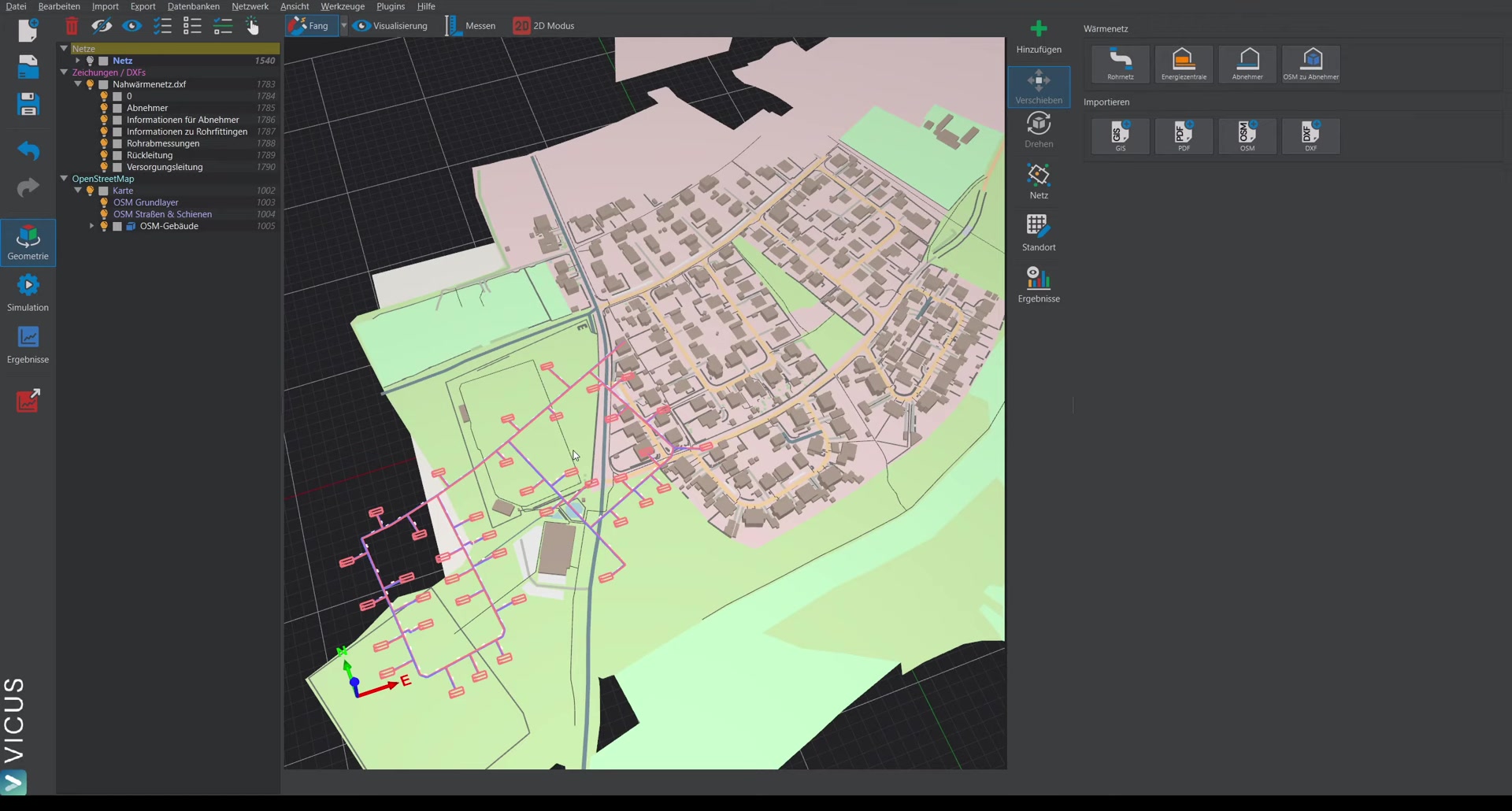
Die importierte Zeichnung erscheint im Navigationsbaum mit allen Layern der DXF-Datei:
- Sichtbarkeit: Die gesamte Zeichnung oder einzelne Layer über die Sichtbarkeits-Symbole ein- und ausblenden.
- Darstellung: Doppelklick auf die Zeichnung im Navigationsbaum öffnet die Einstellungen für Textgröße und Linienstärke.
Zeichnung verschieben
- Zeichnung auswählen (in der Ansicht oder im Navigationsbaum).
- In den Verschiebemodus wechseln.
- Die gelbe Kugel an die gewünschte Position ziehen.
Bei sehr großen Zeichnungen kann der Verschiebepunkt schwer zu finden sein. Setzen Sie in diesem Fall zuerst das lokale Koordinatensystem an eine geeignete Stelle auf der Zeichnung und verschieben Sie von dort aus präzise. Nach der Positionierung heben Sie die Auswahl mit ESC auf.
DXF-Layer in Rohrleitungen umwandeln
Enthält die DXF-Datei bereits eine gezeichnete Netztrasse (z. B. aus einer Vorplanung), müssen die Leitungen nicht nachgezeichnet werden:
- Wechseln Sie im Panel Geometrie hinzufügen in den Modus
 Layer zu Rohr (DXF-Layer in Rohr konvertieren).
 - Wählen Sie den DXF-Layer mit der Trassenführung aus.
- Die Linienzüge des Layers werden als Trassen (Kanten) in das aktive Netz übernommen.
Anschließend können die erzeugten Trassen wie gewohnt bearbeitet, mit Abnehmern verbunden und dimensioniert werden.