Netz aus GIS-Daten importieren
Bestehende Netzdaten aus GeoJSON, Shapefile, GeoPackage oder STANET-CSV als Wärmenetz importieren
Überblick
Mit dem Netz-Import übernimmt VICUS Districts vorhandene Netzdaten aus GIS-Systemen direkt als simulierbares Wärmenetz: Rohrleitungen werden zu Trassen (Kanten), Abnehmerpunkte zu Netzknoten mit Anschlussleistung. Das ist der schnellste Weg, ein Bestandsnetz oder ein extern geplantes Netz in VICUS Districts weiterzubearbeiten.
Unterstützte Formate:
| Format | Dateiendung |
|---|---|
| GeoJSON | .geojson |
| Shapefile | .shp |
| GeoPackage | .gpkg |
| STANET-Export (CSV) | .csv |
Aufruf
- Menü Import > Netz GIS Daten … – für GeoJSON, Shapefile und GeoPackage
- Menü Import > STANET-Netzdaten … – für CSV-Dateien aus STANET (identischer Assistent)
- alternativ die Schaltfläche
 GIS im Bereich Import des Panels Geometrie hinzufügen
Der Import läuft als Assistent in vier Schritten ab.
Schritt 1: Datei wählen
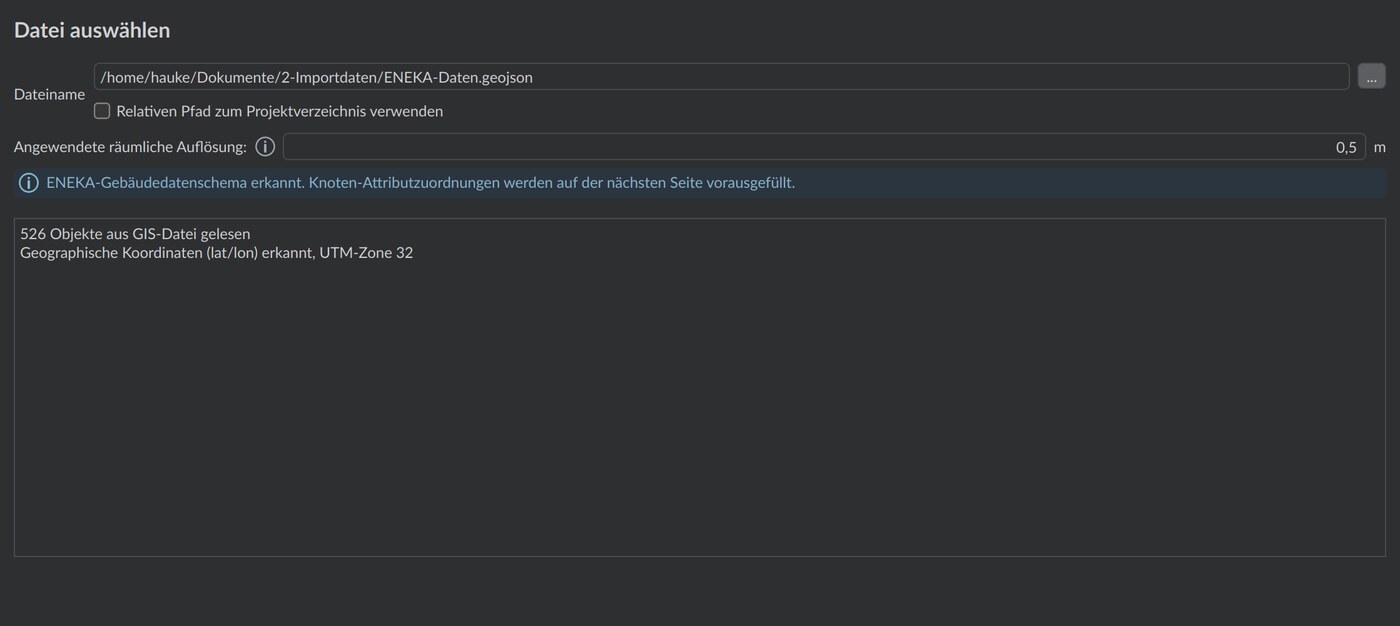
Wählen Sie die Importdatei aus. Das Schema der Datei wird automatisch erkannt und angezeigt.
| Option | Standard | Bedeutung |
|---|---|---|
| Angewendete räumliche Auflösung | 0,5 m | Geometrische Vereinfachung beim Import: Stützpunkte, die näher beieinander liegen, werden zusammengefasst. Ein größerer Wert reduziert die Knotenanzahl und beschleunigt spätere Berechnungen, glättet aber die Trassengeometrie. |
Praxis-Tipp
Die Angewendete räumliche Auflösung ist der wichtigste Regler dieses Schritts: GIS-Trassen enthalten oft sehr viele Stützpunkte, aus denen sonst ebenso viele Netzknoten würden. Ein moderater Wert fasst diese zusammen und hält das Netz schlank und rechenbar. Starten Sie eher konservativ und erhöhen Sie den Wert nur, wenn die Knotenzahl zu hoch bleibt – zu grobe Werte verschieben Trassen spürbar gegenüber der Vorlage.
Schritt 2: Rohre zuordnen
Enthält die Datei Leitungsdaten, ordnet der Assistent den importierten Leitungen Rohre aus der Rohrdatenbank zu:
| Option | Bedeutung |
|---|---|
| Standardrohr | Rohr aus der Datenbank, das verwendet wird, wenn für eine Leitung keine eindeutige Zuordnung über den Durchmesser möglich ist. |
| Rohre für automatische Zuordnung | Über Rohre wählen … schränken Sie ein, welche Rohre aus der Datenbank für die automatische Zuordnung infrage kommen. Die Zuordnung erfolgt über die Durchmesser-Attribute der Importdatei. |
Eine Tabelle zeigt die erkannten Leitungsattribute und die resultierende Rohrzuordnung. Bei mehrdeutigen Durchmessern (mehrere Rohre mit gleichem Durchmesser in der Vorauswahl) erhalten Sie einen Hinweis.
Enthält die Datei keine Rohrdaten, wird dieser Schritt mit dem Hinweis „Keine Rohrdaten in der Importdatei gefunden“ übersprungen.
Schritt 3: Abnehmer konfigurieren
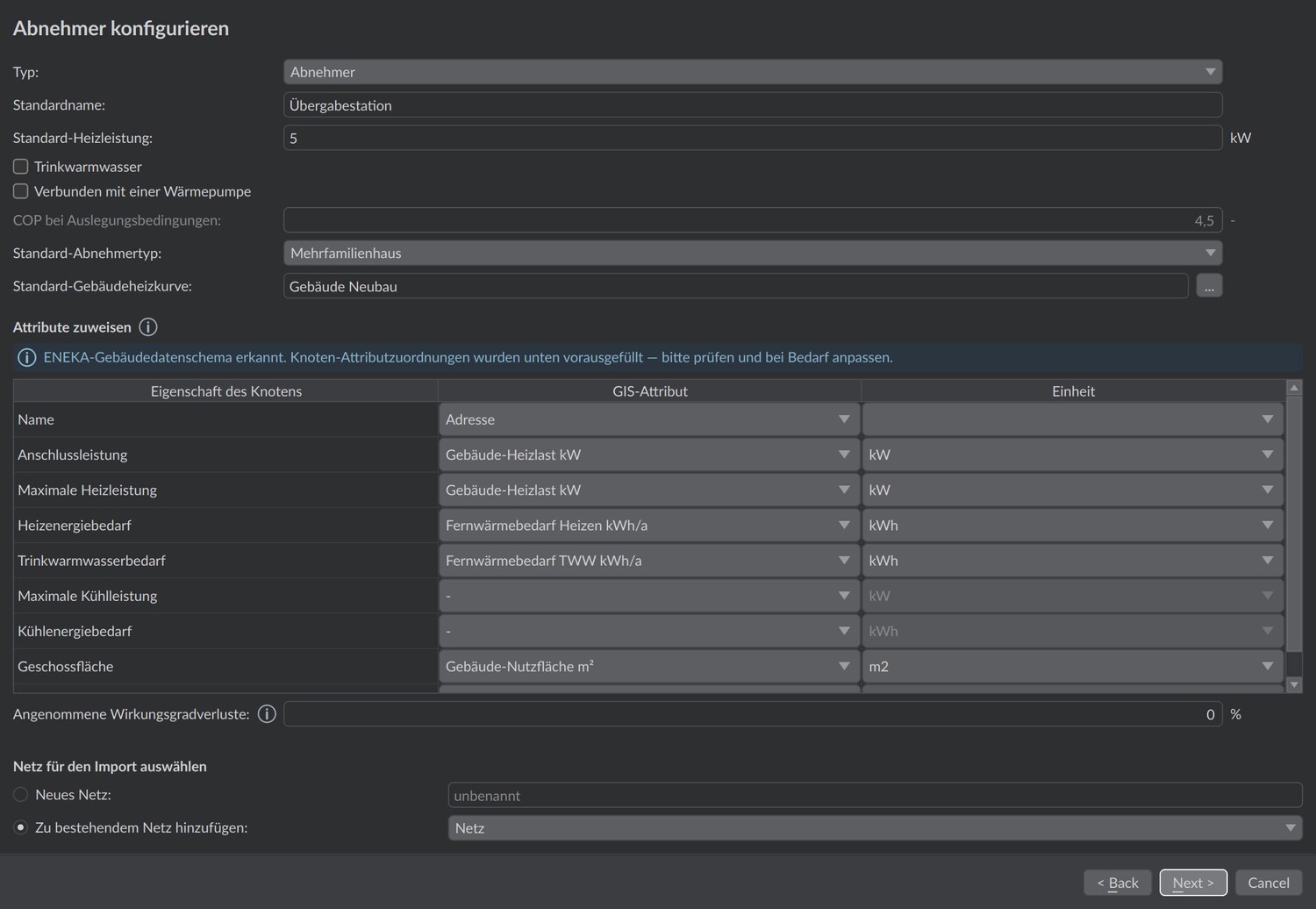
Enthält die Datei Abnehmerpunkte, legen Sie hier Typ und Standardwerte fest. Über Attribute zuweisen ordnen Sie die Spalten bzw. Attribute der Importdatei den VICUS-Eigenschaften zu (z. B. Name, Heizleistung).
| Option | Standard | Bedeutung |
|---|---|---|
| Typ | – | Knotentyp der importierten Punkte (z. B. Abnehmer). |
| Standardname | „sub station“ | Name für Abnehmer ohne Namensattribut. |
| Standard-Heizleistung | 5 kW | Maximale Heizleistung für Abnehmer ohne Leistungsattribut – diese Leistung wird später für die Rohrdimensionierung verwendet. |
| Trinkwarmwasser | aktiviert | Berücksichtigt einen Trinkwarmwasseranteil im Bedarf. |
| Standard-TWW-Anteil | 15 % | Anteil des Trinkwarmwassers am Gesamtbedarf. |
| Angenommene Wirkungsgradverluste | 0 % | Zuschlag für Verluste zwischen Netzanschluss und Nutzenergie. |
| Verbunden mit einer Wärmepumpe | aktiviert | Abnehmer wird über eine dezentrale Wärmepumpe versorgt (relevant für kalte Nahwärme). |
| COP bei Auslegungsbedingungen | 4 | Leistungszahl der Wärmepumpe im Auslegungspunkt; reduziert die Anschlussleistung am Netz entsprechend. |
| Standard-Abnehmertyp | – | Gebäudetyp für die Bedarfsermittlung. |
| Standard-Gebäudeheizkurve | – | Heizkurve, die den Abnehmern zugewiesen wird. |
Zielnetz wählen:
- Neues Netz: legt ein neues Netz mit dem angegebenen Namen an.
- Zu bestehendem Netz hinzufügen: fügt die importierten Knoten und Trassen einem vorhandenen Netz im Projekt hinzu – so lassen sich Netze auch aus mehreren Dateien zusammensetzen oder Erweiterungsgebiete nachträglich ergänzen.
Schritt 4: Vorschau
Die letzte Seite zeigt eine Vorschau der importierten Rohre und Knoten. Mit Fertigstellen wird das Netz erzeugt. Der Import ist eine normale Projektänderung und kann rückgängig gemacht werden.
Nach dem Import
- Prüfen Sie im Reiter Netz (Eigenschaften), ob das Netz zusammenhängend ist – der Import getrennter Teilnetze ist möglich, für die Berechnung muss aber jeder Abnehmer mit einer Energiezentrale verbunden sein.
- Fehlende Verbindungen lassen sich mit den Topologie-Werkzeugen herstellen (z. B.
 Abnehmer verbinden).
 - Höhen der Knoten: Enthält der Datensatz z-Werte, werden diese beim Import übernommen. Fehlt die Z-Dimension, liegen alle Knoten bei z = 0 und der geodätische Anteil in den Druckergebnissen ist null. Eine anschließend über
 Höhen abfragen ausgelöste Höhenabfrage überschreibt vorhandene z-Werte durch die abgefragten Geländehöhen – siehe Höhenabfrage.