Netz als DXF exportieren
Netzpläne mit Rohrdimensionen, IDs und Berechnungsergebnissen als DXF-Datei für CAD-Programme exportieren
Überblick
Der DXF-Export erzeugt aus dem Wärmenetz einen CAD-fähigen Netzplan – wahlweise mit getrenntem Vor- und Rücklauf, Farb- bzw. Layercodierung nach Rohrdimension, Beschriftung der IDs sowie den Ergebnissen der stationären Berechnung (z. B. Volumenstrom, Druckverlust, Wärmeverlust). Die Datei kann in allen gängigen CAD-Programmen weiterverarbeitet werden.
Aufruf
Menü Export > DXF-Zeichnung … (nur bei aktivem Arbeitsbereich Netz sichtbar). Nach dem Bestätigen der Optionen wählen Sie den Speicherort der .dxf-Datei.
Netz exportieren
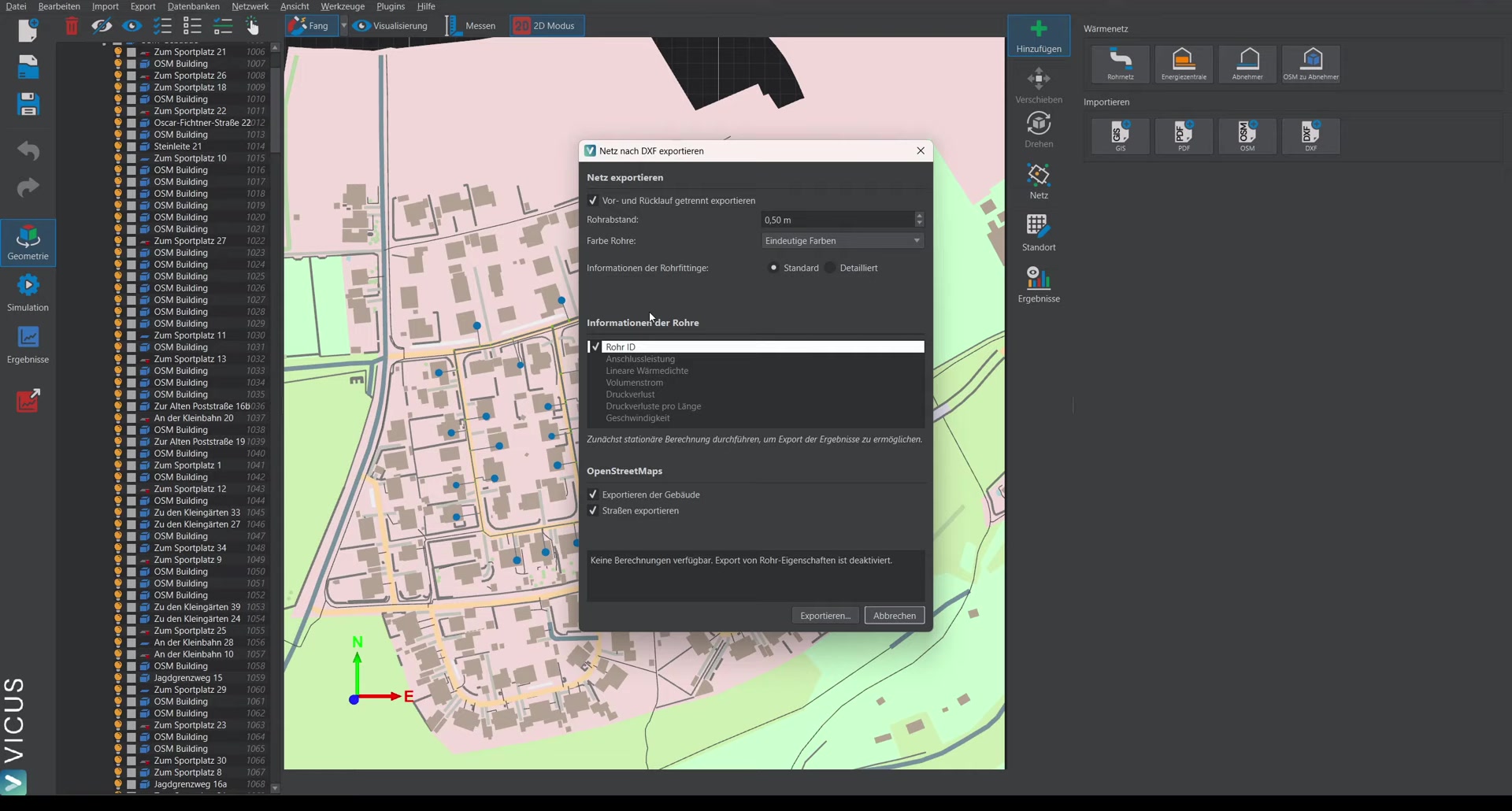
| Option | Standard | Bedeutung |
|---|---|---|
| Vor- und Rücklauf getrennt exportieren | aktiviert | Zeichnet je Trasse zwei parallel versetzte Linien (Vorlauf/Rücklauf). Deaktiviert: eine Linie je Trasse. |
| Rohrabstand | 0,5 m | Versatz zwischen Vor- und Rücklauflinie (nur bei getrennter Darstellung). |
| Farbe Rohre | Einheitliche Farbe | Farb- und Layerschema der Rohre, siehe unten. |
| Informationen der Rohrfittinge | Standard | Standard: nur die wesentliche Fitting-Information je Knoten. Detailliert: alle Fittinge (Bögen, T-Stücke, Reduzierungen) am Knoten. |
Farbschema
| Einstellung | Wirkung |
|---|---|
| Einheitliche Farbe | Vorlauf und Rücklauf erhalten je eine Farbe (Vorlauf rot, Rücklauf blau). |
| Interne Farben | Rohre verwenden die Farben aus der VICUS-Rohrdatenbank. |
| Eindeutige Farben | Rohre werden nach Dimension auf separate Layer aufgeteilt; jede Dimension erhält eine eigene Farbe. |
Bewährte Kombinationen:
| Darstellungsart | Empfohlene Farbcodierung |
|---|---|
| Getrennte Leitungen (Vorlauf/Rücklauf) | Einheitliche Farbe |
| Eine Linie je Trasse | Eindeutige Farben je Rohrdimension |
ID-Export
| Option | Bedeutung |
|---|---|
| Abnehmer-IDs | Beschriftet jeden Abnehmer mit seiner ID. |
| Rohr-IDs | Beschriftet jede Trasse mit ihrer ID. |
| Interne VICUS-IDs verwenden | Verwendet die IDs aus dem Projekt – identisch mit den IDs im Massenauszug und in den Berechnungsergebnissen. |
| Separate IDs für Rohre und Abnehmer verwenden | Vergibt fortlaufende, getrennte Nummernkreise für Rohre und Abnehmer – übersichtlicher für die Weitergabe an Dritte. |
Berechnungsergebnisse einbinden
Voraussetzung ist eine zuvor durchgeführte stationäre Berechnung – andernfalls sind die Optionen ausgegraut (Hinweis im Dialog: „Führen Sie zuerst die stationäre Berechnung durch, um den Export der Berechnungsergebnisse zu ermöglichen.“).
| Option | Bedeutung |
|---|---|
| Betriebspunkt | Wählt aus, welcher berechnete Betriebspunkt (z. B. 100 % Last, Sommerfall) für die Beschriftung verwendet wird. |
| Rohreigenschaften | Auswahl der Ergebnisgrößen, die an jeder Trasse beschriftet werden – z. B. Wärmeverlust, Wärmeverlust pro Meter, Volumenstrom, Druckverlust, Auslastung, Reserve. |
| Abnehmer-Eigenschaften | Auswahl der Ergebnisgrößen, die an jedem Abnehmer beschriftet werden – z. B. Anschlussleistung, Volumenstrom. |
| Größensymbol voranstellen | Stellt der Zahl das Formelzeichen voran (z. B. „Q = 150 kW“ statt „150 kW“). |
OpenStreetMap mitexportieren
Sind im Projekt OpenStreetMap-Daten geladen, können Gebäude und Straßen als zusätzliche Layer mitexportiert werden – der Netzplan bleibt damit auch ohne weiteres Kartenmaterial räumlich einzuordnen.
In der Praxis
Für die Weitergabe an Dritte (z. B. Tiefbauplaner oder Kommune) hat sich bewährt, Separate IDs für Rohre und Abnehmer zu aktivieren: Die fortlaufenden Nummernkreise sind übersichtlicher als die internen VICUS-IDs. Behalten Sie dann aber im Hinterkopf, dass diese Nummern nicht mit dem Massenauszug und den Berechnungsergebnissen übereinstimmen – für den Abgleich mit der eigenen Berechnung nutzen Sie Interne VICUS-IDs verwenden.
Georeferenzierter Export für GIS-Programme
Ein DXF ist zunächst eine reine CAD-Zeichnung ohne Raumbezug – sie liegt in lokalen Projektkoordinaten um den Nullpunkt. Mit der Option Weltkoordinaten für GIS-Anwendungen schreiben werden stattdessen alle Koordinaten um den Weltkoordinatenursprung des Projekts verschoben und damit als UTM-Rechts-/Hochwerte in Metern geschrieben. Die Option ist nur verfügbar, wenn für das Projekt ein geografischer Bezug gesetzt ist.
Ein DXF kann das Koordinatenbezugssystem selbst nicht so transportieren, dass ein GIS es auswertet. Deshalb legt der Export zwei Begleitdateien neben die Zeichnung:
| Datei | Zweck |
|---|---|
netz.dxf | Die Zeichnung, Koordinaten bereits in UTM. |
netz.vrt | Kleine XML-Hülle, die auf die DXF verweist und das Koordinatenbezugssystem benennt. |
netz.prj | Nennt dasselbe Bezugssystem im üblichen GIS-Format. |
Alle drei Dateien gehören zusammen und müssen beim Weitergeben gemeinsam kopiert werden.
In QGIS öffnen
Die .vrt-Datei statt der DXF als Vektorlayer hinzufügen (Layer > Layer hinzufügen > Vektorlayer … oder per Drag & Drop ins Kartenfenster). Der Layer kommt mit dem richtigen Koordinatenbezugssystem herein und liegt sofort passend zu Hintergrundkarten und anderen Fachdaten.
In anderen GIS-Programmen öffnen
Programme, die keine .vrt-Dateien lesen, öffnen die DXF direkt. Das Bezugssystem muss dann von Hand zugewiesen werden – den EPSG-Code entnehmen Sie der .prj-Datei; er hat die Form 326xx für die Nord- und 327xx für die Südhalbkugel (xx = UTM-Zone, in Deutschland üblicherweise 32 oder 33, also z. B. EPSG:32632). Die Koordinaten selbst sind in beiden Fällen korrekt, es fehlt lediglich die Angabe des Bezugssystems.
Weiterarbeiten im GIS
Alle Elemente landen in einem einzigen Layer. Zum Filtern und Gestalten dienen die Attribute:
Layer– der DXF-Layername, also Vorlauf/Rücklauf, Rohrdimension, Beschriftungen, OSM-Gebäude und -Straßen. Damit lassen sich Teilmengen filtern ("Layer" = '…') oder kategorisiert einfärben.Text– der Beschriftungstext (IDs, Ergebniswerte); die Beschriftungen liegen als Punktgeometrien vor.
CAD-Programme brauchen die Begleitdateien nicht: Sie lesen das Koordinatenbezugssystem aus dem AcDbGeoData-Objekt, das der Export in die DXF schreibt.
Gut zu wissen
Für den Weg ins GIS ist der GIS-Export meist die bessere Wahl: Er liefert saubere Attributtabellen mit den Netz- und Ergebnisgrößen als eigene Spalten. Der georeferenzierte DXF-Export ist dann sinnvoll, wenn der fertig gestaltete Netzplan – mit Farbcodierung und Beschriftungen – lagerichtig über eine Karte gelegt werden soll, etwa als Abstimmungsgrundlage mit der Kommune.
Aufbau der DXF-Datei
- Beschriftungen: Alle gewählten Größen (IDs, Ergebniswerte) werden als Text am jeweiligen Element platziert.
- Layer-System: Netzelemente, Beschriftungen und OSM-Daten liegen auf getrennten Layern; bei der Einstellung Eindeutige Farben zusätzlich ein Layer je Rohrdimension. Details lassen sich so im CAD gezielt ein- und ausblenden.