Netz erstellen und dimensionieren
Kalte Nahwärme Teil 1: Ein kaltes Nahwärmenetz in VICUS Districts erstellen und die Rohrdimensionen festlegen
Überblick
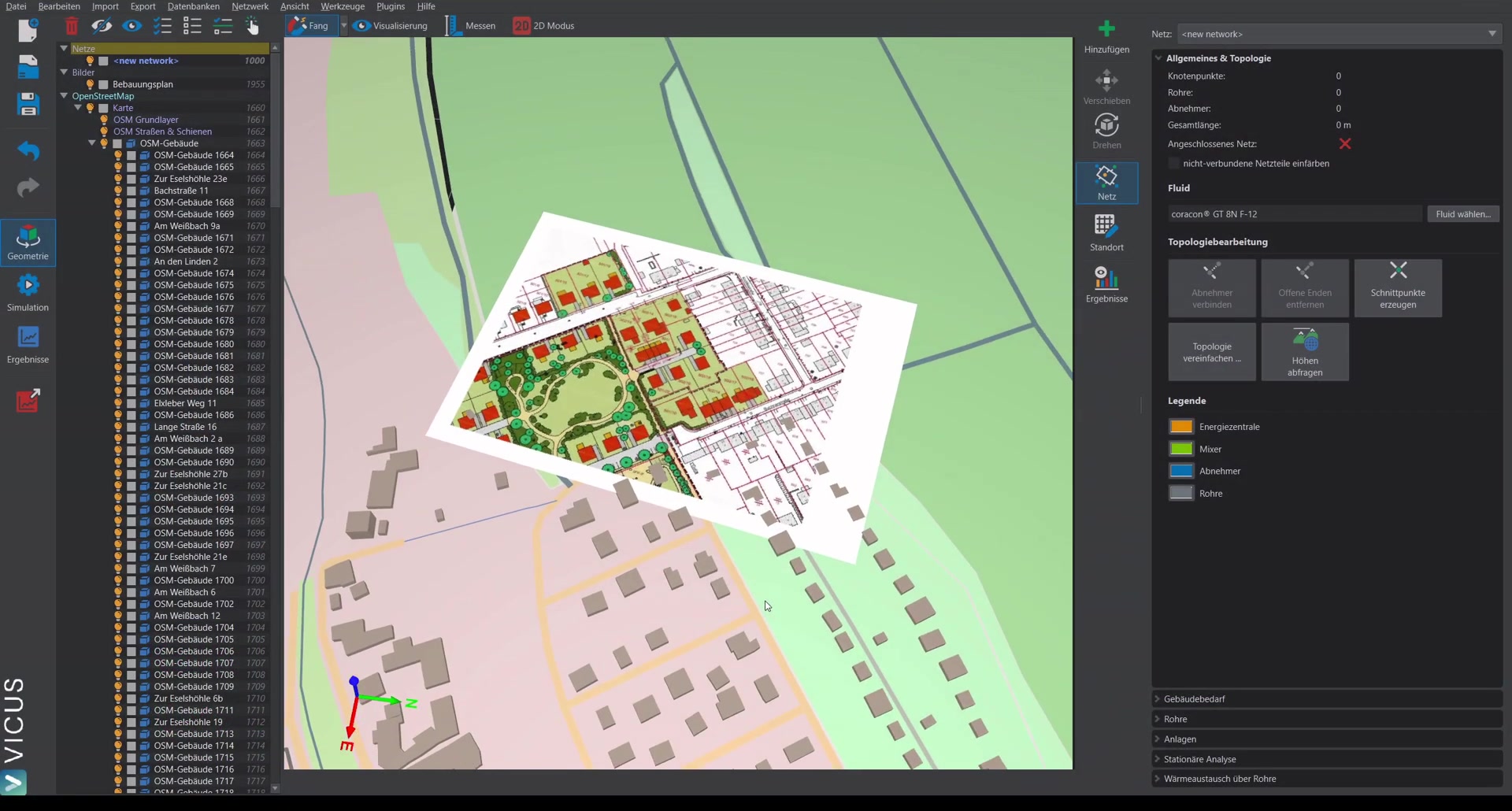
In diesem Teil wird gezeigt, wie ein kaltes Nahwärmenetz in VICUS Districts erstellt wird. Im ersten Schritt werden die Abnehmer und das Netz eingezeichnet und anschließend eine Rohrdimensionierung durchgeführt.
Als Ausgangspunkt dient ein Projekt, in dem bereits ein OpenStreetMap-Ausschnitt und ein Bebauungsplan für ein Neubaugebiet importiert wurden.
Bebauungsplan vorbereiten
Zur besseren Übersicht bei der Planung kann der importierte Bebauungsplan angepasst werden:
- Doppelklick auf die DXF-Zeichnung im Navigationsbaum.
- Die Sättigung ganz heruntersetzen, um einen besseren Überblick zu erhalten.
Abnehmer einzeichnen
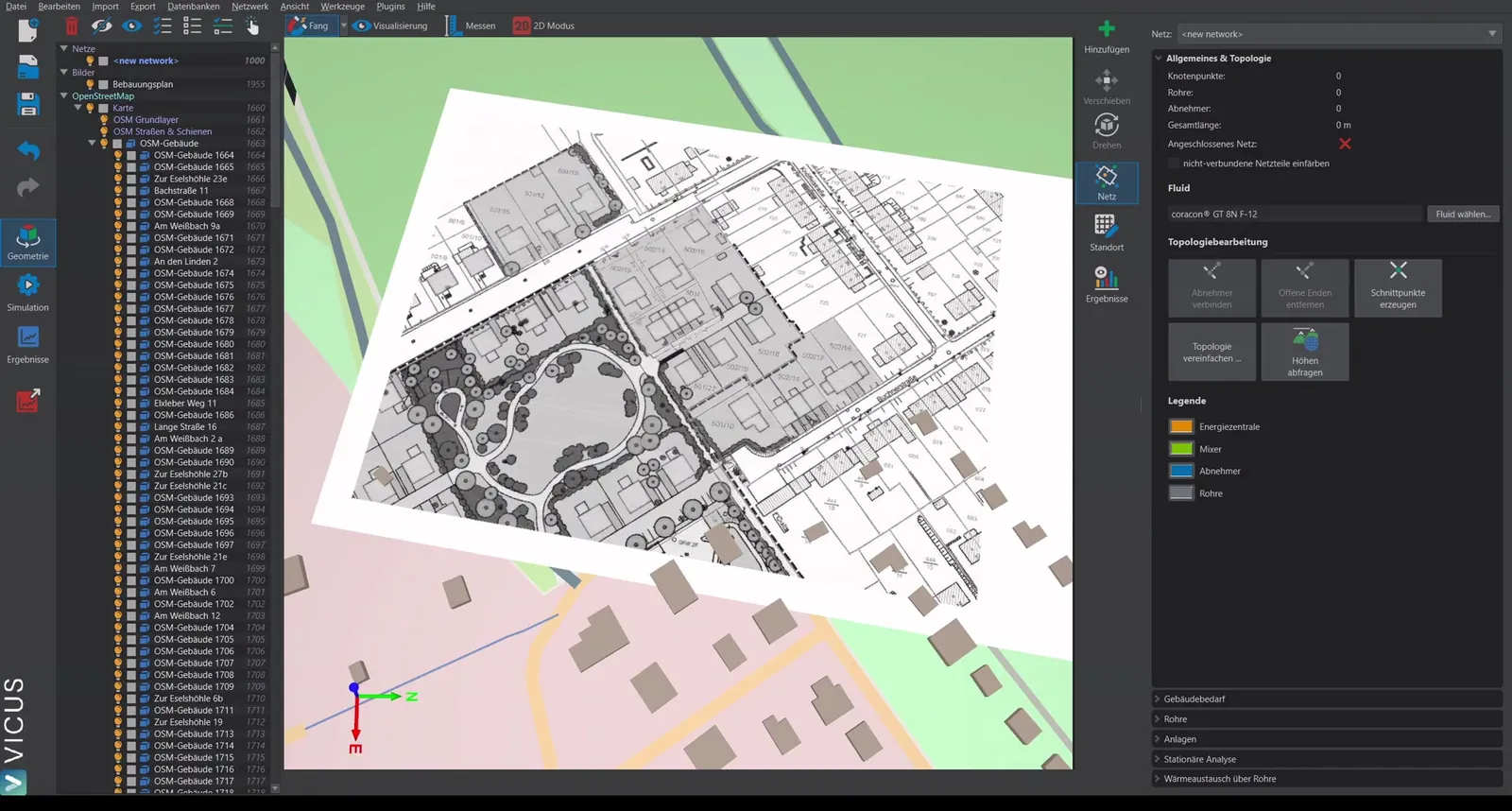
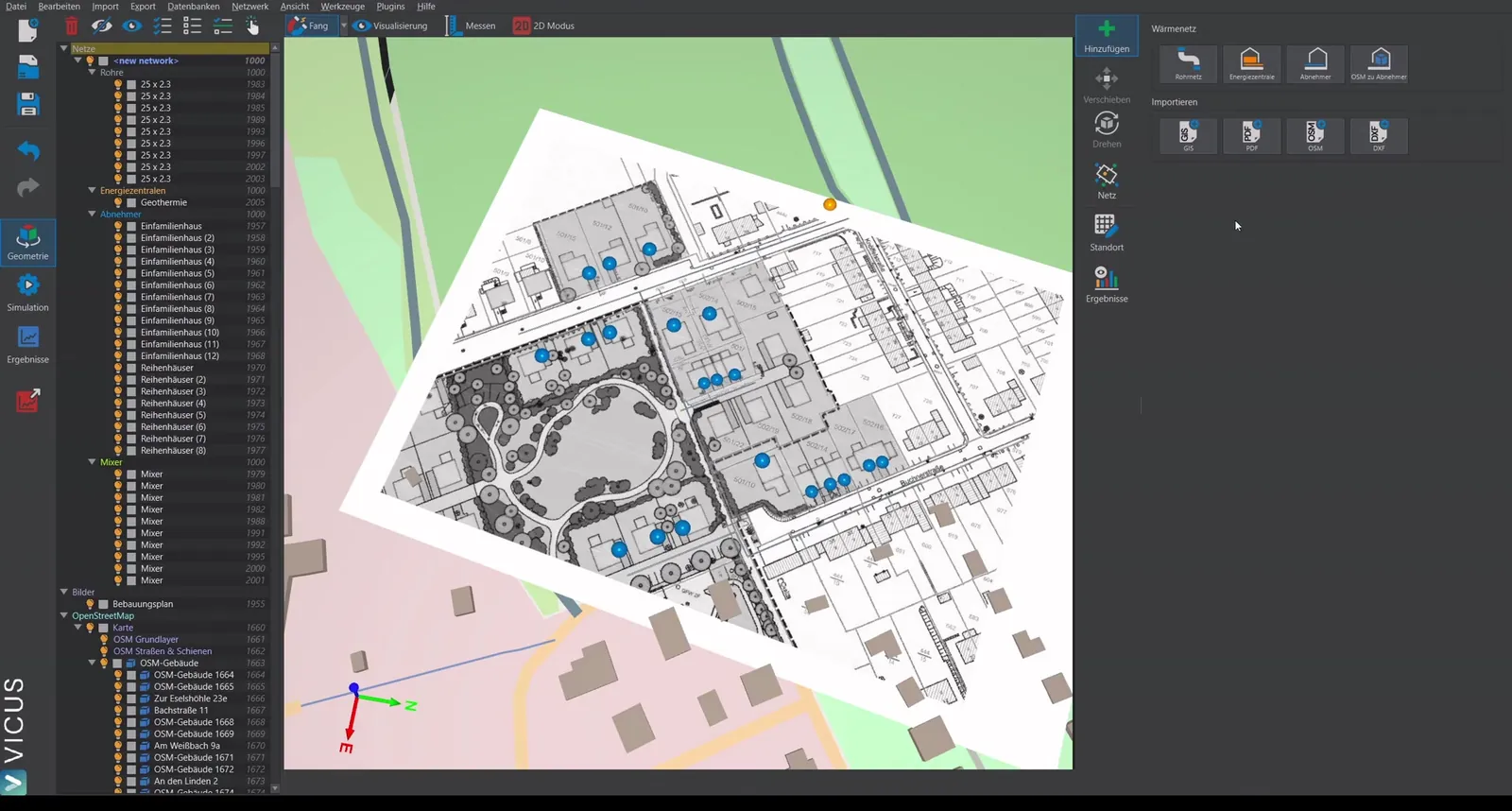
Die Abnehmer (Gebäude) werden an den Positionen platziert, an denen die Wärmepumpen angeschlossen werden sollen.
- Klicken Sie auf Abnehmer und setzen Sie die Gebäudepositionen auf dem Plan.
- Wählen Sie einen Energiestandard (z. B. GEG-Referenzhaus).
- Vergeben Sie die Heizleistung (z. B. 12 kW für Einfamilienhäuser).
- Als Name kann z. B. “Einfamilienhaus” eingetragen werden.
- Das Häkchen verbunden mit einer Wärmepumpe ist bereits gesetzt, ebenso ein COP bei Auslegungsbedingungen.
COP bei Auslegungsbedingungen
Der COP wird nur für die stationäre Berechnung bzw. die Rohrdimensionierung verwendet. Er dient dazu, zwischen der Heizleistung des Gebäudes und der Verdampferleistung der Wärmepumpe auf der kalten Seite zu unterscheiden. Die Verdampferleistung ist die entscheidende Größe für die Netzdimensionierung.
Weitere Abnehmer hinzufügen
Zusätzliche Abnehmer (z. B. Reihenhäuser mit 7 kW Heizleistung) können auf die gleiche Weise eingezeichnet werden. Die restlichen Einstellungen bleiben identisch.
Netz einzeichnen
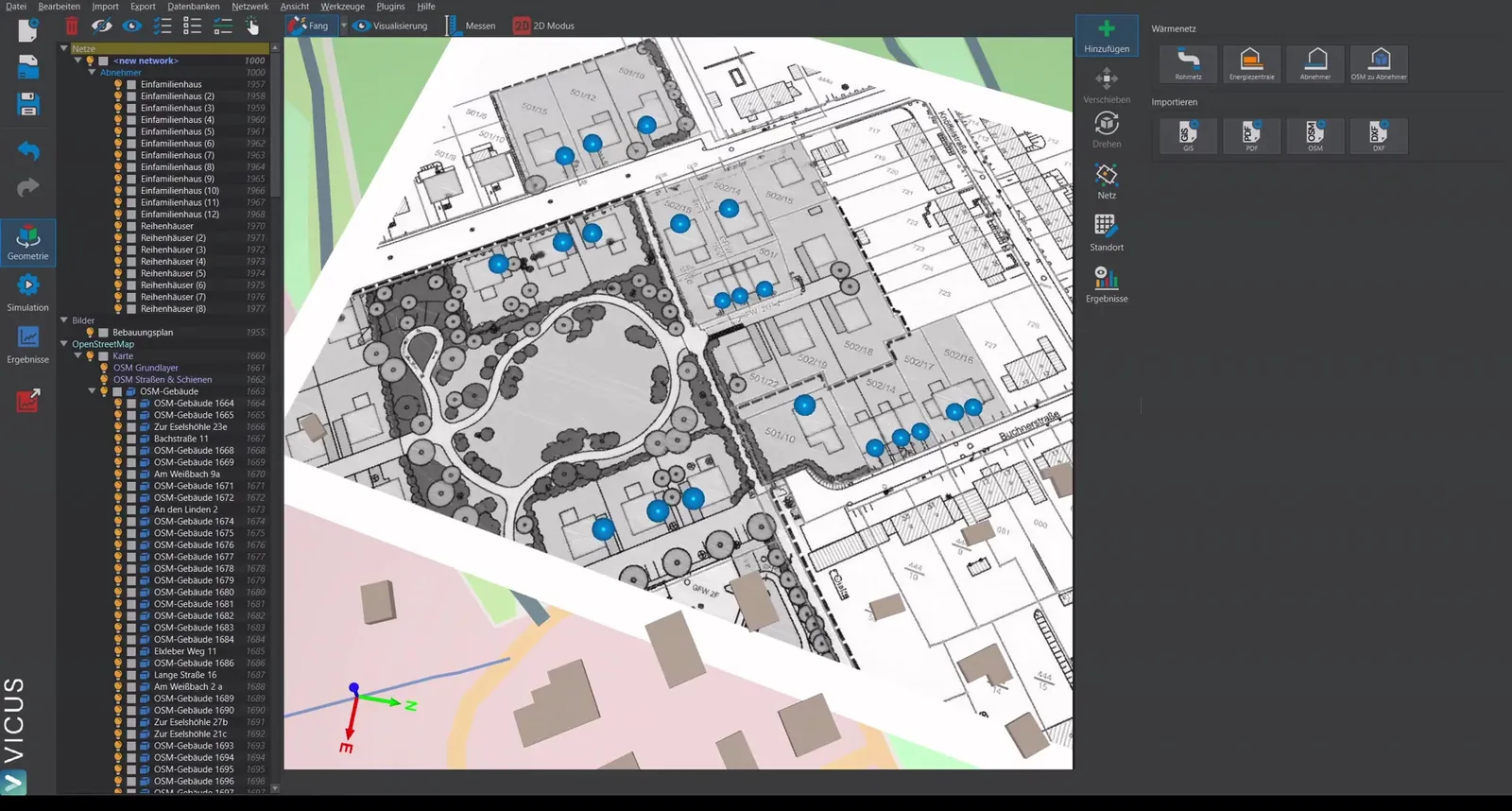
- Starten Sie an einer geeigneten Stelle und ziehen Sie das Netz entlang der geplanten Trasse.
- Bestätigen Sie mit Enter — einmal zum Abschließen des Linienzugs und ein weiteres Mal zum Erstellen der Netzleitung.
- Zeichnen Sie weitere Leitungen ein. Die Software snappt automatisch an vorhandene Kanten.
- Überstehende Leitungen können im Nachhinein gekürzt werden.
Energiezentrale einzeichnen
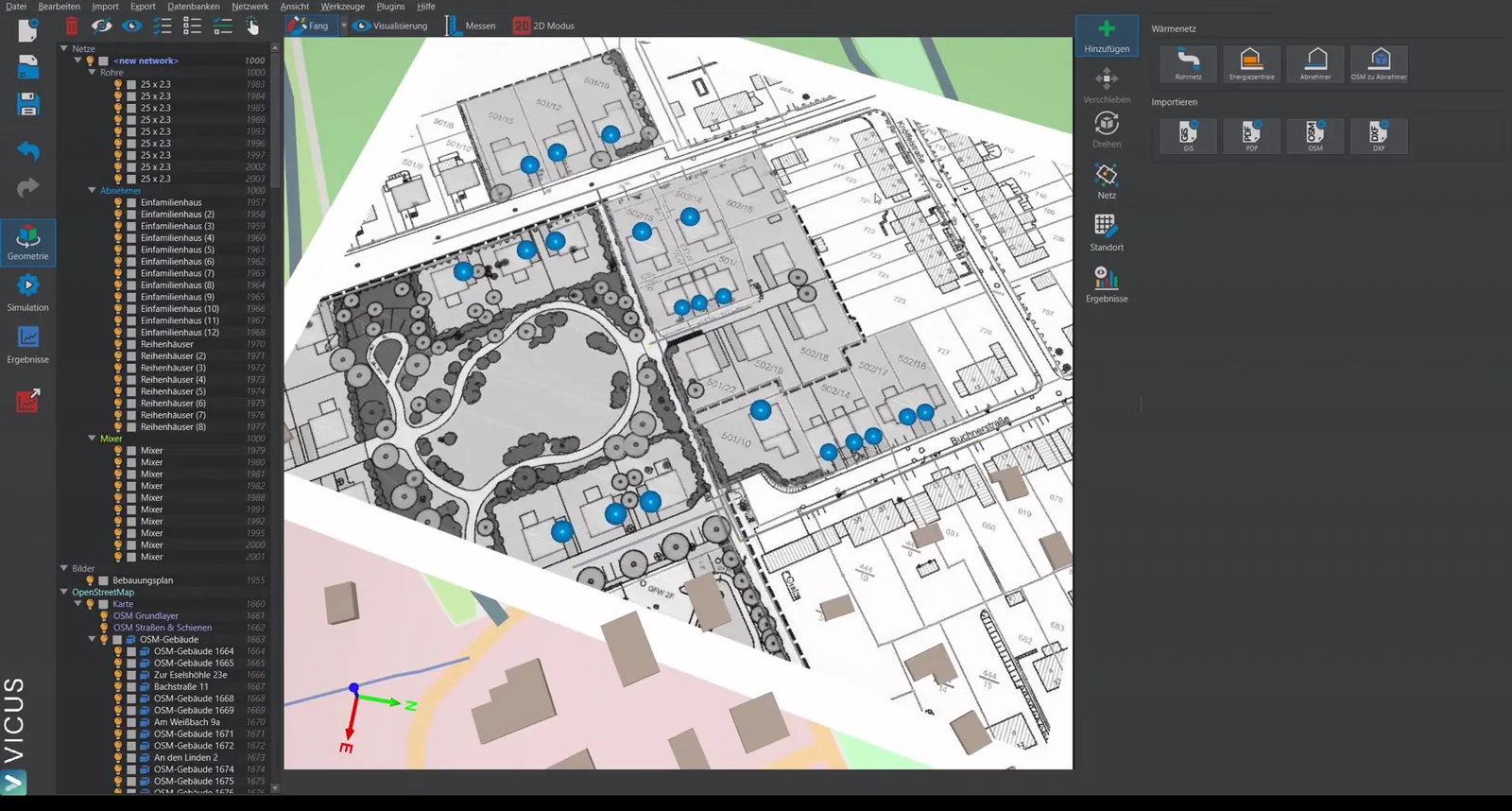
- Positionieren Sie die Energiezentrale an der gewünschten Stelle (z. B. für ein Sondenfeld).
- Vergeben Sie einen Namen (z. B. “Geothermie”).
- Klicken Sie auf Energiezentrale erstellen.
Abnehmer und Energiezentrale verbinden
- Wechseln Sie in den Netzmodus.
- Klicken Sie auf Abnehmer verbinden — sowohl die Abnehmer als auch die Energiezentrale werden automatisch mit dem Netz verbunden.
- Wählen Sie Offene Enden entfernen, um eine gültige Netztopologie zu erhalten.
Hinweis zum Fluid
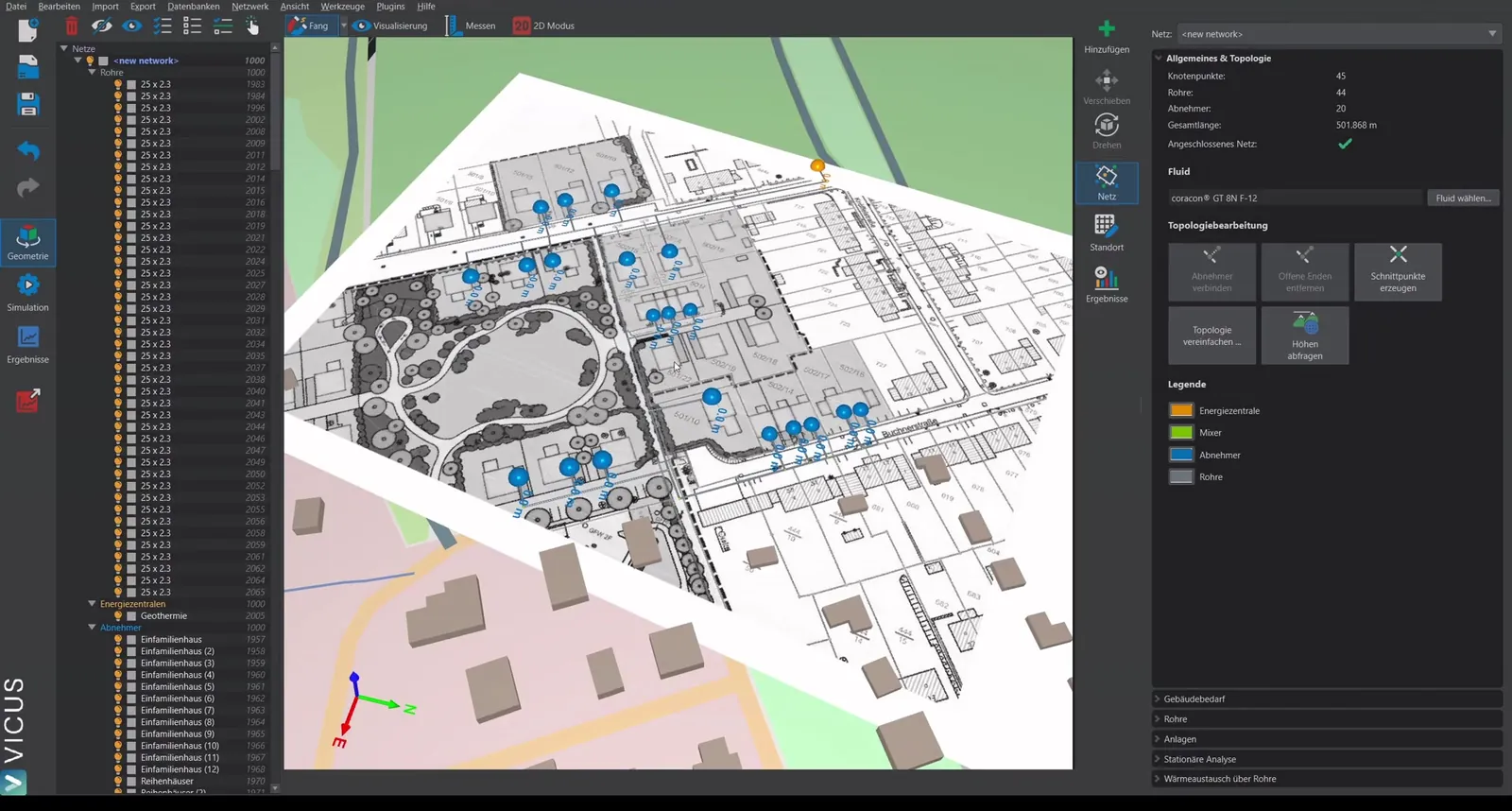
Wenn das Projekt als kaltes Nahwärmenetz erstellt wurde, ist bereits ein Fluid auf Glykolbasis voreingestellt. Dieses sorgt für Frostschutz und berücksichtigt die höhere Viskosität bei niedrigen Temperaturen, die für die Druckverlustberechnung relevant ist.
Anschlussleistung prüfen
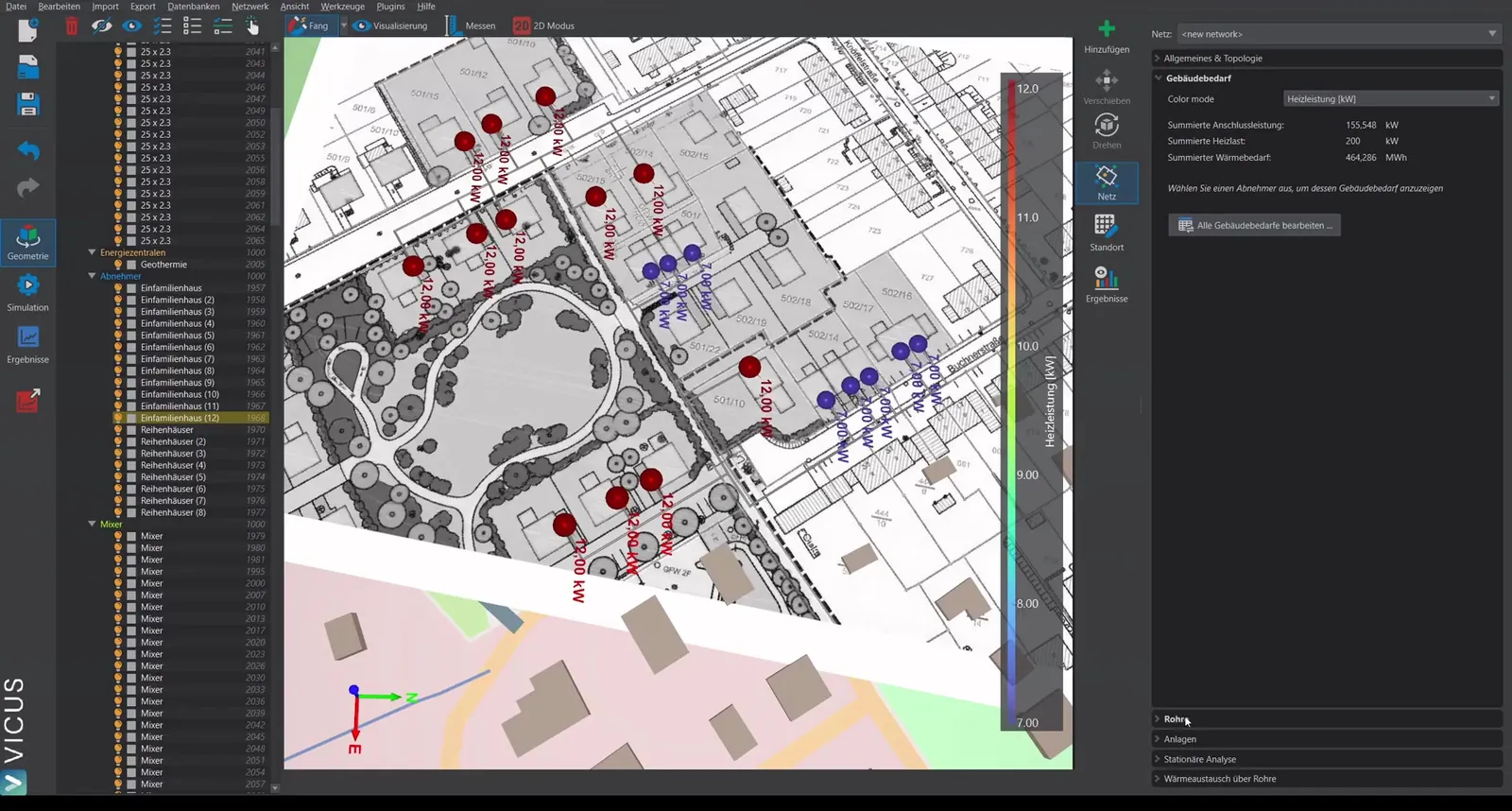
Auf dem nächsten Reiter wird die Anschlussleistung angezeigt. Diese entspricht nicht der Heizleistung des Gebäudes, sondern der Verdampferleistung auf der kalten Seite der Wärmepumpe.
Beim Anklicken eines Abnehmers sind bereits ein dynamisches Profil sowie alle Werte bezüglich Heizleistung und Heizenergiebedarf hinterlegt. Diese können jederzeit flexibel geändert werden.
Rohrdimensionierung durchführen
- Wechseln Sie zum Reiter Rohre.
- Klicken Sie auf Rohre dimensionieren.
- Legen Sie die Vorlauftemperatur fest (z. B. 0 °C — eher auf der sicheren Seite, da das Fluid bei niedrigeren Temperaturen zähflüssiger wird).
- Stellen Sie die Temperaturspreizung auf 3 Kelvin ein.
- Wählen Sie die verfügbaren Rohre aus. Für ein kaltes Nahwärmenetz werden ungedämmte Rohrleitungen verwendet, um die Wärmegewinne aus dem Erdreich zu nutzen. Mit gedrückter Shift-Taste können mehrere Einträge gleichzeitig ausgewählt werden.
- Aktivieren Sie die Gleichzeitigkeit für die Dimensionierung.
- Führen Sie die Dimensionierung durch (z. B. auf 100 Pa/m Druckverlust).
Gut zu wissen
Was beim warmen Netz ein Verlust ist, ist beim kalten Netz erwünscht: Die ungedämmten Rohre wirken selbst als flächige Erdwärmequelle. Über die große Rohroberfläche nimmt das kalte Fluid auf seinem Weg durch das Erdreich zusätzliche Wärme auf und entlastet damit die eigentliche Quelle. Deshalb wird ein kaltes Netz bewusst ohne Dämmung geplant – und die Netzlänge wird zum nutzbaren Wärmegewinn.
Ergebnisse anzeigen
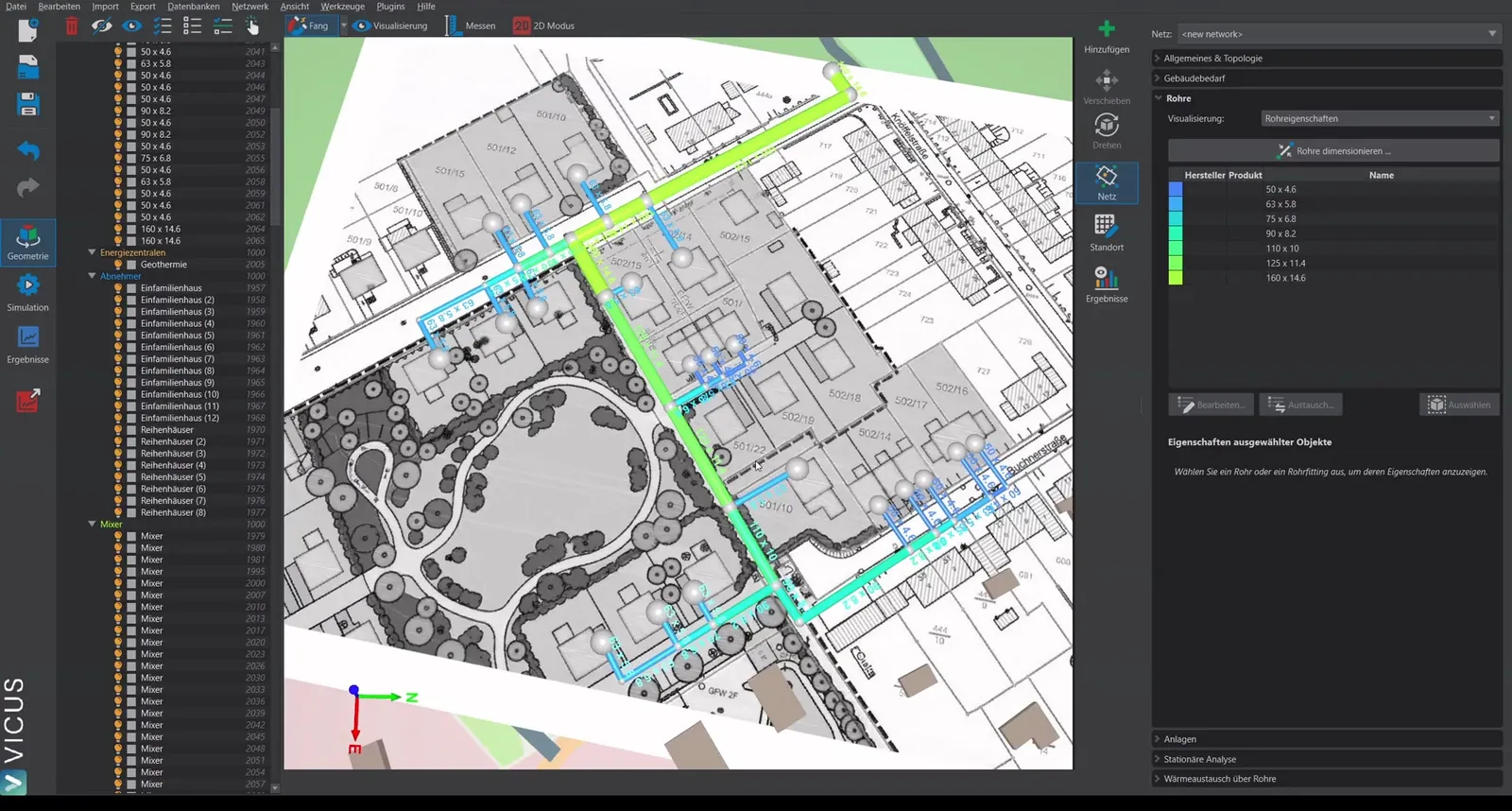
Nach der Dimensionierung können die Ergebnisse visualisiert werden:
- Die Rohrdimensionen werden im Netzplan dargestellt.
- Über Ergebnisse > Massenauszug erhalten Sie eine Auflistung aller Rohrleitungen und Rohrfittinge.