Berechnung durchführen
Stationäre Netzberechnung starten: Netzeinstellungen, Betriebspunkte definieren sowie Start, Fortschritt und Abbruch im Berechnungsdialog
Überblick
Die stationäre Berechnung wird über einen eigenen Dialog konfiguriert und gestartet. Dort legen Sie Druckhaltung, Nenn-Temperaturdifferenz und beliebig viele Betriebspunkte fest. Jeder Betriebspunkt wird als eigenständiger Solver-Lauf berechnet; die Ergebnisse werden mit dem Projekt gespeichert. Das zugrunde liegende Rechenmodell beschreibt Grundlagen der stationären Berechnung.
Aufruf
- Schaltfläche
 Stationäre Berechnung in der linken Werkzeugleiste — wechselt in die Ansicht der stationären Berechnung
 - dort öffnet Berechnung starten … den Dialog Stationäre Berechnung
Beim Öffnen prüft VICUS Districts das aktive Netz (Formstücke, offene Trassenenden) und die Einstellungen der Energiezentralen. Das Projekt muss vor der Berechnung gespeichert sein. Ist die Gleichzeitigkeit aktiviert und liegen noch keine aktuellen Gleichzeitigkeitsergebnisse vor, wird deren Optimierung automatisch vorab ausgeführt.
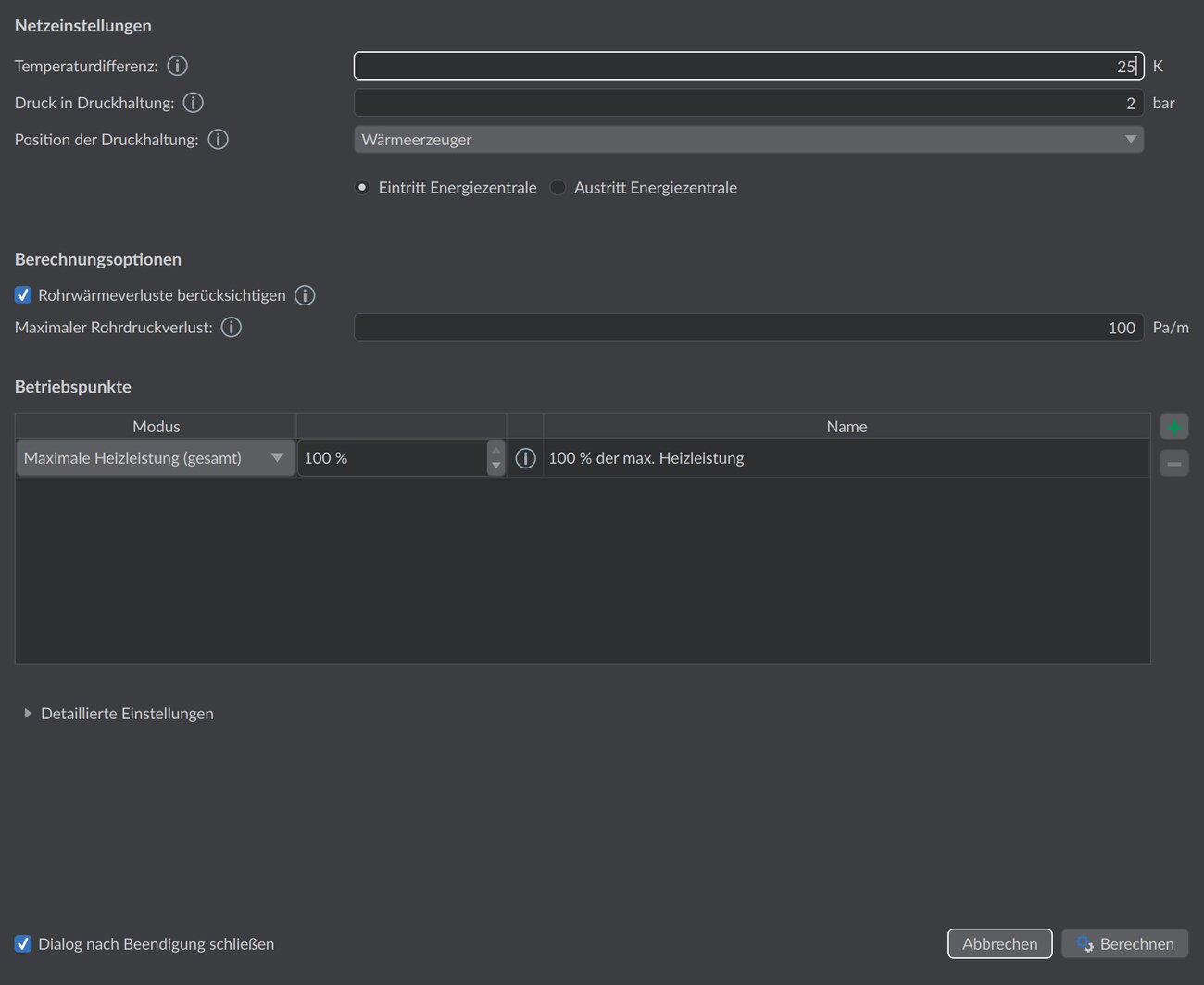
Netzeinstellungen
| Option | Standard | Bedeutung |
|---|---|---|
| Temperaturdifferenz | aus den Netzparametern | Nominale Temperaturdifferenz zwischen Vor- und Rücklauf an den Abnehmern in [K]; bestimmt den Massenstrom je Abnehmer. |
| Druck der Druckhaltung | aus den Netzparametern | Überdruck in [bar], den die Druckhaltung am Referenzknoten hält; legt das Druckniveau im gesamten Netz fest, siehe Druckberechnung im Netz. |
| Position der Druckhaltung | erste Energiezentrale | Energiezentrale, an der der Druck angesetzt wird; über Eintritt Energiezentrale / Austritt Energiezentrale wählen Sie die Anschlussseite. |
| Maximaler Rohrdruckverlust | aus den Netzparametern | Maximal zulässiger Druckverlust je Meter Rohrlänge in [Pa/m]; Bezugswert für maximale Kapazität, Auslastung und Reserve der Rohre. |
| Rohrwärmeverluste berücksichtigen | deaktiviert | Aktiviert den Wärmeaustausch der Rohre mit ihrer Umgebung gemäß der zugewiesenen Randbedingung; ist die Option deaktiviert, werden alle Rohre adiabat gerechnet. |
Temperaturdifferenz und maximaler Rohrdruckverlust sind dieselben Netzparameter wie in der Rohrdimensionierung und entsprechend vorbelegt.
Detaillierte Einstellungen
Der aufklappbare Abschnitt Detaillierte Einstellungen enthält die Berechnungsoptionen:
| Option | Standard | Bedeutung |
|---|---|---|
| Versorgungsart | aus dem Netz | Zentrale Umwälzpumpe oder Dezentrale Umwälzpumpen; beeinflusst die Bestimmung des Schlechtpunkts. |
| Simulationszeit | 24 h (1–720 h) | Simulierte Dauer, bis der stationäre Zustand erreicht ist. Erhöhen Sie den Wert, wenn die Berechnung nicht konvergiert. |
Betriebspunkte
Jede Zeile der Tabelle Betriebspunkte definiert einen Betriebspunkt, der als eigener Solver-Lauf berechnet wird. Über die Werkzeugschaltflächen fügen Sie Betriebspunkte hinzu oder entfernen sie (mindestens ein Betriebspunkt bleibt bestehen). Der Name wird automatisch aus den Einstellungen generiert und kann überschrieben werden.
| Modus | Zusatzeingabe | Berechneter Zustand |
|---|---|---|
| Maximale Heizleistung (gesamt) | Anteil in % | Stunde mit der höchsten aggregierten Heizleistung aller Abnehmer im Jahr; der Anteil skaliert die Leistung. |
| Maximale Heizleistung pro Monat | Monat | Spitzenstunde des gewählten Monats. |
| Maximale Heizleistung pro Tag | Datum | Spitzenstunde des gewählten Tages. |
| Heizleistung zum Zeitpunkt | Datum und Stunde | exakt der gewählte Zeitpunkt. |
| Anschlussleistung (nominal) | Anteil in % | Nennanschlussleistung jedes Abnehmers (Auslegungszustand); Gleichzeitigkeit und Teillast werden nicht angewendet, die Vorlauftemperatur entspricht dem Maximum der Heizkurve. |
| Maximale Kühlleistung (gesamt) | Anteil in % | Stunde mit der höchsten aggregierten Kühlleistung im Jahr. |
Bei den bedarfsbasierten Modi werden die Leistungen aus den Gebäudebedarfsprofilen zur jeweiligen Spitzenstunde bestimmt; Zeitverschiebungen aus der Gleichzeitigkeit und Teillastfaktoren der Abnehmer werden angewendet. Die Vorlauftemperatur folgt aus der Heizkurve bei der Außentemperatur der Spitzenstunde. In kalten Nahwärmenetzen steht der Modus Anschlussleistung nicht zur Verfügung.
Praxis-Tipp
Legen Sie mehrere Betriebspunkte in einem Lauf an – sie werden parallel gerechnet und liefern in einem Durchgang das ganze Betriebsspektrum. Bewährt hat sich die Kombination aus Anschlussleistung (nominal) für die reine Auslegung und Maximale Heizleistung (gesamt) für die realistische Jahresspitze. Konvergiert ein Betriebspunkt nicht, erhöhen Sie zunächst die Simulationszeit, bevor Sie an anderen Parametern drehen.
Start, Fortschritt und Abbruch
Die Schaltfläche  Berechnen startet die Berechnung:
- Je Betriebspunkt wird ein Solver-Modell im Projektverzeichnis erzeugt.
- Die Solver laufen parallel; der Fortschrittsbalken zeigt den gemittelten Fortschritt aller Betriebspunkte.
- Nach Abschluss werden die Ergebnisse geladen, mit dem Projekt gespeichert und die Ergebnisansicht aktualisiert.
Während der Berechnung bricht die Schaltfläche Abbrechen neben dem Fortschrittsbalken die laufenden Solver ab. Die maximale Rechenzeit je Solver-Lauf lässt sich in den Programmeinstellungen unter Solver-Zeitüberschreitung anpassen. Ist Dialog nach Beendigung schließen aktiviert (Standard), schließt sich der Dialog nach erfolgreicher Berechnung automatisch.
Hinweise
- Schlägt ein Solver-Lauf fehl, bietet die Fehlermeldung an, die Solver-Protokolldatei direkt anzuzeigen.
- Betriebspunkte mit Warnungen (nicht konvergierte Knoten, sehr niedrige Temperaturen, Abweichung von Soll-Temperatur- oder Soll-Druckdifferenz am Schlechtpunkt) werden in der Betriebspunktliste markiert; ein Detaildialog listet empfohlene Lösungen, z. B. Leistung der Wärmeerzeuger erhöhen, Pumpenkennlinien anpassen, Rohrdurchmesser vergrößern oder die Simulationszeit erhöhen.
- Nach Änderungen am Netz erscheint der Hinweis „Netz wurde geändert - Ergebnisse sind möglicherweise veraltet” — wiederholen Sie dann die Berechnung.