Stationäre Berechnung & Pumpe dimensionieren
Nahwärmenetz Teil 2: Stationäre Berechnung durchführen und die Pumpe dimensionieren
Überblick
In diesem Teil wird gezeigt, wie die Anlagenkonfiguration bearbeitet, eine stationäre Berechnung durchgeführt und die Pumpe dimensioniert wird. Ausgangspunkt ist das im ersten Teil erstellte Netz.
Anlagenkonfiguration prüfen
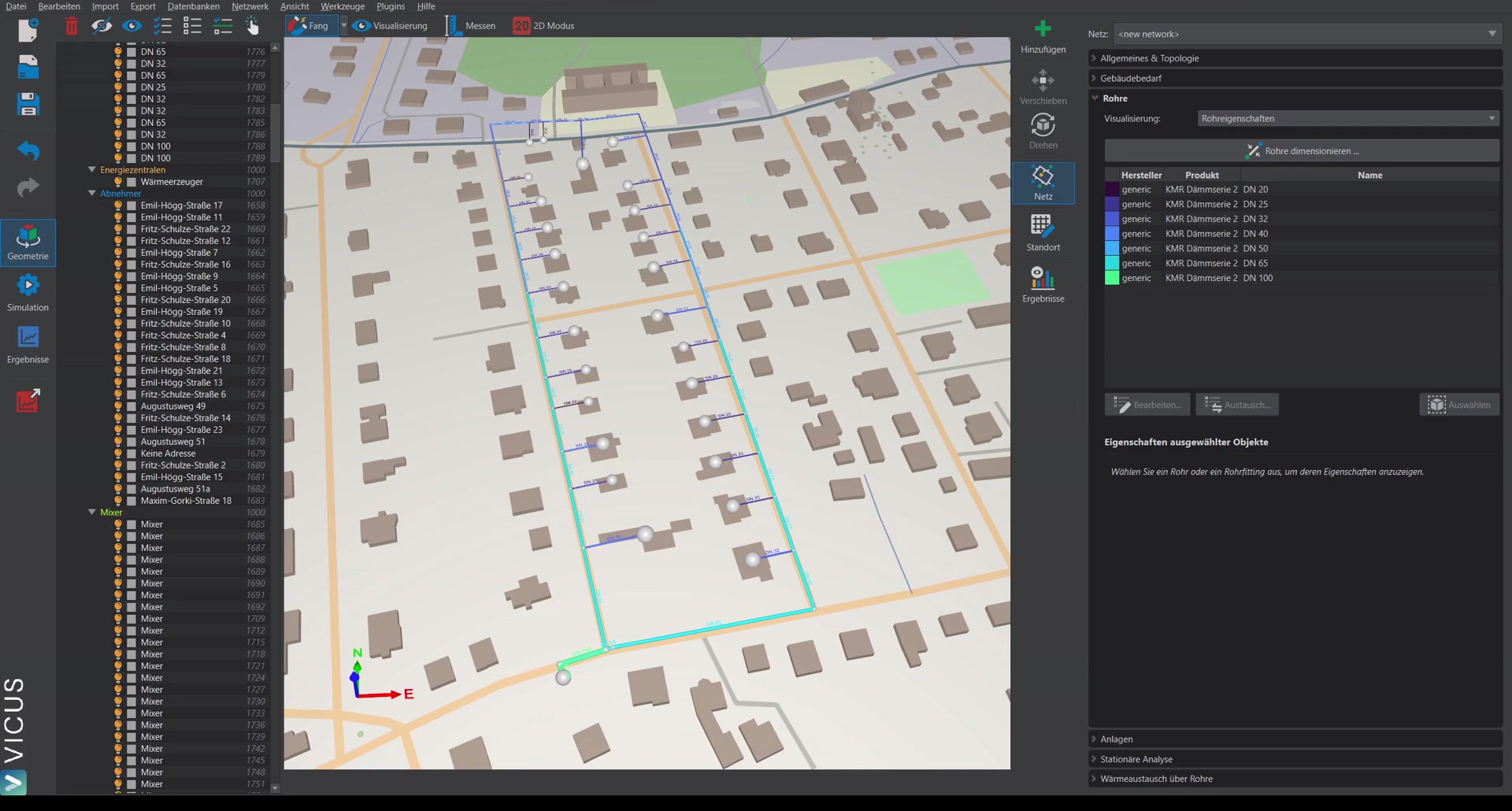
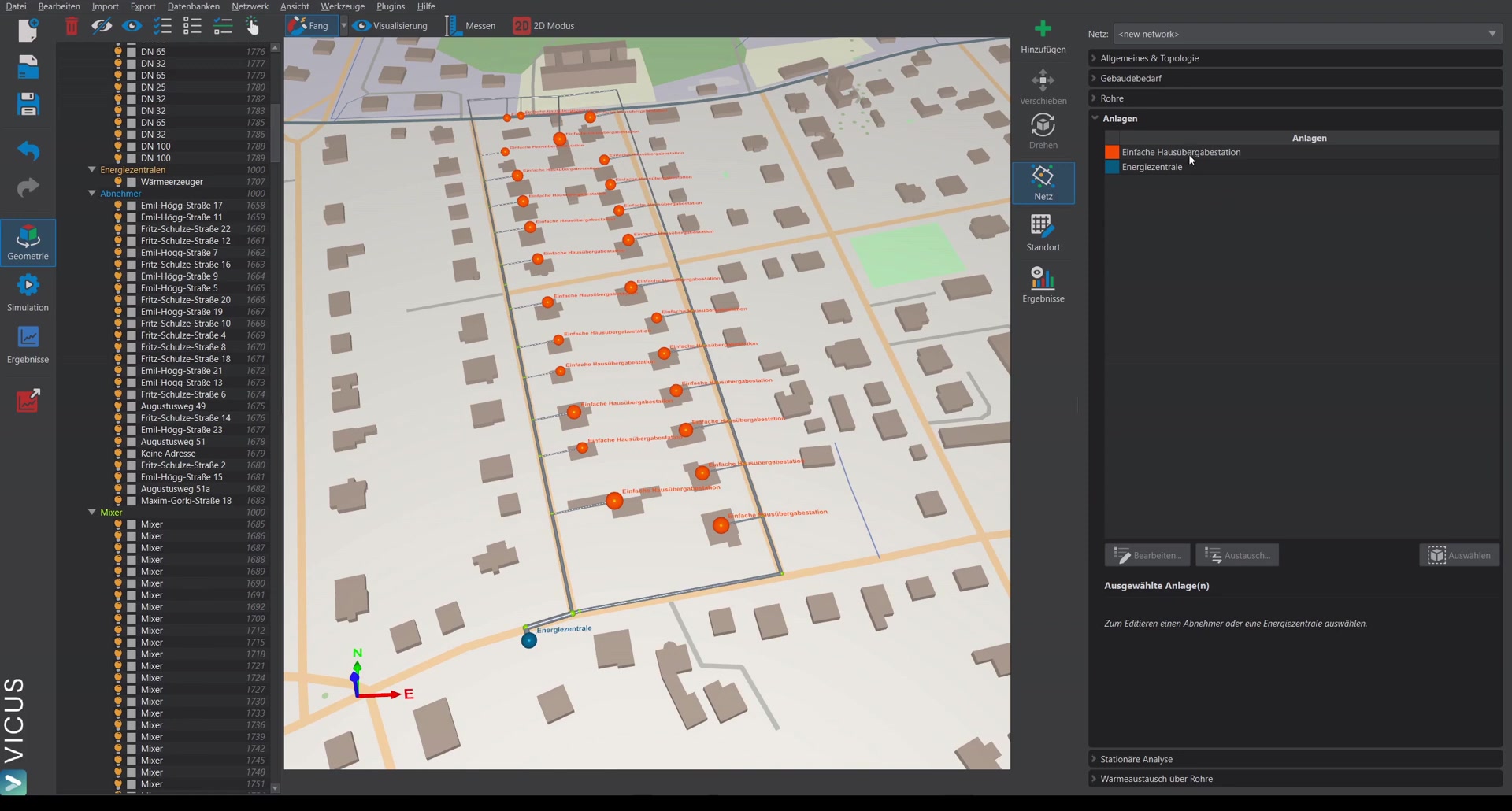
Im Anlagen-View wird angezeigt, welche Anlagen an welchem Punkt zugewiesen sind.
Hausübergabestation
Mit einem Doppelklick auf den Eintrag öffnet sich der Anlageneditor. Die einfache Hausübergabestation enthält:
- Einen Wärmeübertrager mit einem Druckverlust von 0,5 bar
- Ein Ventil, das eine Temperaturdifferenz von 20 Kelvin über den Wärmeübertrager regelt
Energiezentrale
Die Energiezentrale enthält:
- Eine Umwälzpumpe mit zunächst konstanter Druckerhöhung von 2 bar (wird im Anschluss dimensioniert)
- Einen einfachen Wärmeerzeuger mit einer konstanten Vorlauftemperatur von 80 °C
Stationäre Berechnung durchführen
- In den Reiter Stationäre Analyse wechseln.
- Den Dialog öffnen — hier können Vorlauftemperatur, Temperaturdifferenz, Druck der Druckhaltung und die Gleichzeitigkeit eingestellt werden.
- Die stationäre Berechnung erstellen.
Ergebnisse der stationären Berechnung
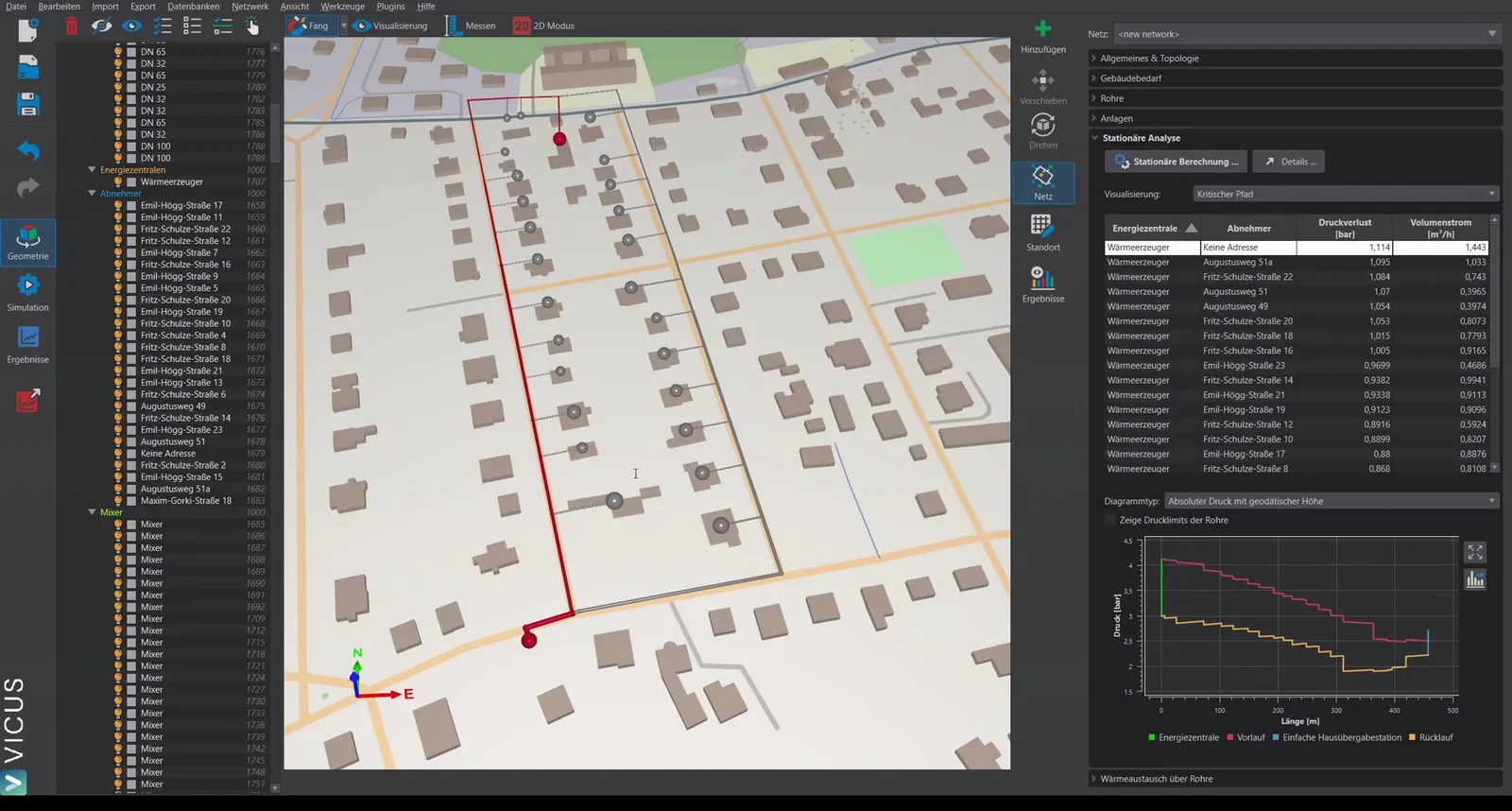
Im Ergebnis werden angezeigt:
- Der Druckverlust am Schlechtpunkt und der kritische Pfad farblich dargestellt
- Durch Auswahl verschiedener Einträge in der Tabelle lassen sich die Druckverluste an jedem Abnehmer anzeigen
- Der Druckverlauf entlang des Stranges, optional mit oder ohne geodätische Höhe
- Die Drucküberschreitung sowie weitere Druckgrößen an den einzelnen Punkten des Netzes
Unter dem Streckenprofil steht zusätzlich eine Statuszeile, die den Druckverlauf gegen zwei Grenzwerte prüft: den Höchsten Betriebsdruck gegen die Nenndruckstufe der Rohre auf dem Weg und den Niedrigsten Betriebsdruck gegen den min. Betriebsdruck. Sie meldet Die Druckgrenzwerte sind eingehalten. oder Die Druckgrenzwerte sind nicht eingehalten. und nennt dahinter Wert, Grenzwert und die Abweichung. Dieselbe Prüfung dokumentiert der Netzbericht als Tabelle.
Wichtig für die Praxis
Prüfen Sie im Druckverlauf nicht nur den Schlechtpunkt, sondern auch den Betriebsdruck an den höchsten und tiefsten Geländepunkten. Gerade in hügeligem Gelände bestimmt die geodätische Höhe die nötige Druckhaltung. Warum es dabei eine Ober- und eine Untergrenze gibt, ist unter Betriebsdrücke in Wärmenetzen einhalten erläutert; das Verdikt zu beiden Grenzen steht in der Statuszeile unter dem Streckenprofil und im Netzbericht.
Weitere Darstellungsmöglichkeiten
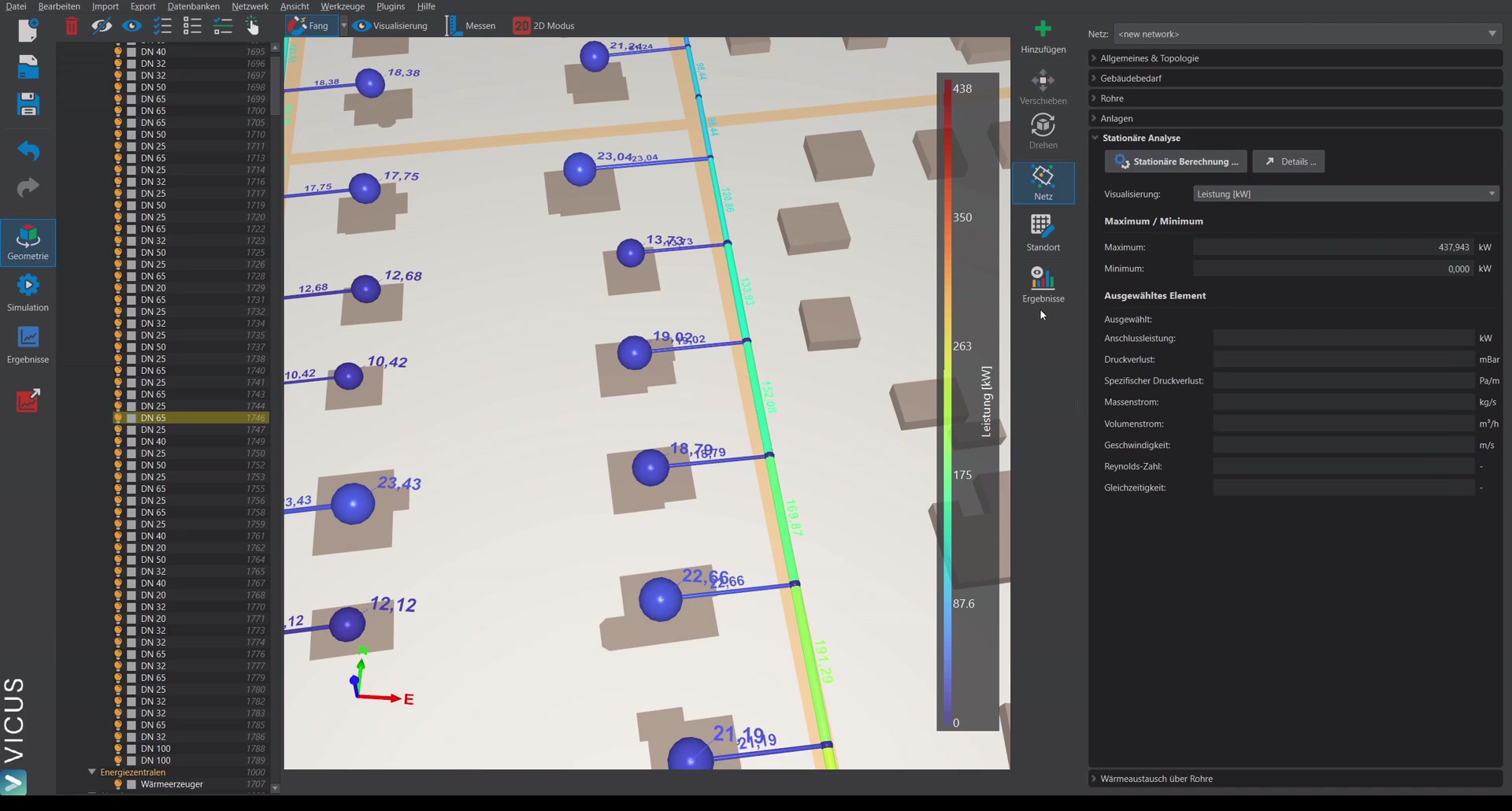
Es lassen sich weitere Größen farblich im Netz darstellen: spezifischer Druckverlust, Massenstrom, Volumenstrom und weitere Ergebnisse. Beim Auswählen eines Elements werden zusätzliche Ergebnisse auf der rechten Seite angezeigt.
Detailergebnisse
Unter Details findet sich eine tabellarische Übersicht über jede Komponente im Netz — also jede Komponente in den Anlagen und im Rohrnetz, inklusive der Rohrfittinge, mit dem jeweiligen Druckverlust, Massenstrom, Volumenstrom und Betriebsdruck.
Pumpe dimensionieren
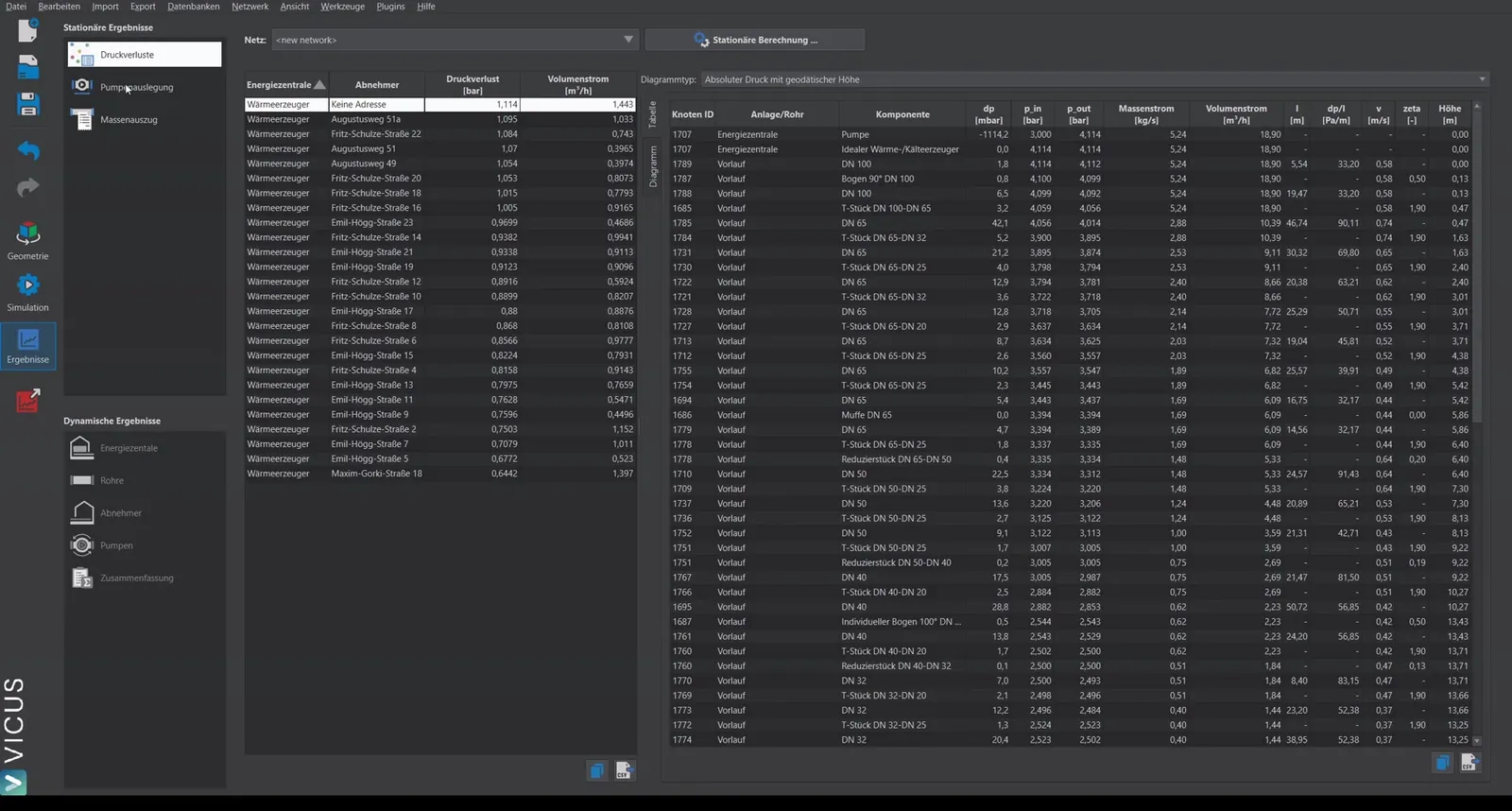
- Auf Pumpenauslegung wechseln.
- In der oberen Tabelle wird die Energiezentrale dargestellt. Darunter werden passende Pumpen vorgeschlagen.
- Die gewünschte Pumpe auswählen und auf Pumpe zuweisen klicken.
- Die Pumpe aus der Datenbank wird automatisch in der Anlage hinterlegt — die richtigen Kennlinien sind direkt zugewiesen.
Pumpe in der Anlage überprüfen
Über Anlage bearbeiten und einen Doppelklick auf die Energiezentrale lässt sich prüfen, dass die richtigen Pumpenkurven hinterlegt sind.