Liniendiagramme
Zeitreihen der dynamischen Netzsimulation als Liniendiagramme auswerten - nach Energiezentrale, Abnehmern, Rohren und Pumpen
Überblick
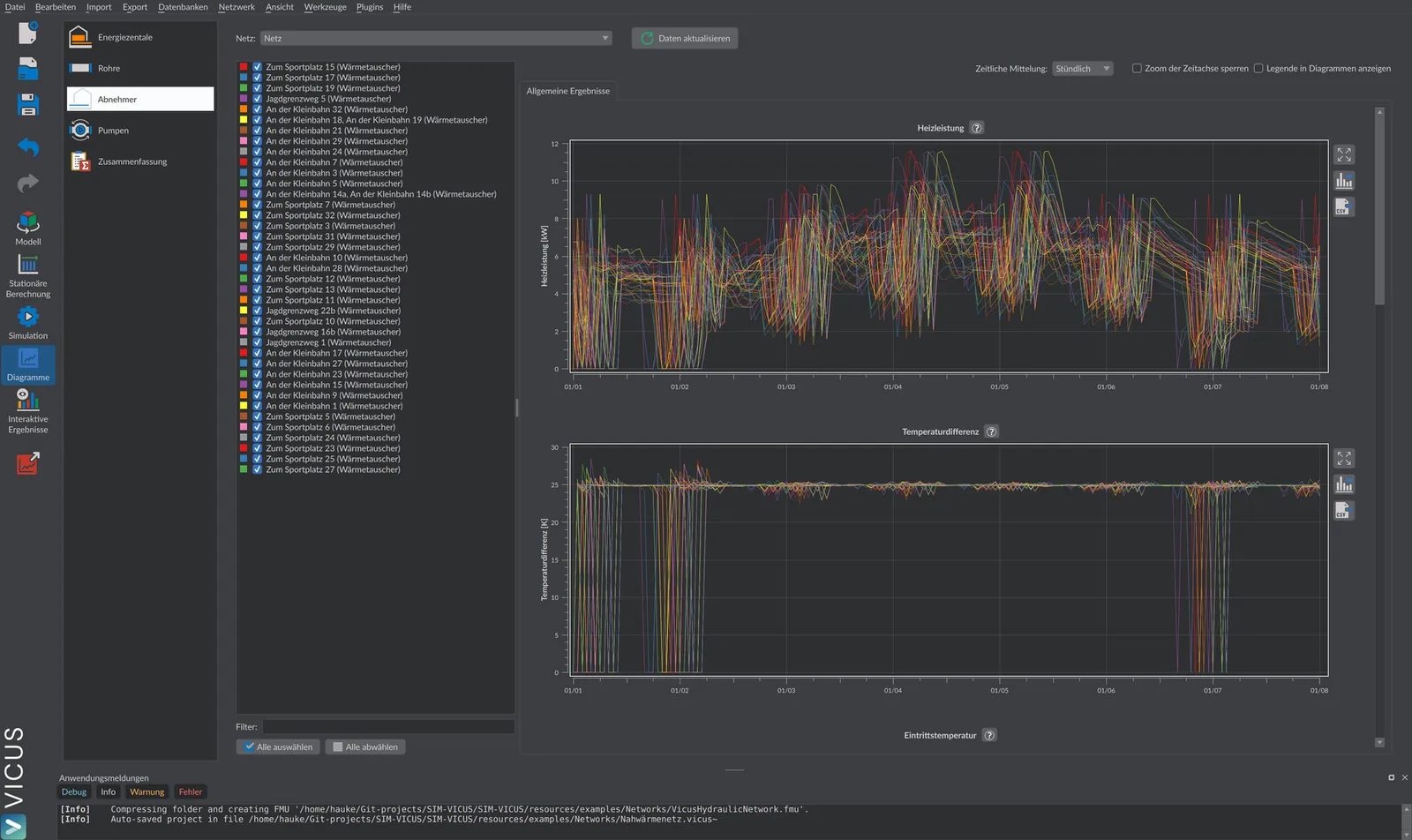
Die Diagramm-Ansicht stellt die Zeitreihen der dynamischen Simulation als Liniendiagramme dar, gruppiert nach den Kategorien Energiezentrale, Rohre, Abnehmer und Pumpen. Je Ergebnisgröße entsteht ein Diagramm, je Netzelement eine Kurve. Zusätzlich stehen Übergabestations-Diagramme, Pumpenkennfelder und eine Ergebnis-Zusammenfassung bereit.
Aufruf
Schaltfläche  Diagramme in der Haupt-Werkzeugleiste. Die Ansicht ist aktiv, sobald der Ergebnisordner
 <Projektname>/results/ neben der Projektdatei existiert. Links wählen Sie die Kategorie:
| Kategorie | Inhalt |
|---|---|
| Energiezentrale | Zeitreihen der Wärmeerzeuger und Quellen |
| Rohre | Wärmeverluste des Rohrnetzes |
| Abnehmer | Zeitreihen der Übergabestationen und dezentralen Wärmepumpen |
| Pumpen | Zeitreihen und Kennfelder der Umwälzpumpen |
| Zusammenfassung | Energiebilanzen über den Auswertungszeitraum, siehe Auswertung und Export |
Oben wählen Sie bei mehreren Netzen unter Netz: das auszuwertende Netz. Ein Statushinweis meldet Projekt wurde geändert - Ergebnisse sind möglicherweise veraltet bzw. Neue Daten verfügbar; mit  Daten aktualisieren lesen Sie die Ergebnisdateien neu ein.
Steuerelemente
Jede Kategorieseite enthält eine Elementliste (Erzeuger, Abnehmer bzw. Pumpen), über die Sie per Häkchen festlegen, welche Elemente als Kurven erscheinen:
| Element | Standard | Bedeutung |
|---|---|---|
| Filter: | leer | Textfilter für die Elementliste |
| Alle auswählen / Alle abwählen | – | Selektiert bzw. deselektiert alle Elemente |
| Zeitliche Mittelung: | Stündlich | Mittelung der Zeitreihen: Stündlich, Täglich oder Monatlich |
| Zoom der Zeitachse sperren | aus | Synchronisiert den Zeitachsen-Zoom über alle Diagramme der Seite |
| Legende in Diagrammen anzeigen | aus | Blendet die Kurvenlegende in jedem Diagramm ein |
Diagramme je Kategorie
Welche Diagramme erscheinen, hängt von den Komponententypen im Netz ab. Alle Zeitreihen werden über der Simulationszeit aufgetragen.
Energiezentrale
| Größe | Einheit |
|---|---|
| Quellenwärmestrom (Wärmeeintrag aus Quelle/Wärmeübertrager in das Netz) | kW |
| COP der Wärmepumpe | – |
| Heizleistung (Kondensator der Wärmepumpe bzw. idealer Erzeuger; negative Werte = Kühlleistung) | kW |
| Quellenleistung (Verdampfer der Wärmepumpe) | kW |
| Elektrische Leistung der Wärmepumpe | kW |
| Erdreichtemperatur (bei Erdwärmekollektoren) | °C |
| Eintrittstemperatur / Austrittstemperatur | °C |
| Volumenstrom | m³/h |
| Druckverlust | bar |
Abnehmer
Im Reiter Allgemeine Ergebnisse:
| Größe | Einheit |
|---|---|
| Heizleistung | kW |
| Temperaturdifferenz zwischen Ein- und Austritt | K |
| Relatives Wärmedefizit (0 = Bedarf vollständig gedeckt) | % |
| Absolutes Wärmedefizit | kW |
| Eintrittstemperatur / Austrittstemperatur | °C |
| Volumenstrom | m³/h |
| Druckverlust | bar |
| Bei Übergabestationen zusätzlich: sekundärseitige Ein-/Austrittstemperatur und Sollwert (°C), vom Gebäude benötigter Wärmestrom (kW), Grunddruckverlust und geregelter Druckverlust (bar) | |
| Bei dezentralen Wärmepumpen zusätzlich: COP (–), elektrische Leistung, Heizleistung, Quellenleistung (kW) |
Der Reiter Diagramme der Übergabestationen zeigt je Übergabestation zwei Detaildiagramme: Temperaturen (Ein- und Austrittstemperaturen auf Primär- und Sekundärseite einschließlich Sollwert) und Wärmeströme (vom Gebäude angeforderter und von der Übergabestation gelieferter Wärmestrom) – hilfreich, um Zeitpunkte unzureichender Versorgung zu erkennen.
In der Praxis
Ob Ihr Netz jeden Abnehmer sicher versorgt, lesen Sie am schnellsten am Relativen Wärmedefizit ab: 0 % bedeutet vollständige Deckung, Werte darüber zeigen Unterversorgung. Steigt es an, öffnen Sie für den betroffenen Abnehmer die Diagramme der Übergabestationen und vergleichen angeforderten mit geliefertem Wärmestrom sowie die sekundärseitige Temperatur gegen den Sollwert. So erkennen Sie, ob zu niedrige Vorlauftemperatur oder ein hydraulischer Engpass die Ursache ist.
Rohre
| Größe | Einheit | Kurven |
|---|---|---|
| Wärmeverlust (Summe über alle Rohrsegmente; negative Werte = Wärmegewinne) | kW | Vorlauf, Rücklauf, Alle Rohre |
Pumpen
Im Reiter Allgemeine Ergebnisse:
| Größe | Einheit |
|---|---|
| Elektrische Leistung | W |
| Druckhöhe | bar |
| Volumenstrom | m³/h |
| Pumpenwirkungsgrad | % |
| Überschreitung Volumenstromlimit (bei geregelten Pumpen) | m³/h |
Der Reiter Pumpendiagramme trägt für jede Pumpe die Betriebspunkte als Punktwolke im Kennfeld Druckhöhe [bar] über Volumenstrom [m³/h] auf; sind Betriebsgrenzen der Pumpe hinterlegt, wird der zulässige Betriebsbereich mit dargestellt. Voraussetzung ist, dass die Ausgaben PressureHead und FluidVolumeFlow geschrieben wurden.
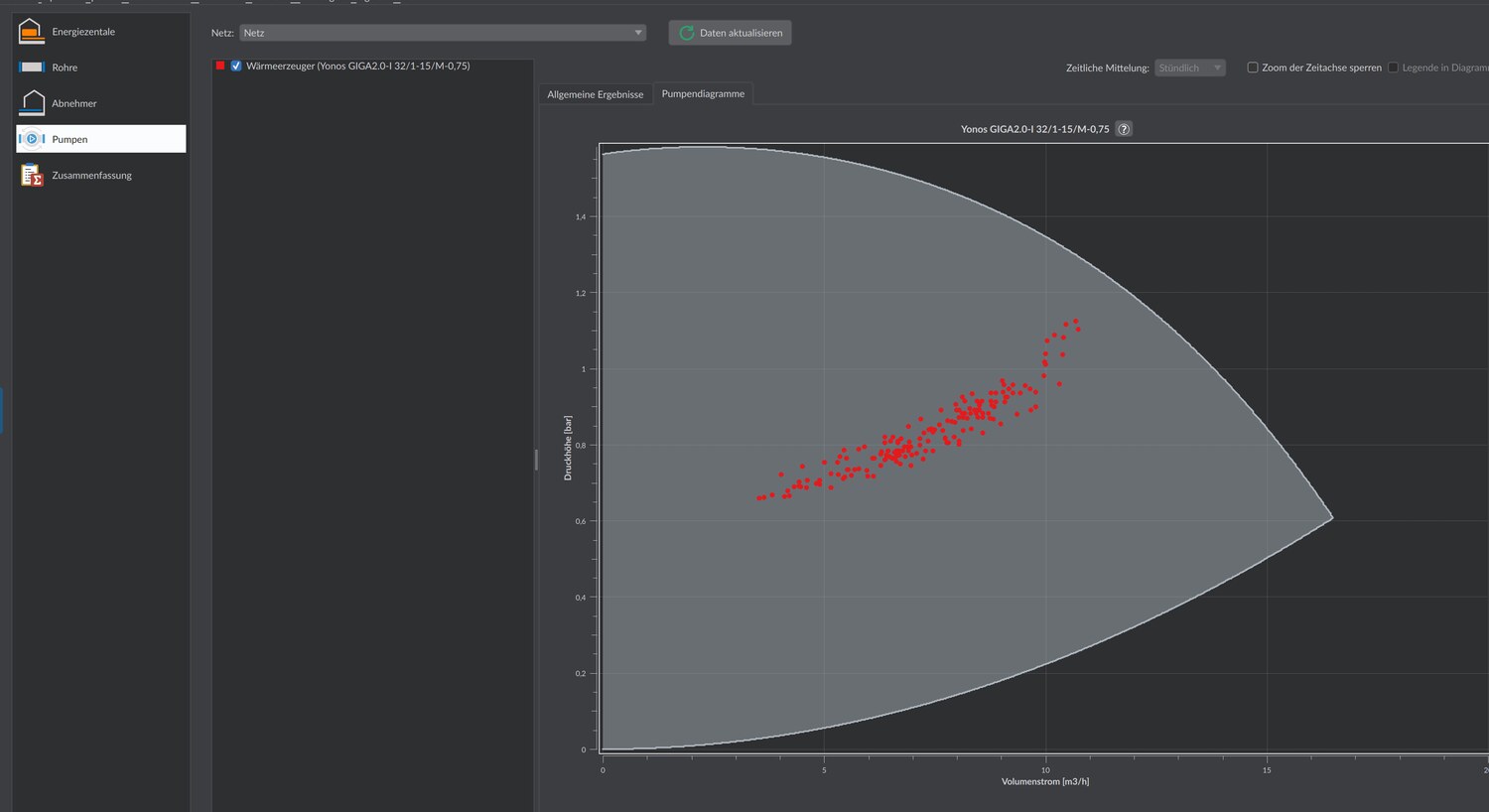
Diagramm exportieren
Jedes Diagramm besitzt eigene Werkzeugschaltflächen:
| Schaltfläche | Funktion |
|---|---|
 | Diagramm als Bild exportieren: Dialog mit Auswahl der Komponenten (Titel, Legende, Plotrahmen, Hintergrund, Plot Hintergrund), Format Bitmap oder Vektorgrafiken, Ausgabe über In Zwischenablage kopieren oder In Datei exportieren… |
 | Zeitreihendaten des Diagramms in eine TSV-Datei exportieren |
Zusätzlich lässt sich in jedes Diagramm per Maus hineinzoomen; eine weitere Schaltfläche setzt den Zoom auf die Gesamtansicht zurück.