Grafischer Anlageneditor
Detaillierte Anlagen im grafischen Editor aufbauen: Komponenten-Bibliothek, Blöcke verbinden, Parameter bearbeiten, Validierung und Speichern
Überblick
Der Anlagen-Editor ist der grafische Schaltungseditor für detaillierte Anlagen: Komponenten werden aus einer kategorisierten Bibliothek per Drag & Drop als Blöcke auf die Leinwand gezogen, über Anschlusspunkte verbunden und im Eigenschaften-Bereich parametriert. Beim Speichern prüft der Editor die Schaltung auf Gültigkeit.
Aufruf
- Menü Datenbanken > Anlagen…, Anlage auswählen, dann Anlage bearbeiten … – vereinfachte Anlagen zunächst über In detaillierte Anlage umwandeln … konvertieren
- alternativ im Eigenschaften-Panel, Kategorie Anlagen: Anlage in der Tabelle markieren und
 Bearbeiten…
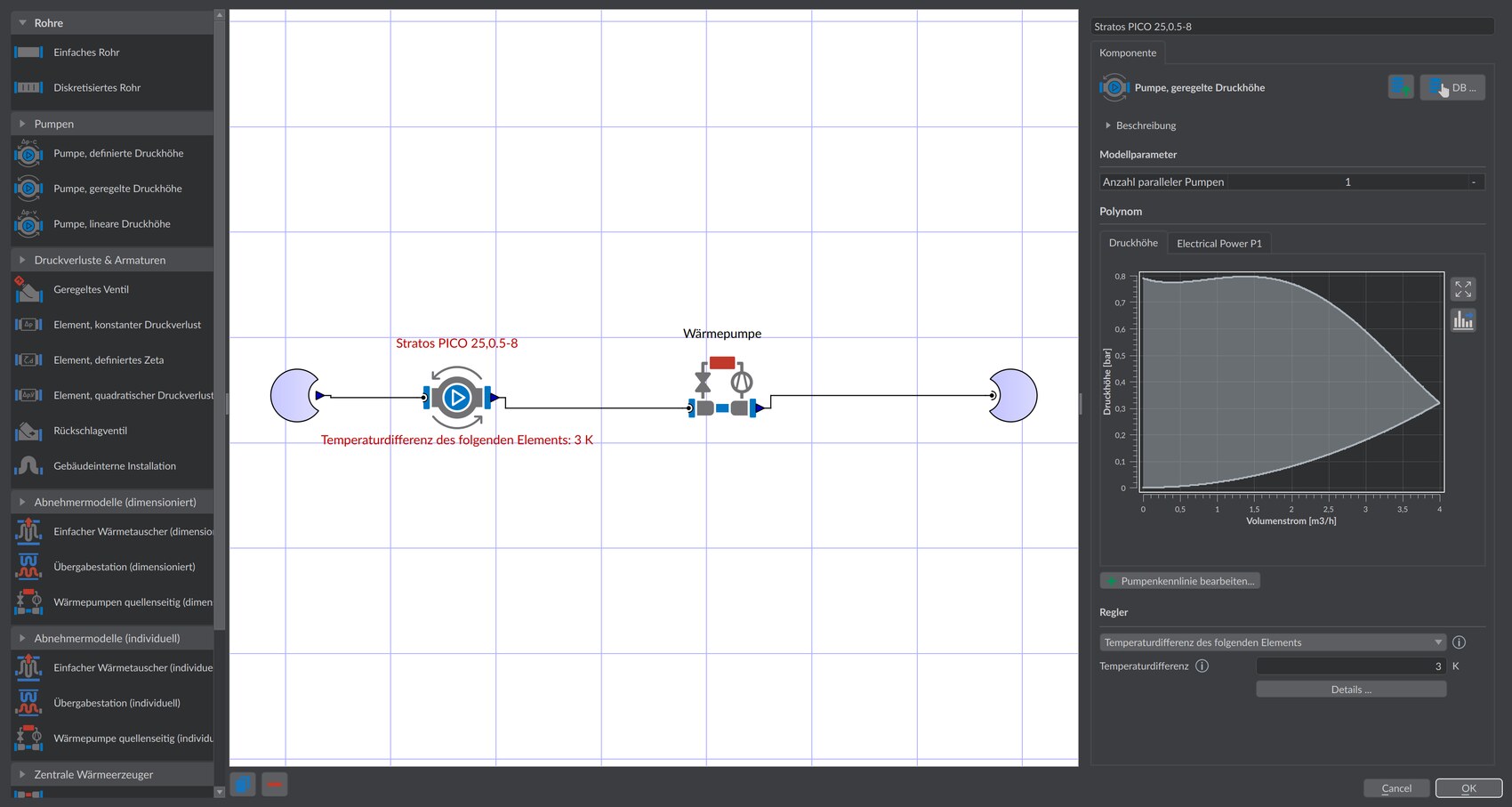
Komponentenbibliothek
Die Bibliothek am linken Rand gruppiert alle verfügbaren Komponenten nach Kategorien:
- Rohre
- Pumpen
- Druckverluste & Armaturen
- Abnehmermodelle (dimensioniert)
- Abnehmermodelle (individuell)
- Zentrale Wärmeerzeuger
- Geothermische Komponenten & Wärmequellen
Eine Komponente wird per Drag & Drop aus der Bibliothek auf die Leinwand gezogen. Eine Übersicht aller Modelltypen mit Parametern enthält die Komponenten-Referenz.
Arbeiten auf der Leinwand
| Aktion | Bedienung |
|---|---|
| Komponente hinzufügen | Block aus der Bibliothek auf die Leinwand ziehen |
| Block verschieben | Block mit der Maus ziehen |
| Blöcke verbinden | Verbindungslinie zwischen Austritts- und Eintrittsanschluss der Blöcke ziehen; auch Parallelschaltungen sind möglich |
| Zoomen | Mausrad |
| Ausschnitt verschieben | Leinwand mit gedrückter Maustaste ziehen |
| Block kopieren | Schaltfläche  Element kopieren Element kopieren |
| Block/Verbindung löschen | Schaltfläche Element löschen |
Jede Anlage enthält fest einen Eintritts- und einen Austrittsblock. Alle Komponenten müssen so verbunden sein, dass sie vom Eintritt und vom Austritt aus erreichbar sind.
Komponenten-Parameter bearbeiten
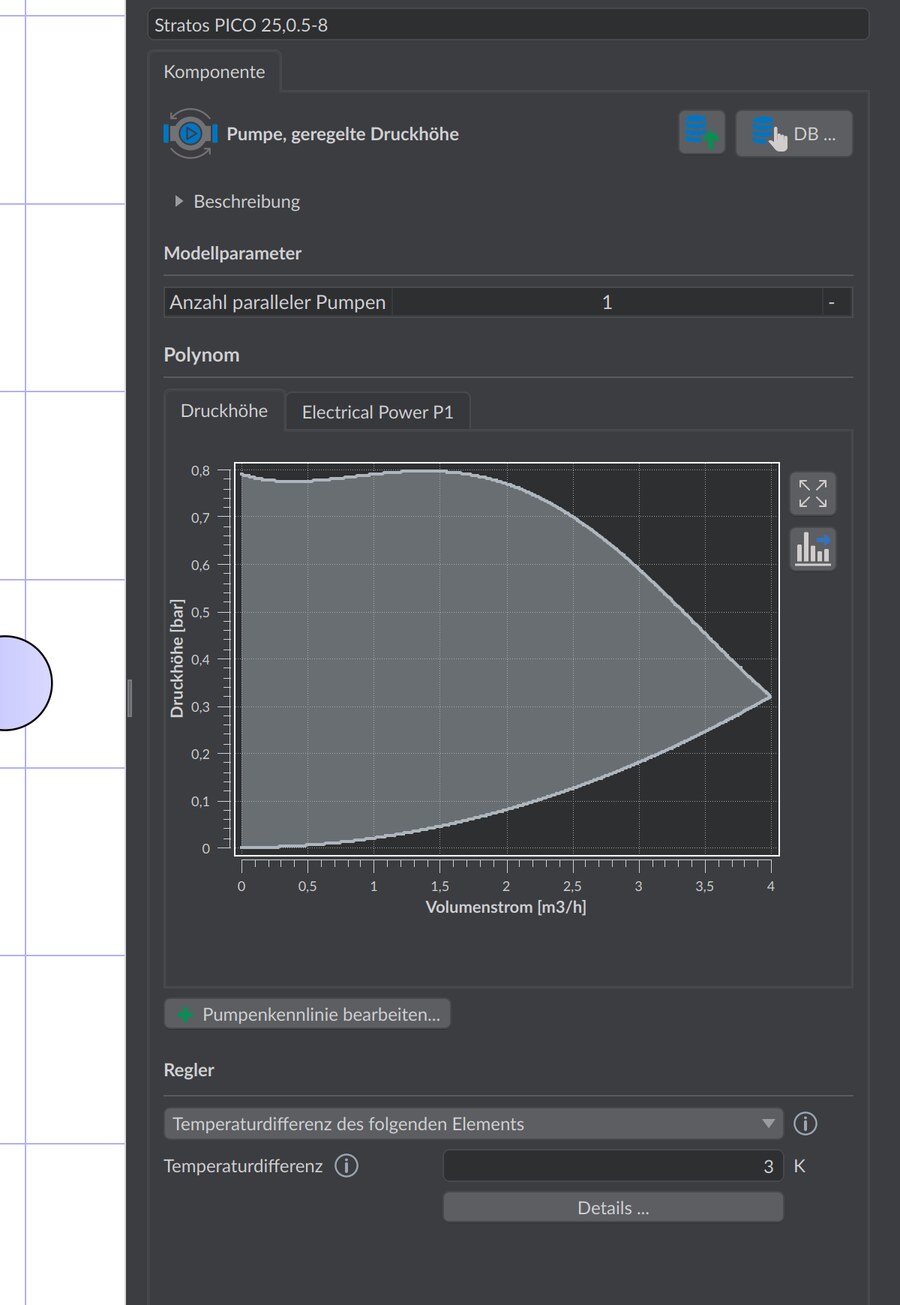
Nach Auswahl eines Blocks erscheinen rechts dessen Eigenschaften:
- Name der Komponente – frei wählbare Bezeichnung
- Modellparameter – alle Parameter des Modelltyps mit Einheiten; je nach Komponente zusätzlich Zeitpläne, Heizkurve oder Pumpenkennlinie (Pumpenkennlinie bearbeiten…)
- Regler – bei geregelter Pumpe und geregeltem Ventil wird hier der Regler aktiviert und über den Dialog Regler bearbeiten konfiguriert
- Reiter Wärmeaustausch – Randbedingung des Wärmeaustauschs der Komponente, z. B. Temperaturrandbedingung oder vorgegebene Heizleistung (siehe Wärmeaustausch-Typen)
- Beschreibung – ausklappbare Modellbeschreibung
- DB … – öffnet die Komponenten-Datenbank; daneben lässt sich die Komponente in der Benutzer-Datenbank speichern und so in anderen Anlagen wiederverwenden
Unten links werden Name Anlage: und die Anzeigefarbe der Anlage festgelegt.
Gut zu wissen
Häufig gebrauchte Bausteine – etwa eine fertig parametrierte Pumpe oder ein Standard-Ventil – legen Sie einmal an und speichern sie in die Benutzer-Datenbank. In der nächsten Anlage übernehmen Sie sie direkt aus der Datenbank, statt alle Parameter erneut einzutippen. So bauen Sie sich über die Projekte hinweg eine eigene, konsistente Komponenten-Sammlung auf.
Validierung
Beim Bestätigen mit OK prüft der Editor die Schaltung. Ungültige Netze können nicht gespeichert werden; folgende Fehler werden gemeldet:
| Meldung | Ursache |
|---|---|
| Nicht alle Blöcke sind richtig angeschlossen. | Es gibt offene, nicht verbundene Anschlüsse. |
| Block mit sich selbst verbunden. | Austritt eines Blocks ist mit seinem eigenen Eintritt verbunden. |
| Nicht alle Blöcke sind von globalInlet und globalOutlet erreichbar. | Komponenten ohne durchgehende Verbindung zum Ein- bzw. Austritt der Anlage. |
| ”Kurzschluss” gefunden. | Unzulässige Direktverbindung, die einen Teil der Schaltung hydraulisch kurzschließt. |