Gebäudebedarf im Detaileditor
Der Dialog Gebäudebedarf bearbeiten für einen einzelnen Abnehmer: Gebäudetyp, Reiter Heizen, Trinkwarmwasser und Kühlen, Vorschaudiagramm und Wertetabelle
Überblick
Der Dialog Gebäudebedarf bearbeiten ist der Detaileditor für den Bedarf eines einzelnen Abnehmers, der sein Bedarfsmodell aus vordefinierten Zeitreihen bezieht. Er fasst Heiz-, Trinkwarmwasser- und Kühlbedarf in drei Reitern zusammen, zeigt das erzeugte Bedarfsprofil als Diagramm und Wertetabelle und übernimmt die Werte auf alle ausgewählten Abnehmer. Die tabellarische Bearbeitung aller Abnehmer beschreibt dagegen Gebäudebedarfe bearbeiten.
Aufruf
Der Dialog wird aus dem Reiter Gebäudebedarf der Netzeigenschaften geöffnet, wenn der Abnehmer das Bedarfsmodell Vordefinierte Zeitreihen verwendet:
 Bedarfsparameter bearbeiten … bei genau einem ausgewählten Abnehmer
- Alle Bedarfsparameter bearbeiten … bei mehreren ausgewählten Abnehmern
Bei Mehrfachauswahl wird der Dialog mit den Werten des ersten ausgewählten Abnehmers gefüllt und überschreibt beim Übernehmen alle ausgewählten Abnehmer mit denselben Werten. Das Feld Gilt für n Abnehmer unten zeigt die Anzahl der betroffenen Abnehmer an.
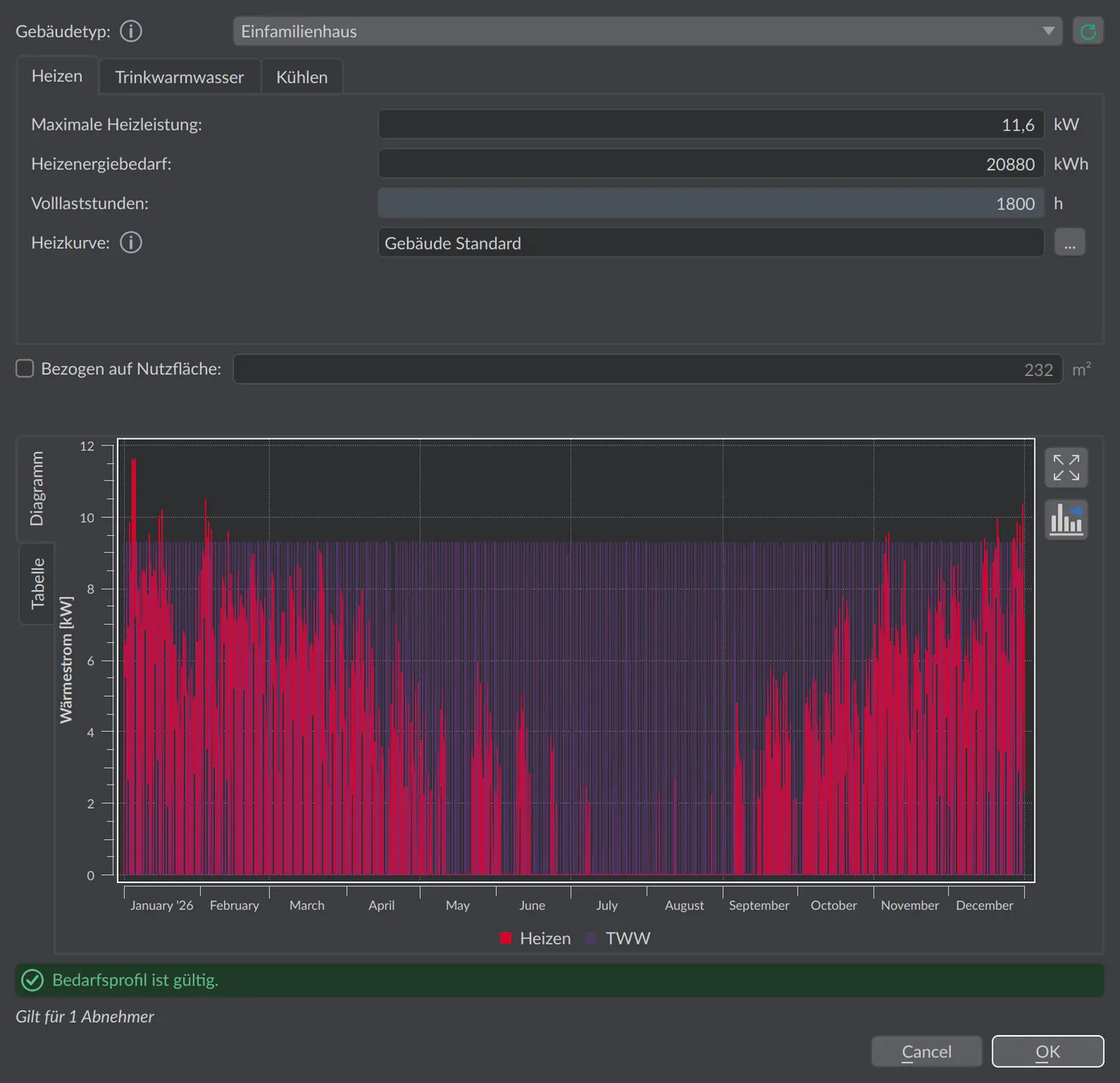
Gebäudetyp und Standardwerte
Oberhalb der Reiter stehen der Gebäudetyp und die Standardwerte-Schaltfläche:
| Element | Bedeutung |
|---|---|
| Gebäudetyp: | Wählt das typische Bedarfsprofil (Einfamilienhaus, Bürogebäude, Schule usw.), das Form und Kennwerte der Jahresprofile für Heizen, Kühlen und Trinkwarmwasser vorgibt. Die verfügbaren Typen sind unter Gebäudebedarfe bearbeiten aufgeführt |
 Standardwerte setzen Standardwerte setzen | Setzt nach Rückfrage alle Werte (Nutzfläche, Leistungen, Energien, Trinkwarmwasser) auf die Standardwerte des aktuellen Gebäudetyps zurück |
Wird ein anderer Gebäudetyp gewählt, öffnet sich der Dialog Gebäudetyp ändern. Da sich die Profilform ändert, kann dort entschieden werden, wie mit den vorhandenen Werten umgegangen wird:
| Option | Verhalten |
|---|---|
| Standardwerte für diesen Gebäudetyp verwenden | Übernimmt vollständig die Standardwerte des neuen Typs |
| Maximale Heizleistung beibehalten und angepasste Standardwerte für diesen Gebäudetyp verwenden | Behält die Spitzenleistung, berechnet die Jahresenergie aus der neuen Profilform (Voreinstellung) |
| Energiebedarf beibehalten und angepasste Standardwerte für diesen Gebäudetyp verwenden | Behält den Jahres-Energiebedarf und passt die übrigen Werte an |
| Nur Gebäudetyp ändern und alle Eigenschaften beibehalten | Ändert ausschließlich den Typ, behält alle eingegebenen Werte |
Wird der Dialog abgebrochen, bleibt der bisherige Gebäudetyp erhalten.
Reiter Heizen
| Feld | Einheit | Bearbeitung |
|---|---|---|
| Maximale Heizleistung: | kW | Eingabe |
| Heizenergiebedarf: | kWh | Eingabe |
| Volllaststunden: | h | berechnet (Heizenergiebedarf / max. Heizleistung) |
| Heizkurve: | – | Auswahl über … (Heizkurve aus Datenbank wählen); zeigt Keine, den Kurvennamen oder Ungültige Heizkurve |
Wird die maximale Heizleistung geändert, skaliert der Heizenergiebedarf im gleichen Verhältnis mit, sodass die Volllaststunden konstant bleiben. Die Heizkurve legt fest, wie sich die sekundärseitige Vorlauftemperatur mit der Außentemperatur ändert; dieselbe Kurve kann auf mehreren Abnehmern wiederverwendet werden.
Reiter Trinkwarmwasser
| Element | Einheit | Bearbeitung |
|---|---|---|
| Trinkwarmwasser (TWW) verwenden | – | Kontrollkästchen (Standard: aktiv). Deaktiviert sperrt es alle TWW-Felder |
| TWW-Bereitungsmodus: | – | In geplanten Zeitfenstern (Standard) oder Zusätzlich zur Heizung |
| Verhältnis TWW-/Heizleistung: | – | Eingabe, Standard 0,80, Bereich 0,01 – 10,0. Nur im Modus In geplanten Zeitfenstern sichtbar |
| TWW-Vorlauftemperatur: | °C | Eingabe, Standard 50, Bereich 20 – 100. Nur im Modus In geplanten Zeitfenstern sichtbar |
| TWW-Energiebedarf: | kWh | Eingabe |
| TWW-Anteil: | % | berechnet (Anteil der TWW-Energie am Gesamt-Wärmebedarf) |
Die beiden Bereitungsmodi bestimmen, wie das TWW-Profil mit dem Heizprofil kombiniert wird:
| Modus | Verhalten |
|---|---|
| In geplanten Zeitfenstern | Speichermodell: TWW wird in zwei Bereitungsfenstern pro Tag (02:00 – 04:00 und, als Überlauf, 12:00 – 14:00) mit der TWW-Spitzenleistung erzeugt. In diesen Fenstern wird die Heizung ausgesetzt und ihre Energie auf die übrigen Stunden verteilt; die Bereitung erfolgt mit der eingestellten TWW-Vorlauftemperatur. Die TWW-Spitzenleistung ergibt sich aus Verhältnis × max. Heizleistung |
| Zusätzlich zur Heizung | Einfaches Modell: das skalierte TWW-Profil wird auf das Heizprofil addiert, ohne Bereitungsfenster und ohne separate TWW-Vorlauftemperatur. Die Felder Verhältnis TWW-/Heizleistung und TWW-Vorlauftemperatur entfallen |
In der Praxis
Die beiden Bereitungsmodi führen zu spürbar unterschiedlichen Spitzenlasten. In geplanten Zeitfenstern bündelt die TWW-Bereitung in Ladefenstern und setzt dafür die Heizung aus – das bildet einen TWW-Speicher ab und begrenzt die gleichzeitige Spitze. Zusätzlich zur Heizung addiert TWW dagegen ungedämpft auf die Heizlast und erzeugt so die konservativere, höhere Anschlussleistung. Wählen Sie den Modus passend dazu, ob im realen Gebäude ein Speicher die TWW-Spitze abfängt.
Reiter Kühlen
| Feld | Einheit | Bearbeitung |
|---|---|---|
| Kühlung verwenden | – | Kontrollkästchen (Standard: inaktiv). Deaktiviert sperrt es die Kühlfelder |
| Maximale Kühlleistung: | kW | Eingabe |
| Kühlenergiebedarf: | kWh | Eingabe |
| Volllaststunden: | h | berechnet (Kühlenergiebedarf / max. Kühlleistung) |
Wie beim Heizen skaliert das Ändern der maximalen Kühlleistung den Kühlenergiebedarf mit. Eine automatische Aktivierung der Kühlung (etwa durch Standardwerte setzen oder einen Gebäudetypwechsel) erfolgt nur in kalten Nahwärmenetzen; in konventionellen Netzen bleibt die Kühlung aus und kann bei Bedarf manuell aktiviert werden. Eine Kühl-Vorlauftemperatur gibt es in diesem Dialog nicht.
Bezug auf Nutzfläche
Das Kontrollkästchen Bezogen auf Nutzfläche: (Standard: inaktiv) stellt die Leistungs- und Energiefelder von absoluten Werten auf flächenbezogene Werte um. Bei aktivierter Option wird das Feld für die Nutzfläche [m²] bearbeitbar; die Leistungen werden dann in W/m², die Energien in kWh/m² angezeigt. Wird die Nutzfläche selbst geändert, skalieren alle Leistungen und Energien proportional mit.
Vorschau: Diagramm und Tabelle
Rechts (bzw. unten) zeigt eine Vorschau das erzeugte Jahresprofil, sofern es gültig ist:
- Reiter Diagramm – stündliches Bedarfsprofil (bis zu 8760 Punkte) mit der y-Achse Wärmestrom [kW]. Dargestellt werden die Kurven Heizen, optional Kühlen und TWW. Im Modus Zusätzlich zur Heizung erscheint stattdessen eine kombinierte Kurve Wärmebedarf (Heizen + TWW) ohne separate TWW-Kurve.
- Reiter Tabelle – Wertetabelle mit Zeit [h] und den jeweiligen Bedarfsspalten in [kW]. Die Schaltfläche
 (Tabellendaten in Zwischenablage kopieren (Tab-getrennt)) übergibt die Tabelle tabulatorgetrennt zum Einfügen in eine Tabellenkalkulation.
Gültigkeit und Übernahme
Nach jeder Eingabe prüft der Dialog, ob das Bedarfsprofil physikalisch erreichbar ist. Zu einer gegebenen Profilform und Spitzenleistung ist nur ein bestimmtes Band an Jahresenergie erreichbar. Ist das Profil gültig, meldet die Statuszeile Bedarfsprofil ist gültig. und die Schaltfläche OK ist bedienbar. Andernfalls nennt die Statuszeile die Ursache (z. B. dass der Energiebedarf bei der gewählten Spitzenleistung nicht erreichbar ist) und OK bleibt gesperrt.
Der Dialog kennt nur OK und Abbrechen (keine separate Übernehmen-Schaltfläche). Mit OK werden die Werte in einem Schritt auf alle ausgewählten Abnehmer übertragen. Ändert sich dabei die maximale Heizleistung eines oder mehrerer Abnehmer und stimmt deren gespeicherte Anschlussleistung nicht mehr mit dem neuen Wert überein, fragt VICUS Districts, ob die Anschlussleistung mit angepasst werden soll (Anschlussleistung ebenfalls anpassen bzw. Ursprüngliche Anschlussleistung beibehalten). Bei über eine Wärmepumpe angeschlossenen Abnehmern wird die Anschlussleistung dabei mit dem COP skaliert.