Installation, Lizenz und Hilfe
Software per Lizenzcode aktivieren, Demo-Lizenz anfordern, lizenzabhängige Arbeitsbereiche, Updates, Desktopintegration unter Linux und Hilfe-Funktionen.
Überblick
VICUS ist lizenzpflichtig; welche Arbeitsbereiche nutzbar sind, hängt von der Lizenz ab. Diese Seite beschreibt die Freischaltung per Lizenzcode, das Anfordern einer Demo-Lizenz, die Prüfung auf Aktualisierungen, die Desktopintegration unter Linux sowie die Hilfe- und Informationsfunktionen.
Arbeitsbereiche und Lizenz
VICUS kennt die beiden Arbeitsbereiche Gebäude und Wärmenetz, die über das Menü Ansicht > VICUS Arbeitsbereiche ein- und ausgeschaltet werden (siehe Benutzeroberfläche und Navigation). Welche davon zur Verfügung stehen, bestimmt die Lizenz:
- Eine Districts-Lizenz schaltet den Arbeitsbereich Wärmenetz frei, eine Buildings-Lizenz den Arbeitsbereich Gebäude, eine Master-Lizenz beide.
- Steht nur ein Arbeitsbereich zur Verfügung, ist der jeweils andere Menüeintrag deaktiviert und kann nicht eingeschaltet werden.
- Je nach District-Lizenzstufe sind zusätzlich die maximale Netzgröße (Anzahl der über Übergabestationen angeschlossenen Abnehmer) und die dynamische Netzsimulation freigeschaltet.
Lizenzinformationen eingeben (Aktivierung)
Menü Hilfe > Lizenzinformationen eingeben… öffnet den Dialog Software-Aktivierung. Ist beim Start noch keine gültige Lizenz vorhanden, erscheint dieser Dialog automatisch.
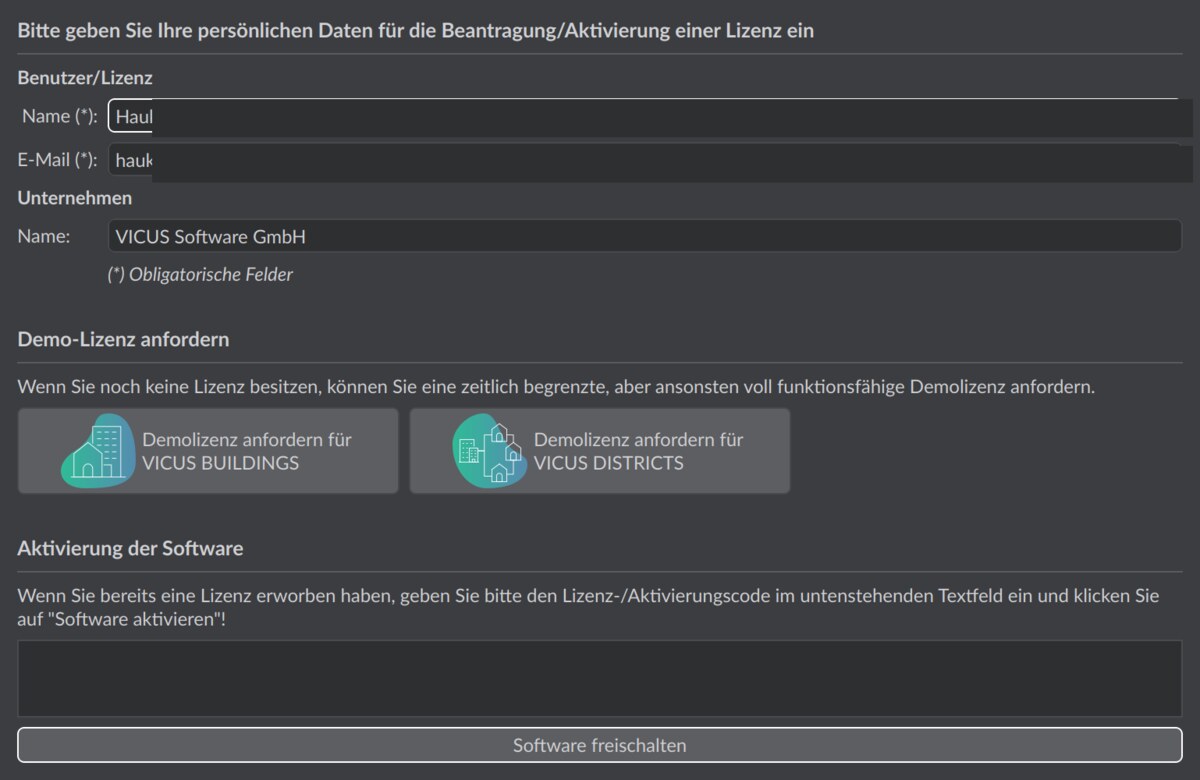
| Bereich | Inhalt |
|---|---|
| Benutzer/Lizenz | Pflichtfelder Name (*) und E-Mail (*) sowie – optional – der Name des Unternehmens. Diese Angaben werden für Beantragung und Aktivierung benötigt. |
| Demo-Lizenz anfordern | Zwei Schaltflächen fordern eine zeitlich begrenzte, ansonsten voll funktionsfähige Demo-Lizenz an – Demolizenz anfordern für VICUS BUILDINGS bzw. … für VICUS DISTRICTS. |
| Aktivierung der Software | Bereits erworbenen Lizenz-/Aktivierungscode in das Textfeld einfügen und Software freischalten anklicken. |
Beim Freischalten und beim Anfordern einer Demo-Lizenz kontaktiert VICUS kurz den Aktivierungsserver. Bei Erfolg meldet der Dialog Die Software wurde erfolgreich aktiviert. Ohne Internetverbindung lässt sich die Aktivierung später erneut versuchen; für Notfälle bietet der Dialog eine kurze, zeitlich stark begrenzte Sitzung an.
Suche nach Aktualisierungen
Menü Hilfe > Suche nach Aktualisierungen… prüft auf Wunsch, ob eine neuere Version verfügbar ist – VICUS prüft nicht automatisch. Liegt ein Update vor, erscheint ein Hinweis mit Änderungsliste und Download-Möglichkeit; andernfalls die Meldung, dass für diese Software und dieses Betriebssystem derzeit kein Update verfügbar ist. Dieselbe Prüfung ist auch über den Startbildschirm erreichbar.
Desktopintegration (Linux)
Menü Hilfe > Desktopintegration (Linux)… richtet unter Linux eine Anwendungsverknüpfung (.desktop-Datei) ein und registriert die Dateizuordnung für .vicus-Projektdateien. Danach erscheint VICUS im Anwendungsmenü und Projektdateien lassen sich per Doppelklick öffnen. Die Änderungen werden nach der nächsten Anmeldung wirksam.
Hilfe und Informationen
| Menüeintrag | Funktion |
|---|---|
| Online-Handbuch… | Öffnet dieses Handbuch im Webbrowser |
| Tastatur- und Maussteuerung… (F1) | Kurzübersicht der Tasten- und Mausbelegung, siehe Tastatur und Maus |
| Über VICUS… | Version und Build-Stand, die Lizenzdaten (Lizenztyp, Gültigkeit, Name, E-Mail) sowie die Lizenzen der verwendeten Drittanbieter-Komponenten |
| Über Qt… | Informationen zur zugrunde liegenden Qt-Bibliothek |
Die Menüeinträge Funktionswunsch oder Fehlermeldung absenden… und Webseite mit Diskussionforum besuchen… sind in der aktuellen Version deaktiviert.