OpenStreetMap importieren
Kartenausschnitte aus OpenStreetMap herunterladen und als Planungsgrundlage für das Wärmenetz verwenden
Überblick
VICUS Districts kann Kartenausschnitte aus OpenStreetMap (OSM) direkt herunterladen und als Planungsgrundlage darstellen. Importiert werden unter anderem Gebäude (auf Wunsch als 3D-Körper), Straßen und Gewässer. Der OSM-Ausschnitt dient als Hintergrundkarte für die Trassenplanung und ist zugleich die Datengrundlage, um aus OSM-Gebäuden automatisch Abnehmer zu erzeugen.
Aufruf
Der Import kann auf zwei Wegen gestartet werden:
- über das Menü Import > OpenStreetMap (OSM) …
- über die Schaltfläche
 OSM im Bereich Import des Panels Geometrie hinzufügen (rechte Seite)
Import-Dialog
Im Dialog OpenStreetMap (OSM) importieren wird eine interaktive Weltkarte angezeigt. Mit dem Mausrad zoomen Sie in das Zielgebiet, mit gedrückter Maustaste verschieben Sie den Ausschnitt.
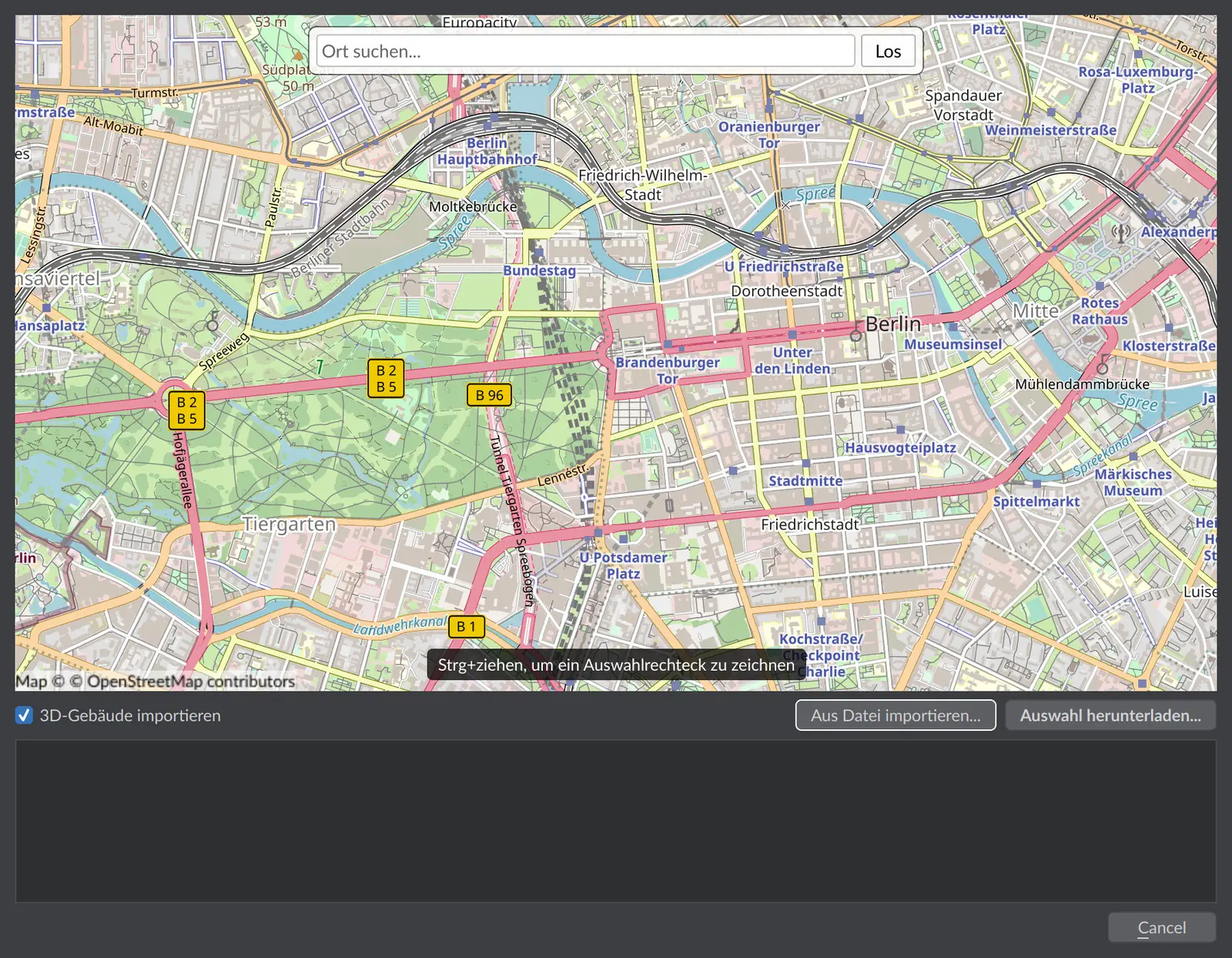
| Option | Bedeutung |
|---|---|
| 3D-Gebäude importieren | Standardmäßig aktiviert. Gebäudegrundrisse werden anhand ihrer geschätzten Höhe zu 3D-Körpern extrudiert. Ohne diese Option werden Gebäude als flache Grundrisse dargestellt. |
| Auswahl herunterladen… | Lädt die OSM-Daten für den sichtbaren Kartenausschnitt vom Server herunter (Internetverbindung erforderlich). |
| Aus Datei importieren… | Lädt einen bereits heruntergeladenen OSM-Datensatz aus einer .vicosm-Datei – nützlich für das Arbeiten ohne Internetverbindung oder für die Weitergabe im Projektteam. |
Der Fortschritt und eventuelle Meldungen werden im Protokollbereich des Dialogs angezeigt.
Was importiert wird
- Gebäude – Grundrisse aus OSM, optional als extrudierte 3D-Körper inklusive Adressinformationen
- Straßen – Straßengeometrien als Linienzüge
- Gewässer und weitere Flächen – sofern im Kartenausschnitt vorhanden
Die importierten OSM-Daten erscheinen als eigener Eintrag im Navigationsbaum. Einzelne Kategorien (Layer) lassen sich dort über die Sichtbarkeits-Symbole ein- und ausblenden. Die OSM-Daten sind eine reine Referenzdarstellung – sie werden nicht simuliert und nicht verändert.
OSM-Gebäude in Abnehmer umwandeln
Aus den importierten OSM-Gebäuden lassen sich direkt Netz-Abnehmer erzeugen – inklusive automatisch berechneter Anschlussleistung und Wärmebedarf:
- Wechseln Sie im Panel Geometrie hinzufügen in den Modus
 OSM zu Abnehmer.
 - Wählen Sie die gewünschten Gebäude in der Kartenansicht aus. Mit gedrückter Strg-Taste ziehen Sie ein Auswahlfenster auf, um mehrere Gebäude gleichzeitig auszuwählen. Einzelne Gebäude können per Klick wieder abgewählt werden.
- Mehrere Adressen im selben Gebäude können automatisch zu einem Abnehmer zusammengeführt werden.
- Wählen Sie Gebäudetyp und Gebäude-Energiestandard. Daraus werden spezifische Heizleistung und spezifischer Heizwärmebedarf vorbelegt; beide Werte lassen sich manuell anpassen. Optional können Trinkwarmwasser- und Kühlbedarf berücksichtigt werden. Über das Verhältnis von Brutto- zu Nettofläche wird die beheizte Fläche aus dem OSM-Grundriss abgeleitet.
- Legen Sie fest, ob der Abnehmer mit einer Wärmepumpe verbunden ist, und geben Sie ggf. den COP bei Auslegungsbedingungen an – dies beeinflusst die Anschlussleistung am Netz.
- Wählen Sie das Zielnetz (oder legen Sie ein neues Netz an).
- Die Zusammenfassungsseite zeigt pro Gebäude Brutto- und Nettofläche, Anschlussleistung, Heizleistung und Heizwärmebedarf. Nach Bestätigung werden die Abnehmer als Knoten im Netz erzeugt.
Die erzeugten Abnehmer verhalten sich wie manuell erstellte Abnehmer: Anschlussleistung und Bedarfswerte können nachträglich im Reiter Gebäudebedarf bearbeitet werden.
Hinweise
- Koordinaten: Der Kartenausschnitt legt den geografischen Bezug des Projekts fest. Dieser wird u. a. für die Höhenabfrage der Netzknoten und den GIS-Export verwendet.
- Keine Geländehöhen: OpenStreetMap liefert keine Höheninformation für das Gelände. Alle aus OSM erzeugten Knoten liegen zunächst bei z = 0, der geodätische Anteil in den Druckergebnissen ist dann null. Führen Sie nach dem Import die Höhenabfrage aus, sobald die Netztopologie steht.
- Datenqualität: Die Einschränkung betrifft die Gebäudedaten: Gebäudehöhen und Adressen stammen aus OpenStreetMap und können unvollständig sein. Prüfen Sie erzeugte Abnehmer stichprobenartig, insbesondere bei kleinen Nebengebäuden (Garagen, Schuppen), die ggf. abgewählt werden sollten.
Wichtig für die Praxis
OpenStreetMap ist eine gute, schnelle Grundlage – aber keine amtliche Quelle. Gebäudehöhen sind oft nur geschätzt, und ein automatisch erzeugter Abnehmer wird nur so gut wie der OSM-Grundriss. Kontrollieren Sie daher die vorbelegte beheizte Fläche und Anschlussleistung, bevor Sie damit dimensionieren, und wählen Sie Garagen, Schuppen und Nebengebäude gezielt ab, damit sie nicht als Abnehmer im Netz landen.