Netz als GIS-Daten exportieren
Rohrleitungen und Abnehmer inklusive Berechnungsergebnissen als GeoJSON, Shapefile oder GeoPackage exportieren
Überblick
Der GIS-Export schreibt das Wärmenetz als georeferenzierten Datensatz – Rohrleitungen als Linien, Abnehmer als Punkte, jeweils mit vollständigen Sachattributen (Dimension, Länge, Bedarfswerte) und optional den Ergebnissen der stationären Berechnung. Damit lässt sich das Netz in QGIS, ArcGIS oder kommunalen GIS-Systemen weiterverwenden und dokumentieren.
Aufruf
Menü Export > Netz GIS Daten … (nur bei aktivem Arbeitsbereich Netz sichtbar).
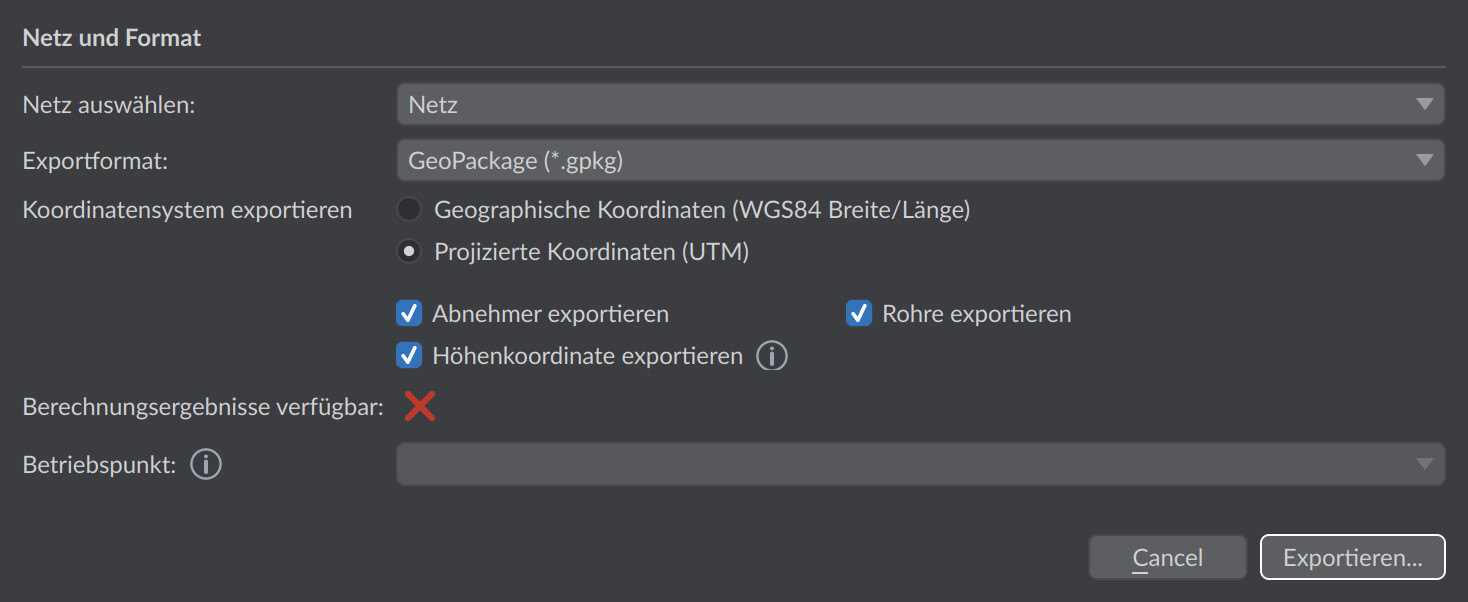
Netz und Format
| Option | Standard | Bedeutung |
|---|---|---|
| Netz auswählen | aktives Netz | Bei mehreren Netzen im Projekt: das zu exportierende Netz. |
| Exportformat | – | GeoJSON (.geojson), Shapefile (.shp) oder GeoPackage (.gpkg). |
Hinweis zu Shapefile: Ein Shapefile kann nur einen Geometrietyp enthalten – es können daher entweder Rohre oder Abnehmer exportiert werden, nicht beides gleichzeitig (Hinweis im Dialog). GeoJSON und GeoPackage unterstützen beides in einer Datei. Bei Shapefiles werden zudem wegen der Feldnamen-Begrenzung kurze Attributnamen verwendet (z. B. mflow_kgs statt calculated_mass_flow_kgs).
Koordinatensystem
| Option | Standard | Bedeutung |
|---|---|---|
| Geographische Koordinaten (WGS84 Breite/Länge) | ausgewählt | Standardformat für GeoJSON (längen-/breitengradbasiert). |
| Projizierte Koordinaten (UTM) | – | Export in der UTM-Zone des Projekts – üblich für Shapefile/GeoPackage im deutschen Planungsumfeld. Für GeoJSON zeigt der Dialog eine Warnung, da UTM dort nicht dem Standard entspricht. |
| Höhenkoordinate exportieren | aktiviert | Schreibt 3D-Geometrien (mit z-Koordinate). Deaktiviert: reine 2D-Geometrien. |
Datenauswahl
| Option | Standard | Bedeutung |
|---|---|---|
| Rohre exportieren | aktiviert | Trassen als Linien-Features. |
| Abnehmer exportieren | aktiviert | Abnehmer als Punkt-Features. |
| Betriebspunkt | – | Nur aktiv, wenn Ergebnisse der stationären Berechnung vorliegen: hängt die Ergebniswerte des gewählten Betriebspunkts als Attribute an. |
Exportierte Attribute
Rohre (Linien)
| Attribut | Einheit | Bedeutung |
|---|---|---|
id, name | – | ID und Name der Trasse |
da, s, di | mm | Außendurchmesser, Wandstärke, Innendurchmesser |
DN | – | Nennweite |
length | m | Trassenlänge |
Mit Berechnungsergebnissen (gewählter Betriebspunkt) zusätzlich u. a.:
| Attribut | Einheit | Bedeutung |
|---|---|---|
mflow_kgs / vflow_m3h | kg/s bzw. m³/h | Massenstrom / Volumenstrom |
v_ms | m/s | Strömungsgeschwindigkeit |
dp_mbar | mbar | Druckverlust der Trasse |
dpL_Pam, dpspec_Pam | Pa/m | Druckverlust pro Meter |
Qloss_kW, Qloss_W, qloss_Wm | kW, W, W/m | Wärmeverlust (absolut und pro Meter) |
Tin_C, Tout_C | °C | Ein- und Austrittstemperatur |
pin_bar, pout_bar (…ab, …ov) | bar | Drücke am Ein-/Austritt; die Variante …ab mit geodätischem Anteil (Betriebsdruck), …ov als Drucküberschreitung |
dpfiti_Pa, dpfito_Pa | Pa | Druckverlust der Fittinge am Ein-/Austritt |
Abnehmer (Punkte)
| Attribut | Einheit | Bedeutung |
|---|---|---|
id, Name | – | ID und Name des Abnehmers |
power_kW | kW | Anschlussleistung |
area_m2 | m² | Beheizte Fläche |
Pheat_kW / Eheat_MWh | kW / MWh | Maximale Heizleistung / Jahres-Heizwärmebedarf |
Pcool_kW / Ecool_MWh | kW / MWh | Kühlleistung / Kühlbedarf (falls vorhanden) |
Edhw_MWh | MWh | Trinkwarmwasserbedarf (falls vorhanden) |
Mit Berechnungsergebnissen zusätzlich u. a. Massen- und Volumenstrom, Druckverlust, Wärmeverlust, Ein-/Austrittstemperatur, Temperaturdifferenz (dT_K), Drücke sowie bei Wärmepumpen-Abnehmern Verflüssigerleistung (Qcond_W) und COP.
Typischer Arbeitsablauf
- Stationäre Berechnung für die relevanten Betriebspunkte durchführen.
- Export > Netz GIS Daten … öffnen, Netz und Format wählen.
- Koordinatensystem passend zum Zielsystem einstellen (GIS-Systeme in Deutschland meist UTM, Web-Karten WGS84).
- Betriebspunkt für die Ergebnisattribute wählen und exportieren.
In der Praxis
Für kommunale GIS-Systeme in Deutschland wählen Sie Projizierte Koordinaten (UTM) – Längen und Flächen sind darin metrisch direkt auswertbar, während WGS84-Grad-Koordinaten dafür ungeeignet sind. WGS84 ist die richtige Wahl für Web-Karten. Achten Sie darauf, dass der geografische Bezug des Projekts stimmt, bevor Sie exportieren, sonst landet das Netz im GIS an der falschen Stelle.