Benutzeroberfläche und Navigation
Aufbau der Benutzeroberfläche, Umschalten zwischen den Arbeitsbereichen Gebäude und Netz, Kameranavigation, Objektfang, Auswahl und Visualisierungsoptionen
Überblick
VICUS Districts ist der Arbeitsbereich Wärmenetz der VICUS-Umgebung: Navigationsbaum, 3D-Szene und Eigenschafts-Panel sind auf die Planung von Wärme- und Kältenetzen ausgerichtet. Diese Seite beschreibt das Umschalten des Arbeitsbereichs, den Aufbau der Oberfläche, die Kameranavigation in 2D und 3D, den Objektfang sowie die Auswahl von Netzobjekten.
Arbeitsbereich umschalten
- Menü Ansicht > VICUS Arbeitsbereiche > Wärmenetz aktiviert den Arbeitsbereich Netz, Ansicht > VICUS Arbeitsbereiche > Gebäude den Arbeitsbereich Gebäude.
- Beide Menüeinträge sind unabhängig an- und abwählbar: Mindestens ein Arbeitsbereich ist immer aktiv, beide können auch gleichzeitig aktiv sein.
Die aktiven Arbeitsbereiche bestimmen, welche Werkzeuge in der Oberfläche angezeigt werden. Bei aktivem Arbeitsbereich Netz öffnet die Schaltfläche  Netz in der Werkzeugleiste links neben der 3D-Szene das Netz-Eigenschafts-Panel.
Aufbau der Oberfläche
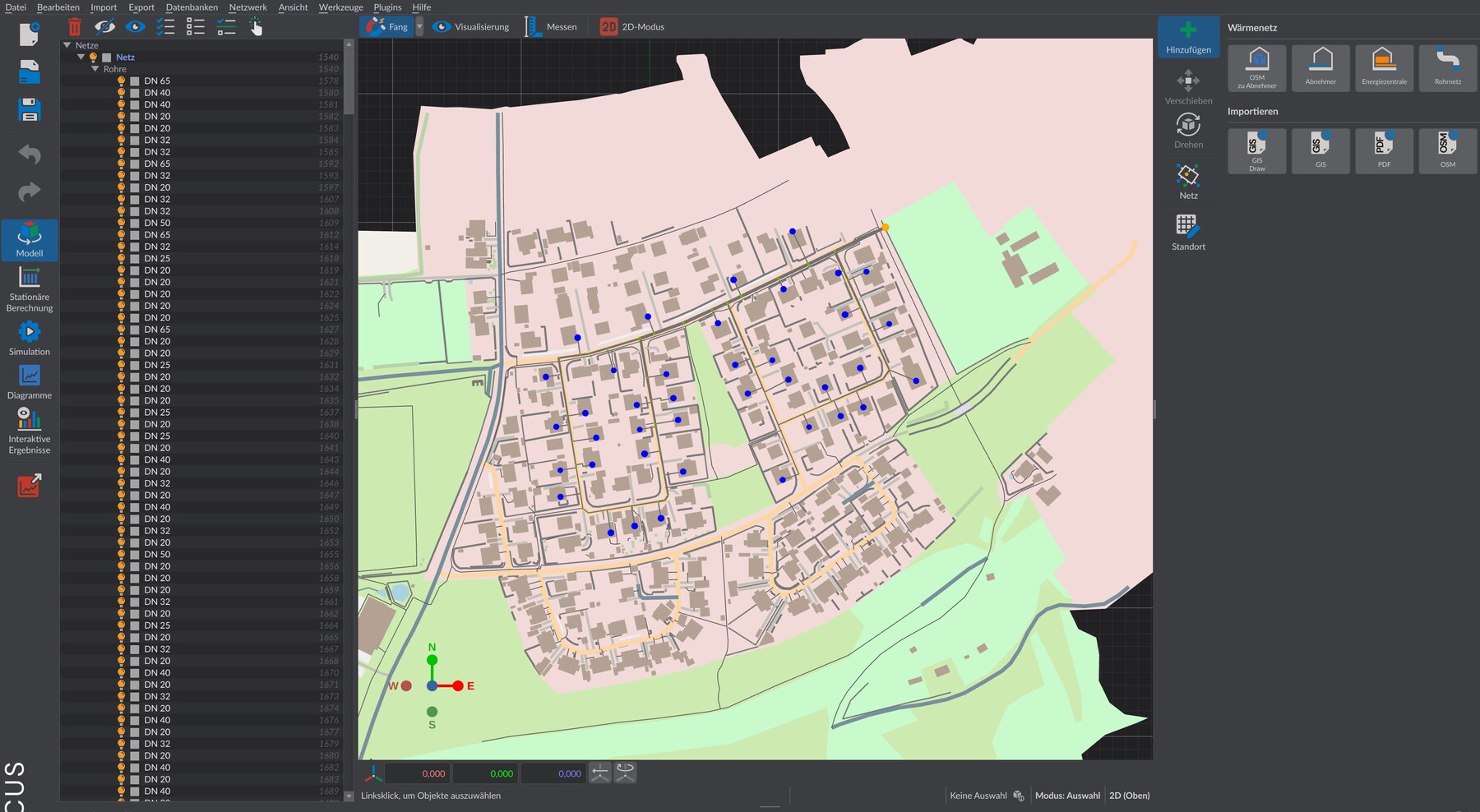
| Bereich | Funktion |
|---|---|
| Navigationsbaum (links) | Listet alle Netze mit ihren Knoten und Trassen. Vor jedem Eintrag schaltet das Glühbirnen-Symbol die Sichtbarkeit um und ein Auswahl-Symbol wählt das Objekt an bzw. ab; Doppelklick auf den Namen benennt das Objekt um (mit Undo). Das aktive Netz wird fett dargestellt. Details siehe Objektbaum. |
| 3D-Szene (Mitte) | Interaktive Darstellung des Netzes. Über der Szene liegt eine Werkzeugleiste mit Fang, Visualisierung, Messen und 2D-Modus. |
| Eigenschafts-Panel (rechts) | Zeigt die Eigenschaften des aktiven Netzes und der ausgewählten Objekte, gegliedert in Reiter (siehe Netzmodell und Begriffe). |
Die Werkzeugleiste des Navigationsbaums bietet folgende Aktionen:
| Aktion | Tastenkürzel |
|---|---|
| Entfernen | Entf |
| Ausgewählte Objekte anzeigen | F7 |
| Blendet ausgewählte Objekte aus | F6 |
| Wählen Sie Alle (alle auswählen) | Strg+A |
| Alle abwählen | Esc |
| Intelligente Auswahl (Auswahl nach Eigenschaften) | Strg+F |
| Auswahl umkehren | Strg+I |
2D- und 3D-Ansicht
Die Szene rendert standardmäßig perspektivisch (3D). Für maßstäbliche Draufsichten – der Normalfall in der Netzplanung – gibt es zwei Umschalter:
- Menü Ansicht > Parallelprojektion (2D) – schaltet zwischen Perspektiv- und Parallelprojektion um.
- Schaltfläche
 2D-Modus in der Werkzeugleiste über der Szene – orthografische Draufsicht von oben.
Feste Kamerastandpunkte erreichen Sie über das Menü Ansicht oder direkt per Tastenkürzel:
| Ansicht | Tastenkürzel |
|---|---|
| Ansicht von oben | Strg+5 |
| Ansicht von Norden / Süden | Strg+2 / Strg+8 |
| Ansicht von Osten / Westen | Strg+4 / Strg+6 |
| Vogelperspektive von Nord-Ost / Nord-West | Strg+9 / Strg+7 |
| Vogelperspektive von Süd-Ost / Süd-West | Strg+3 / Strg+1 |
Kameranavigation
| Eingabe | Wirkung |
|---|---|
| Linke Maustaste ziehen | Kamera um den angeklickten Punkt drehen (Orbit) |
| Mittlere Maustaste ziehen | Ansicht verschieben (Pan) |
| Rechte Maustaste ziehen | Freie Kameradrehung (First-Person) |
| Mausrad | Zoom auf den Mauszeiger |
| W / A / S / D | Kamera vor / links / zurück / rechts bewegen |
| R / F | Kamera heben / senken |
| Q / E | Kamera um die Hochachse drehen |
| Leertaste (gedrückt halten) | Bewegung 10-fach schneller |
| Umschalt (gedrückt halten) | Bewegung verlangsamt (Feinbewegung) |
Eine vollständige Referenz aller Tasten- und Mausbelegungen finden Sie unter Tastatur und Maus.
Auswahl in der Szene
- Klick auf Knoten oder Trasse wählt das Objekt aus und ersetzt dabei eine bestehende Auswahl. Strg+Klick fügt Objekte der Auswahl hinzu bzw. wählt sie einzeln wieder ab.
- Strg + linke Maustaste ziehen öffnet ein Auswahlfenster: Ziehen von links nach rechts wählt alle berührten Objekte, Ziehen von rechts nach links nur vollständig eingeschlossene Objekte. Ziehen nach oben wählt Objekte ab statt aus.
- Esc hebt die gesamte Auswahl auf.
Objektfang (Snapping)
Die Schaltfläche  Fang in der Werkzeugleiste über der Szene bzw. die Taste F3 schaltet den Objektfang ein und aus. Bei aktivem Fang rastet das lokale Koordinatensystem beim Zeichnen und Bearbeiten auf das nächstgelegene Fangziel innerhalb eines einstellbaren Suchradius ein – etwa auf vorhandene Netzknoten und Rohrtrassen, auf das Gitter oder auf Punkte und Linien importierter Zeichnungen und OSM-Gebäude. So entstehen exakte Anschlüsse an das bestehende Netz oder einen Lageplan, ohne dass Punkte von Hand ausgerichtet werden müssen.
Bei aktivem Fang öffnet eine zusätzliche Schaltfläche den Dialog Fangoptionen, in dem sich die einzelnen Fangziele gruppenweise sowie die Fangabstände einstellen lassen. Die vollständige Referenz aller Fangziele finden Sie unter Netz zeichnen.
Visualisierungsoptionen
Die Schaltfläche  Visualisierung in der Werkzeugleiste über der Szene blendet die Einstellungen für die Netzvisualisierung ein:
| Option | Bedeutung |
|---|---|
| Abnehmer skalieren | Darstellungsgröße der Abnehmer-Knoten (Schieberegler) |
| Rohre skalieren | Darstellungsdurchmesser der Rohre in der Szene (Schieberegler) |
| Text | Beschriftungen an Knoten und Rohren ein-/ausblenden |
| Text skalieren | Schriftgröße der Beschriftungen (Schieberegler) |
| Einheitliche Textfarbe | Alle Beschriftungen in einer wählbaren Farbe statt objektbezogen einfärben |
Die Skalierung wirkt nur auf die Darstellung, nicht auf die hinterlegten Rohrdurchmesser oder Anschlussleistungen.
In der Praxis
Bei großen Netzen kann die eingeblendete Text-Beschriftung die Darstellung spürbar verlangsamen. Blenden Sie sie für flüssiges Navigieren aus und schalten Sie sie nur bei Bedarf gezielt wieder ein. Mit Abnehmer skalieren und Rohre skalieren vergrößern Sie zudem kleine Elemente rein optisch – ohne die tatsächlichen Rohrdurchmesser zu verändern.
Messen (Abstandsmessung)
Die Schaltfläche Messen in der Werkzeugleiste über der 3D-Szene aktiviert den Abstandsmessmodus. Anfangs- und Endpunkt werden durch Klicken in der Szene gesetzt; ein kleines Fenster zeigt die Messwerte an:
| Feld | Bedeutung |
|---|---|
| Abstand: | Direkter Abstand zwischen Anfangs- und Endpunkt [m] |
| Anfangspunkt: / Endpunkt: | Koordinaten der beiden Punkte (x, y, z) [m] |
| Versatz: | Differenz Δx, Δy, Δz zwischen den Punkten [m] |
Über den Farbknopf lässt sich die Farbe der Messlinie ändern (Standard: Rot). Die Schaltfläche Kopiere Informationen legt alle Werte tabulatorgetrennt in der Zwischenablage ab. Ein erneuter Klick auf Messen verlässt den Messmodus.
Standort: Gitter und Weltkoordinaten-Ursprung
Der Bearbeitungsmodus Standort (Werkzeugleiste links neben der Szene) fasst die Gittereinstellungen und den georeferenzierten Ursprung zusammen.
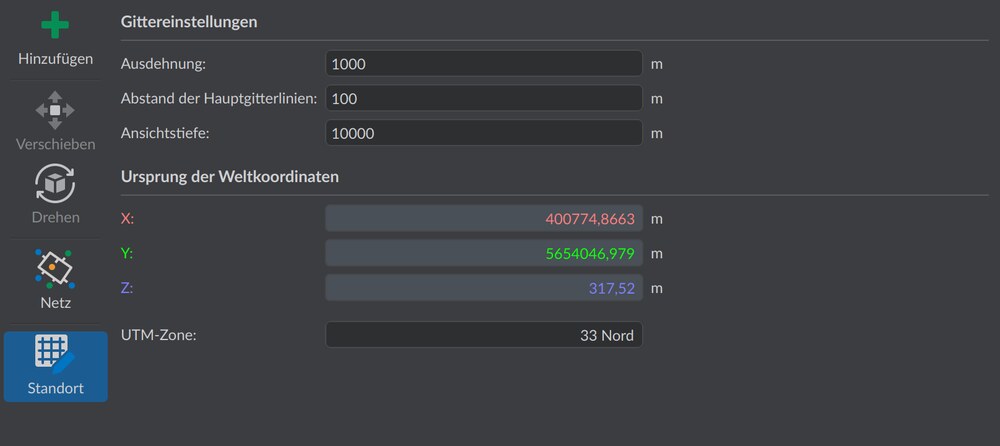
Gittereinstellungen – Darstellung des Bodengitters (Hauptgitter bei z=0):
| Feld | Bedeutung | Standard |
|---|---|---|
| Ausdehnung: | Gesamtgröße des Bodengitters [m] | 500 |
| Abstand der Hauptgitterlinien: | Abstand der Hauptlinien [m] | 10 |
| Ansichtstiefe: | Sichtweite der Kamera (Fernebene) [m] | 10000 |
Ursprung der Weltkoordinaten – zeigt den georeferenzierten Ursprung des Projekts an: die Koordinaten X:, Y:, Z: [m] und die UTM-Zone:. Diese Werte werden beim Import bzw. der Georeferenzierung gesetzt und hier nur angezeigt. Für Wärmenetze ist besonders der Z-Ursprung relevant, da die Netzknoten relativ zu ihm liegen.
Das hier eingestellte Bodengitter (Hauptgitter bei z=0) ist nicht mit dem Fanggitter des Fang-Werkzeugs zu verwechseln – Letzteres steuert nur die Rasterung beim Zeichnen.
Anzeigeoptionen im Menü »Ansicht«
Weitere Umschalter stehen im Menü Ansicht bereit:
| Menüeintrag | Wirkung |
|---|---|
| IDs im Navigationsbaum anzeigen | Blendet die numerischen IDs der Objekte im Navigationsbaum ein – hilfreich zum Abgleich mit Ergebnisgrößen, Exporten und Meldungen |
| Zeige Hauptgitter bei z=0 | Blendet das Liniengitter der Bodenebene ein/aus (siehe Standort) |
| Bodenebene anzeigen | Blendet die gefüllte Bodenebene ein/aus (nur sichtbar, wenn der Arbeitsbereich Gebäude aktiv ist) |
| Ansicht zurücksetzen | Setzt die Kamera zurück: Blick von Norden auf den Geländemittelpunkt |
| Finde ausgewählte Geometrie (Strg+G) | Positioniert die Kamera nahe der aktuell ausgewählten Objekte |
Netzbeispiele auf der Startseite
Die Startseite von VICUS Districts enthält neben Zuletzt verwendete Projekte den Reiter Netzbeispiele mit fertigen Beispielprojekten für Wärmenetze. Ein Klick öffnet das jeweilige Projekt – ein guter Einstieg, um Oberfläche und Arbeitsabläufe kennenzulernen.