Ergebnisübersicht & Diagramme
Ergebnisansicht in VICUS Buildings: Kennwertübersicht mit Spitzenlasten und Jahresenergie, Zeitreihendiagramme für Temperaturen, Energiebilanzen und Heiz-/Kühllasten, Legende, Datentabelle und Diagrammexport.
VICUS Buildings Seite 1 von 4 im Kapitel
Überblick
Nach einer Simulation werten Sie die Ergebnisse direkt in VICUS Buildings aus, ohne externes Werkzeug. Die Ergebnisansicht bietet eine Übersicht mit den wichtigsten Kennwerten des Gebäudes, die Falschfarben-Darstellung auf der Geometrie und Diagramme mit Zeitreihen und Datentabellen. Datengrundlage sind die Ausgabedateien der letzten Simulation im Ergebnisverzeichnis des Projekts (siehe Externe Auswertung). Welche Größen zur Verfügung stehen, hängt von den konfigurierten Ausgaben ab.
Aufruf und Werkzeugleiste
Die Ergebnisansicht öffnen Sie über die Schaltfläche  Ergebnisse in der linken Hauptwerkzeugleiste. Am rechten Rand der 3D-Szene erscheint dann eine eigene Werkzeugleiste:
| Schaltfläche | Funktion |
|---|---|
 Übersicht | Zusammengefasste Ergebnisübersicht: Spitzenlasten, Jahresenergie, maximale Temperaturen, Fläche (siehe Ergebnisübersicht) |
 Falschfarben | Ergebnisse als animierte Falschfarben auf der 3D-Geometrie, siehe Falschfarben-Darstellung |
| Diagramme | Gebäude-Ergebnisgrößen als Zeitreihendiagramme und Datentabellen (siehe Diagramme) |
Enthält das Projekt zusätzlich ein Wärmenetz, erscheinen auch die Schaltflächen für die Netzergebnisse. Die Beschriftungen sind dann zweizeilig, damit Gebäude- und Netzansicht unterscheidbar bleiben: Übersicht Gebäude, Übersicht Netze, Diagramme Gebäude und Diagramme Netze.
In der Ergebnisansicht ist die Infoleiste unterhalb der Szene ausgeblendet.
Ergebnisstatus und Neuladen
Am oberen Rand des Ergebnis-Panels, auf allen Registerkarten sichtbar, fasst eine Statuszeile den Zustand von Simulation, Projekt und Datencache zusammen (z. B. Ergebnisse aktuell, Simulation läuft, Projekt seit letztem Lauf geändert, Ergebnisdateien auf Festplatte geändert, Noch keine Ergebnisse). Mit Details klappen Sie die Einzelangaben Simulation:, Projekt:, Ergebnisverzeichnis: und Datencache: auf. Die Schaltfläche daneben öffnet das Ergebnisverzeichnis im Dateimanager.
Die Schaltfläche  Ergebnisse neu laden liest alle Ergebnisdateien neu ein, die sich auf der Festplatte geändert haben, z. B. nach einem erneuten Simulationslauf. Bis dahin zeigen die Diagramme weiterhin die bereits geladenen Daten. Während einer laufenden Simulation prüft VICUS Buildings den Dateistatus automatisch im Sekundentakt.
Ergebnisübersicht
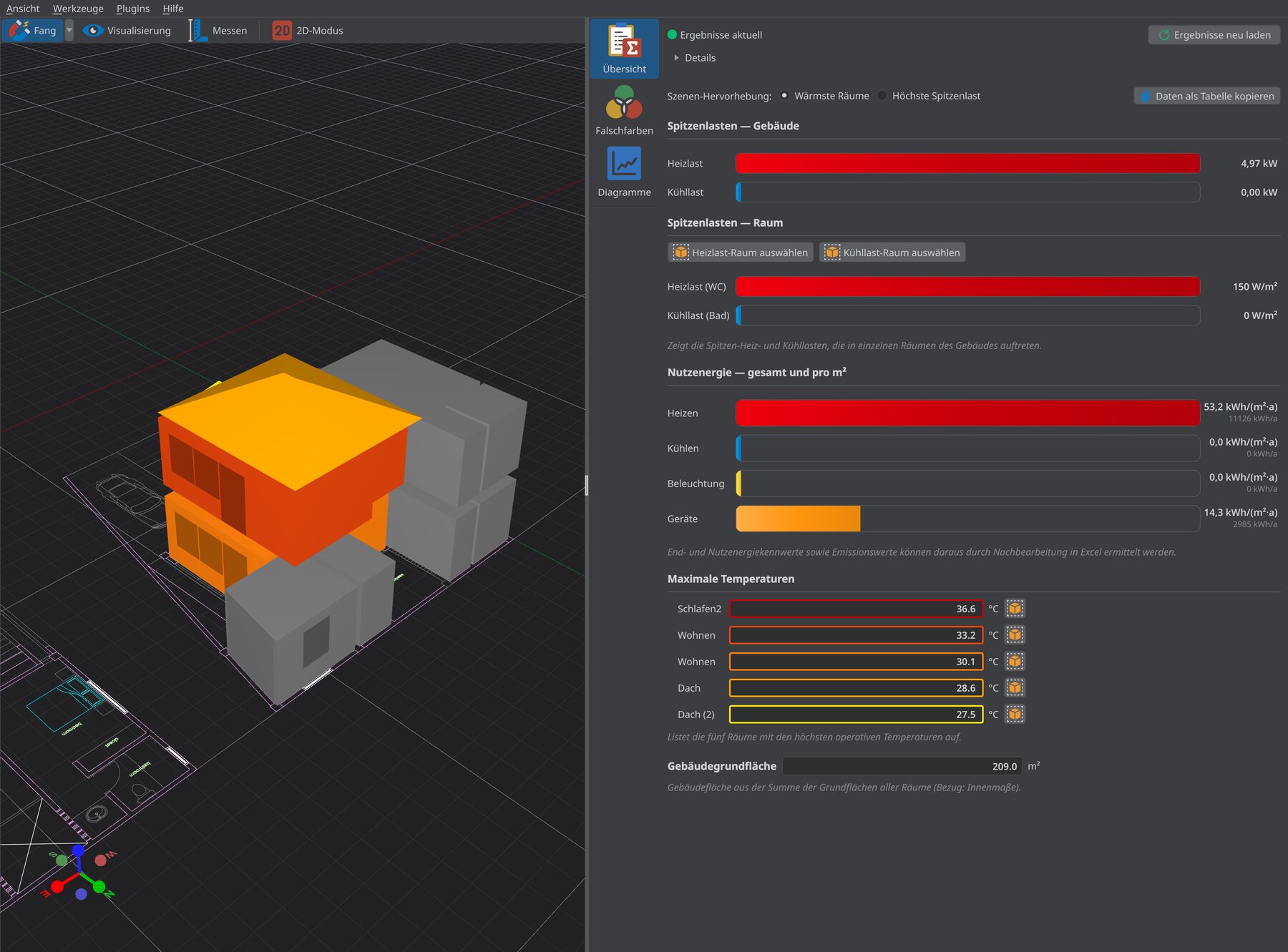
Die Registerkarte Übersicht zeigt die Ergebnisübersicht, eine Zusammenfassung der wichtigsten Kennwerte des Gebäudes als Balken und Wertefelder:
| Abschnitt | Inhalt |
|---|---|
| Spitzenlasten — Gebäude | Höchste Heiz- und Kühllast des gesamten Gebäudes in kW |
| Spitzenlasten — Raum | Höchste raumbezogene Heiz- und Kühllast in W/m² mit dem Namen des jeweiligen Raums |
| Nutzenergie — gesamt und pro m² | Jahresenergie für Heizen, Kühlen, Beleuchtung und Geräte in kWh/(m²·a), zusätzlich gesamt in kWh/a |
| Maximale Temperaturen | Die fünf Räume mit den höchsten operativen Temperaturen in °C, nach Rang farbig markiert |
| Gebäudegrundfläche | Summe der Grundflächen aller Räume in m² (Bezug: Innenmaße) |
Die Kühllast wird in der Übersicht als Betrag angegeben. In den Ergebnisdateien ist sie negativ, die Heizlast positiv. Hinweisfelder unter den Abschnitten erläutern die Werte. Aus den Nutzenergiewerten lassen sich End- und Nutzenergiekennwerte sowie Emissionswerte durch Nachbearbeitung in Excel ermitteln.
Grundlage sind die Ausgabedateien IdealHeatingLoad-mean, IdealCoolingLoad-mean, ConvectiveLightingHeatLoad-mean, ConvectiveEquipmentHeatLoad-mean und OperativeTemperature. Sie werden bei aktivierter Option Generiere standardmäßige gebäudebezogene Ausgaben automatisch geschrieben, siehe Ausgaben.
Bedienelemente:
- Szenen-Hervorhebung: färbt die 3D-Szene passend zur Übersicht ein:
- Wärmste Räume: Die Räume mit den höchsten operativen Temperaturen erscheinen in einer Rangfolge von Dunkelrot bis Gelb, in denselben Farben wie unter Maximale Temperaturen.
- Höchste Spitzenlast: Der Raum mit der höchsten raumbezogenen Heizlast erscheint rot, der Raum mit der höchsten Kühllast blau.
- Alle übrigen Räume bleiben grau.
 neben den Raumangaben (Heizlast-Raum auswählen, Kühllast-Raum auswählen, Diesen Raum in der 3D-Szene auswählen): wählt den Raum mit allen Flächen aus, scrollt den Navigationsbaum dorthin und richtet die Kamera auf ihn aus.
 Daten als Tabelle kopieren: kopiert die gesamte Übersicht als tabulatorgetrennten Text in die Zwischenablage, der sich direkt in Excel einfügen lässt. Eine Meldung bestätigt den Kopiervorgang.
Diagramme
Die Registerkarte Diagramme stellt Ergebnisgrößen als Zeitreihen dar. Sie besteht aus zwei Teilen: dem Panel Diagramme rechts, in dem Sie Diagramme anlegen und verwalten, und dem Diagrammbereich unterhalb der 3D-Szene, der die Diagramme anzeigt.
Beim Öffnen der Registerkarte liest VICUS Buildings nur die Ergebnisdateien ein, die die angelegten Diagramme tatsächlich benötigen.
Panel „Diagramme“
Die Tabelle listet alle im Projekt gespeicherten Diagramme mit den Spalten Typ und Beschreibung sowie zwei Symbolspalten. Die Symbole sind unter der Tabelle erklärt:
- Diagrammsichtbarkeit: Glühbirne an (Sichtbar) oder aus (Ausgeblendet). Ein Klick auf das Symbol blendet das Diagramm im Diagrammbereich ein oder aus.
- Cache- und Datenstatus:
 Aktuell: Die Daten sind eingelesen und aktuell.
 Neu laden: Die Ergebnisdateien sind vorhanden, aber noch nicht oder veraltet eingelesen.
 Fehlt: Eine benötigte Ergebnisdatei ist noch nicht oder nicht mehr vorhanden.
Die Schaltflächen unter der Tabelle:
| Schaltfläche | Funktion |
|---|---|
 Diagramm hinzufügen | Öffnet den Dialog Neues Diagramm erstellen |
 Diagramm bearbeiten | Öffnet die Diagramm-Optionen des ausgewählten Diagramms (nur bei genau einem ausgewählten Diagramm) |
 Diagramm entfernen | Entfernt die ausgewählten Diagramme |
| Glühbirne an | Die ausgewählten Diagramme sichtbar machen |
| Glühbirne aus | Die ausgewählten Diagramme ausblenden |
Mit Strg- bzw. Umschalt-Klick wählen Sie mehrere Diagramme aus, um sie gemeinsam zu entfernen, ein- oder auszublenden. Das Eingabefeld Diagramme nach Name filtern… blendet alle Zeilen aus, deren Typ oder Beschreibung den Text nicht enthält. Alle Änderungen lassen sich rückgängig machen. Die Diagramme werden mit dem Projekt gespeichert.
Ein Klick auf eine Zeile macht das Diagramm zum aktiven Diagramm (siehe Diagrammbereich). Der aufklappbare Abschnitt Erforderliche Ausgabedateien listet für das ausgewählte Diagramm alle benötigten Ergebnisdateien (Spalte Ausgabedatei) mit demselben Statussymbol. Nicht vorhandene Dateien erscheinen grau mit dem Zusatz (nicht verfügbar). So sehen Sie sofort, welche Ausgabe für ein Diagramm fehlt.
Diagrammtypen
| Diagrammtyp | Linien | Benötigte Ausgabedateien |
|---|---|---|
| Temperaturen | Eine Linie je Raum (standardmäßig operative Temperatur) plus die Umgebungstemperatur | Temperature, AirTemperature, OperativeTemperature |
| Energiebilanzen | Gestapelte Zeitreihe der Wärmeströme, summiert über die gewählten Räume: Gerätelast, Beleuchtungslast, Personenlast, Kühllast, Heizlast, Solare Gewinne, Lüftungswärmelast, Konvektion durch Wände und Fenster; dazu die Gesamte Wärmelast als gestrichelte Kontrolllinie | interne Lasten, ideale Heiz-/Kühllast, WindowSolarRadiationLoad-mean, VentilationHeatLoad-mean, Wärmeströme der Konstruktionen, CompleteThermalLoad-mean |
| Energiebilanzen (Integrale) | Dieselben Bilanzanteile als Monats- oder Jahresbalken | wie Energiebilanzen |
| Heiz-/Kühllasten | Je eine Heiz- und eine Kühllinie pro Zone oder pro Gebäude | IdealHeatingLoad-mean, IdealCoolingLoad-mean, bei Flächenheizung zusätzlich ActiveLayerThermalLoad-mean |
Räume, die Sie im Navigationsbaum ausblenden, verschwinden aus den Diagrammen. In den Energiebilanzen und den Heiz-/Kühllasten werden nur die sichtbaren Räume summiert.
Neues Diagramm erstellen
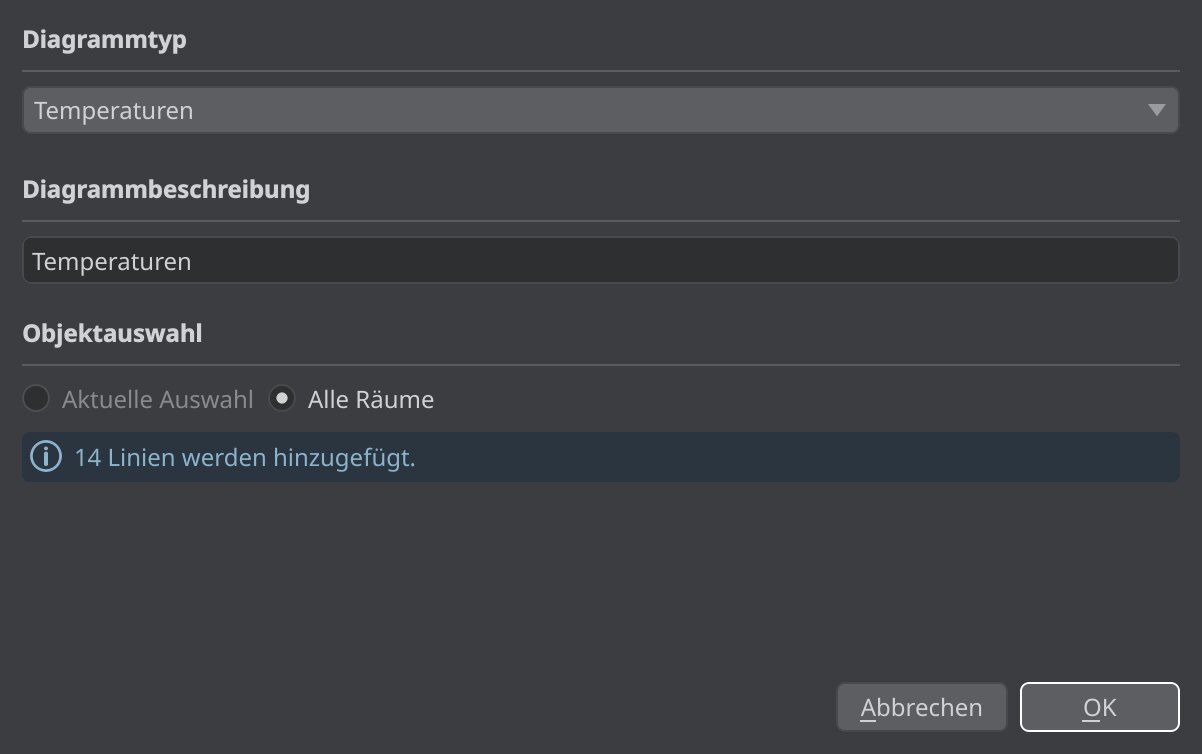
Der Dialog Neues Diagramm erstellen hat drei Abschnitte:
- Diagrammtyp: einer der vier Typen aus der Tabelle oben.
- Diagrammbeschreibung: der Name des Diagramms. Er wird aus dem Diagrammtyp vorbelegt, bei genau einem ausgewählten Raum mit vorangestelltem Raumnamen. Gibt es bereits ein Diagramm mit dieser Beschreibung, erscheint ein Warnhinweis. Beim Bestätigen wird das bestehende Diagramm nach einer Rückfrage überschrieben.
- Objektauswahl:
- Aktuelle Auswahl: nur die in der Szene ausgewählten Räume. Diese Option ist vorbelegt, wenn beim Öffnen Räume ausgewählt sind. Ohne Auswahl ist sie gesperrt.
- Alle Räume (bei Heiz-/Kühllasten Alle Zonen): alle Räume des Projekts.
Ein Hinweis zeigt an, wie viele Linien das Diagramm erhält (N Linien werden hinzugefügt.). Ein Temperaturdiagramm enthält nur die gewählten Räume plus die Umgebungstemperatur. Ein Heiz-/Kühllastdiagramm zeigt mit Aktuelle Auswahl jede gewählte Zone einzeln, mit Alle Zonen je eine Heiz- und Kühllinie pro Gebäude.
Diagramm-Optionen
Diagramm bearbeiten öffnet den Dialog Diagramm-Optionen. Sein Inhalt hängt vom Diagrammtyp ab:
| Diagrammtyp | Optionen |
|---|---|
| Temperaturen | Lufttemperaturen anzeigen oder Operative Temperaturen anzeigen |
| Energiebilanzen, Energiebilanzen (Integrale) | Liste Im Diagramm zu verwendende Zonen mit Gesamtes Gebäude und Aktuell ausgewählte Zonen verwenden; Interne Wände bei der Akkumulation der Energieflüsse ausschließen. Nur bei den Integralen zusätzlich Gesamtenergieverbrauch anzeigen (kWh) (sonst mittlere Leistungen in kW) und Jahresbilanzen anzeigen (statt Monatsbilanzen) |
| Heiz-/Kühllasten | Aggregationsebene: Pro Zone, Pro Gebäude oder Summe über alle Zonen; Elementauswahl mit Alle auswählen und Auswahl aufheben |
Diagrammbereich
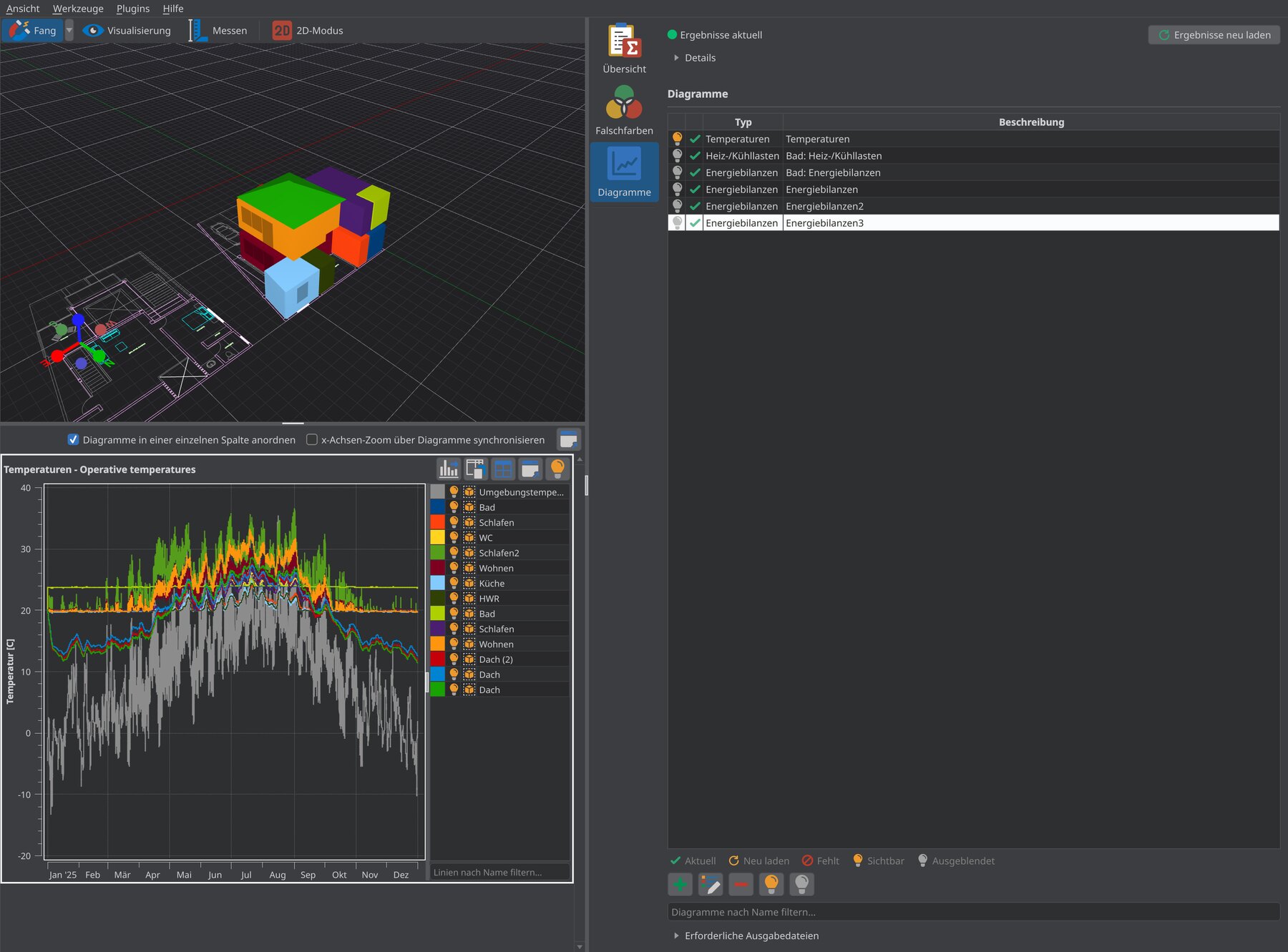
Im Diagrammbereich unterhalb der 3D-Szene erscheinen alle sichtbaren Diagramme. Die Kopfzeile des Bereichs enthält:
- Diagramme in einer einzelnen Spalte anordnen (standardmäßig aktiv): Die Diagramme stehen untereinander. Ohne diese Option ordnet VICUS Buildings sie automatisch in einem Raster an.
- x-Achsen-Zoom über Diagramme synchronisieren: Zoomen in einem Diagramm überträgt den Zeitbereich auf alle anderen Diagramme. Das gilt auch für das Zurücksetzen per Rechtsklick.
 : löst den gesamten Diagrammbereich in ein frei verschiebbares Fenster Ergebnisdiagramme (mindestens 900 × 600 Pixel), z. B. für einen zweiten Bildschirm. Ein erneuter Klick oder das Schließen des Fensters dockt den Bereich wieder an.
Ein Klick in ein Diagramm macht es zum aktiven Diagramm. Es erhält einen farbigen Rahmen und einen fett gesetzten Titel, und die zugehörige Zeile im Panel wird ausgewählt. Die 3D-Szene folgt dem aktiven Diagramm:
- Bei Temperaturdiagrammen und Heiz-/Kühllasten pro Zone erhalten die Räume die Farbe ihrer Linie (bei Heiz-/Kühllasten die der Heizlinie). Räume mit ausgeblendeter Linie bleiben grau.
- Bei Energiebilanzen und bei Heiz-/Kühllasten pro Gebäude oder als Summe erscheinen die einbezogenen Räume weiß, alle übrigen grau.
Zoomen und Verschieben mit der Maus:
- Rahmen mit der linken Maustaste aufziehen: hineinzoomen
- Rechtsklick: eine Zoomstufe zurück
- Strg + Rechtsklick: ganz herauszoomen
- Mittlere Maustaste gedrückt halten und ziehen: Ausschnitt verschieben
Diagrammkopf
Jedes Diagramm hat über dem Plot einen Titel und eigene Schaltflächen:
| Schaltfläche | Funktion |
|---|---|
 | Dieses Diagramm als Bilddatei (PNG, PDF, SVG, …) exportieren, siehe Diagramm exportieren |
 | Die Diagrammdaten als Tabelle in die Zwischenablage kopieren (tabulatorgetrennt, direkt in Excel einfügbar). Ist in der Datentabelle ein Bereich markiert, wird nur dieser kopiert, die Zeitspalte immer mit |
 / | Wechselt zwischen Diagramm- und Tabellenansicht (Datentabelle anzeigen / Diagramm anzeigen) |
| Löst das einzelne Diagramm in ein frei schwebendes Fenster. Ein erneuter Klick dockt es wieder an, Schließen des Fensters blendet das Diagramm aus |
| Ausblenden/Schließen | Blendet das Diagramm aus. Im Panel lässt es sich über die Glühbirne wieder einblenden |
Legende
Rechts neben dem Plot steht die Legende als Tabelle mit einer Zeile je Linie:
| Spalte | Funktion |
|---|---|
| Farbfeld | Klick öffnet einen Farbdialog zum Ändern der Linienfarbe |
| Glühbirne | Klick blendet die Linie ein oder aus |
| Zugehöriges Objekt in der Szene auswählen: wählt den Raum mit allen Flächen aus, scrollt den Navigationsbaum dorthin und richtet die Kamera auf ihn aus |
| Name | Doppelklick zeigt nur diese Linie an, erneuter Doppelklick zeigt wieder alle Linien |
Linienfarbe und Sichtbarkeit werden im Diagramm gespeichert und lassen sich rückgängig machen.
Das Eingabefeld Linien nach Name filtern… unter der Legende blendet alle Linien aus, deren Name den Text nicht enthält, in der Legende und im Plot. Die zugehörigen Räume werden in der 3D-Szene grau dargestellt. So lässt sich z. B. ein einzelnes Geschoss über einen gemeinsamen Namensbestandteil isolieren.
Auch der umgekehrte Weg funktioniert:
- Klick auf eine Linie im Plot wählt den zugehörigen Raum in der Szene aus.
- Auswahl in der Szene: Sind Räume ausgewählt, wird ihre Linie dicker und in den Vordergrund gezeichnet. Die Linien aller anderen Räume werden grau, ihre Legendeneinträge abgeblendet.
Datentabelle
Die Tabellenansicht zeigt die Werte des Diagramms in Anzeigeeinheiten. Die erste Spalte Zeit enthält Datum und Uhrzeit, danach folgt je Linie eine Spalte. Ihre Überschrift nennt Linienname sowie Größe und Einheit, z. B. [°C]. Überschriften sichtbarer Linien sind in der Linienfarbe hinterlegt. Markieren Sie einen zusammenhängenden Bereich, um nur diesen über zu kopieren.
Diagramm exportieren
Der Dialog Diagramm exportieren erzeugt eine Grafik des Diagramms:
- Titel anzeigen und Legende anzeigen: Die Legende wird unterhalb des Plots eingefügt. Bei mehr als zehn sichtbaren Linien ist sie standardmäßig ausgeschaltet.
- Registerkarte Bitmap: Abmessungen: in mm bzw. px, Auflösung: in dpi, Seitenverhältnis beibehalten, Skalieren von Plot-Elementen/Schriften mit Auflösung und eine Vorschau. Dateiformate: PNG, BMP, GIF, JPEG.
- Registerkarte Vektorgrafiken: Abmessungen (Breite/Höhe): in mm, Seitenverhältnis beibehalten, Hintergrund der Karte zeichnen (keine Transparenz) und Datenreduzierung beim Export verwenden. Dateiformate: PDF, SVG.
- In Zwischenablage kopieren oder In Datei exportieren…: Nach dem Export in eine Datei wird deren Pfad in die Zwischenablage kopiert.
Die Standardgröße beträgt 160 × 90 mm, das entspricht einer Textbreite in Word bei einem Seitenverhältnis von 16:9. Als Dateiname wird der Diagrammtitel vorgeschlagen. Das zuletzt verwendete Exportverzeichnis merkt sich VICUS Buildings, anfangs ist es das Projektverzeichnis.
Gut zu wissen
Ein typischer Ablauf für die Überhitzungsprüfung: In der Übersicht mit Wärmste Räume die kritischen Räume finden und mit auswählen. Dann unter Diagramme ein Temperaturdiagramm mit Aktuelle Auswahl anlegen. Es enthält nur diese Räume und die Umgebungstemperatur. Mit x-Achsen-Zoom über Diagramme synchronisieren und einem zweiten Diagramm der Heiz-/Kühllasten sehen Sie Temperatur und Last derselben Hitzeperiode direkt untereinander.